
V tomto článku se zaměříme na ukázku 4 chytrých způsobů, jak vytvořit tabulku na šířku v dokumentu aplikace Word.
Občas se při navrhování dokumentu aplikace Word mohou objevit velké tabulky, které je lepší umístit na šířku. Jsou tam hlavně 2 myšlenky.
- Nejprve stačí nastavit stránku, kde je tabulka v orientaci na šířku.
- Za druhé, ponechte stránku dokumentu na výšku, ale nastavte pouze tabulku na šířku.
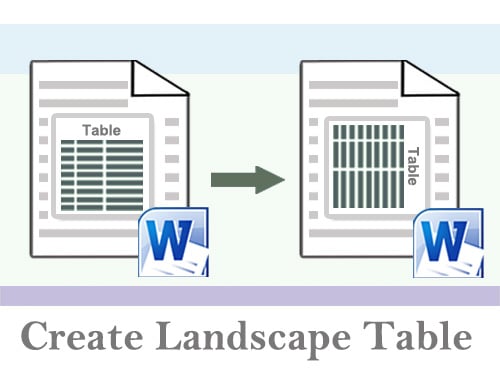
Na základě těchto 2 konceptů přicházíme se 4 následujícími metodami:
Metoda 1: Změňte orientaci stránky
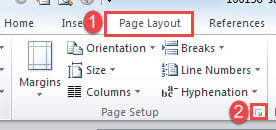
- Nejprve klikněte na kartu „Rozvržení stránky“.
- Poté kliknutím na tlačítko se šipkou otevřete dialogové okno „Nastavení stránky“.
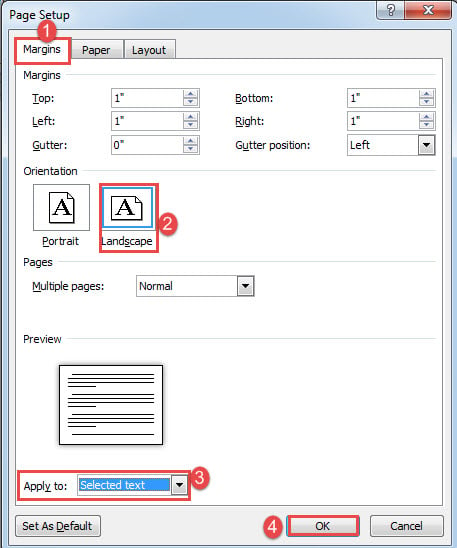
- Ujistěte se, že je zapnutá karta „Okraje“ a vyberte „Na šířku“.
- Dále zvolte „Vybraný text“ pro „Použít na“.
- Nakonec klikněte na „OK“.

Metoda 2: Převést tabulku na obrázek v aplikaci Excel
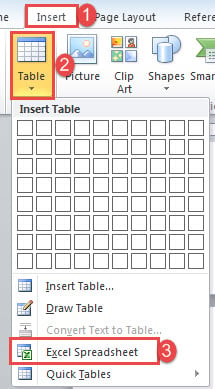
- StarV aplikaci Word klikněte na kartu „Vložit“ a poté na „Tabulka“.
- V nabídce vyberte „Tabulka Excelu“.

- Dále zkopírujte tabulku z dokumentu aplikace Word do listu aplikace Excel.
- A vyberte tabulku v listu Excel a zkopírujte ji.
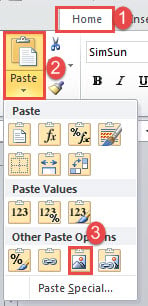
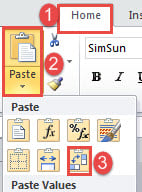
- Poté klikněte na „Vložit“ na kartě „Domů“ v Excelu.
- Jako možnost vložení vyberte „Obrázek“.

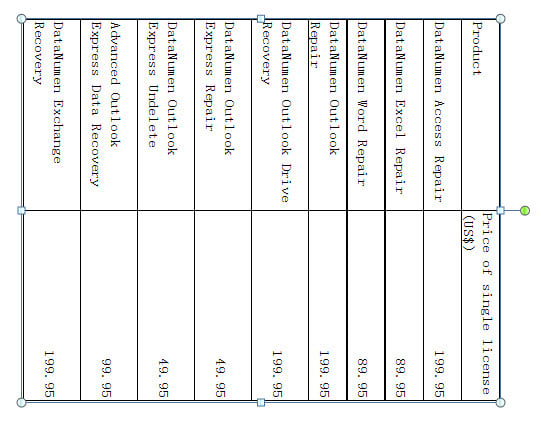
- Nyní jsme tabulku převedli na obrázek. Zkopírujte obrázek a dvakrát klikněte mimo list aplikace Excel pro ukončení.
- V dokumentu aplikace Word vložte obrázek. Poté na něj klikněte pravým tlačítkem a vyberte „Velikost a umístění“.
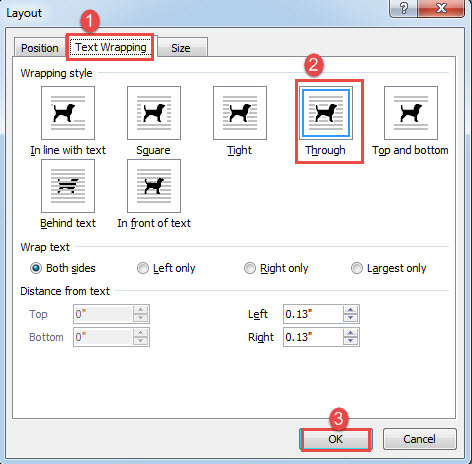
- V otevřeném poli „Rozvržení“ klikněte na „Obtékání textu“ a vyberte „Through“.
- Kliknutím na „OK“ změnu uložíte.

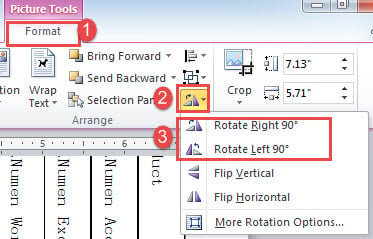
- Poté klikněte na kartu „Formát“ a poté na příkaz „Otočit“.
- Vyberte buď „Otočit doprava o 90o“ nebo „Otočit doleva o 90o“. A podle potřeby upravte velikost obrazu.


Metoda 3: Transponujte tabulku
- Nejprve opakujte první 4 kroky v metodě 2.
- Umístěte kurzor na prázdné místo v listu aplikace Excel a klikněte na „Vložit“ na kartě „Domů“.
- Poté tentokrát zvolte „Transpose“.

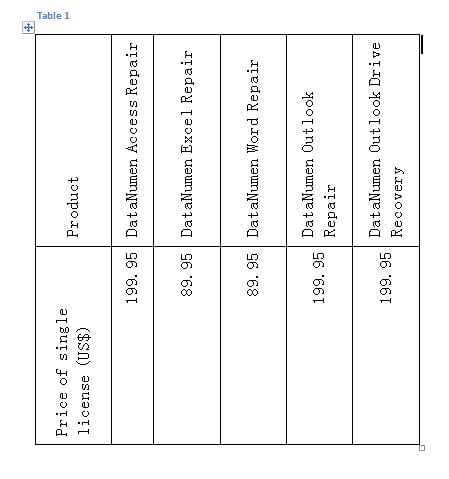
- Nyní se změní pořadí sloupců a řádků. Zkopírujte novou tabulku zpět do dokumentu aplikace Word.
- Možná zjistíte, že části hranic zmizí. Stačí vybrat tabulku a aplikovat na ni „All Borders“.
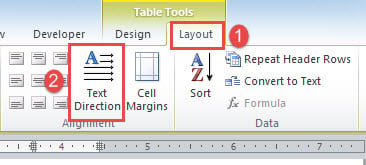
- Ujistěte se, že je tabulka vybrána a klikněte na kartu „Rozvržení“ v kategorii „Nástroje tabulek“.
- Poté klikněte na „Směr textu“ pro otočení textu o 270 stupňů.

- Nakonec nastavte stůl na vhodnou velikost.

Metoda 4: Vložení tabulky do textového pole
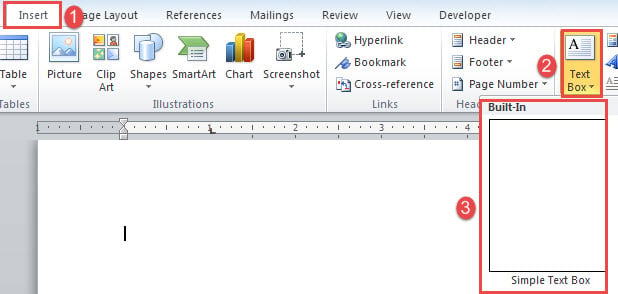
- Umístěte kurzor správně a klikněte na „Vložit“.
- Vyberte „Textové pole“ a vyberte „Jednoduché textové pole“.

- Potom zkopírujte tabulku a vložte ji do textového pole.
- Dále upravte velikost tabulky a kliknutím na úchyt textového pole ji otočte.

Srovnání metody 2, 3 a 4
| Metody | Výhody | Nevýhody |
| Metoda 2: Převést tabulku na obrázek v aplikaci Excel | 1. Můžete získat jasný obrázek s veškerým obsahem tabulky.
2. Můžete otáčet doprava nebo doleva. 3. Žádná změna rozložení stolu |
1. Relativně více kroků
2. Po převedení na obrázek nelze tabulku upravovat. |
| Metoda 3: Transponujte tabulku | 1. Stále můžete upravovat tabulku.
2. Veškerý obsah tabulky včetně ohraničení je zachován. |
1. Stůl lze otáčet pouze doleva
2. Může dojít ke změně rozložení tabulky 3. Relativně více kroků |
| Metoda 4: Vložení tabulky do textového pole | 1. Jednoduché kroky
2. Stále mít možnost upravovat na stole 3. Může se otáčet libovolným směrem |
1. Není vhodné upravovat velikost tabulky a textového pole
2. Část okrajů tabulky se může stát neviditelnou 3. Pokaždé, když kliknete na stůl, změní se zpět na orientaci na výšku. |
Triky, jak si poradit se slovními chybami
Člověk nemůže předvídat, kdy se Word zhroutí, ale vždy může přijmout preventivní opatření, aby minimalizoval dopad, který Poškození slov přináší. Jednou z akcí tohoto druhu je vytváření záloh. Mnoha lidem se však stále nedaří tento úkol pravidelně plnit. Ale nebojte se, v balíčku je stále eso, které vás může vytáhnout ze zoufalce. Je to získat nástroj na opravu.
Úvod autora:
Vera Chen je expertka na obnovu dat DataNumen, Inc., která je světovým lídrem v oblasti technologií pro obnovu dat, včetně opravit xlsx a pdf opravy softwarových produktů. Pro více informací navštivte www.datanumen.com