
V tomto článku bychom vám chtěli představit 3 rychlé způsoby, jak odstranit hypertextové odkazy z obrázků v dokumentu Word.
Někdy při kopírování obrázku online zjistíme, že je vložený s hypertextovým odkazem. A v dokumentu aplikace Word může nechtěné kliknutí na obrázek vést k čisté adrese obrázku. To je nejen nepříjemné, ale také zhoršuje vizuální efekt vašeho dokumentu, například níže: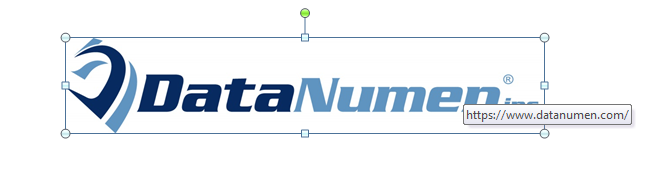
Proto jsme se rozhodli odstranit hypertextové odkazy z obrázků, abychom zabránili tak neočekávanému skoku stránky. Tady jsme.
Metoda 1: Odebrání hypertextového odkazu z jednoho obrázku
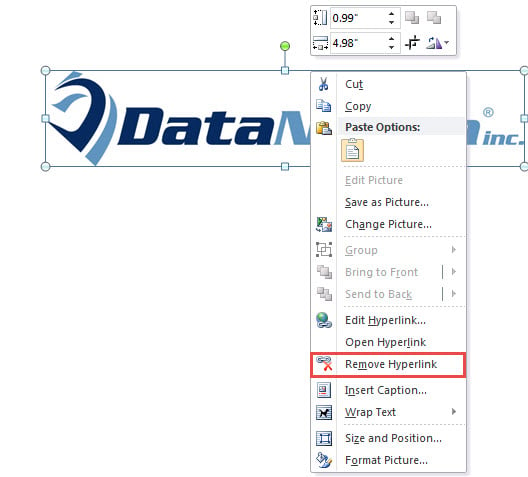
- Nejprve klikněte pravým tlačítkem na obrázek.
- Poté v kontextové nabídce zvolte možnost „Odebrat hypertextový odkaz“.

Metoda 2: Dávkové odebrání hypertextových odkazů ze všech obrázků v dokumentu
Existuje způsob, jak z dokumentu odebrat všechny hypertextové odkazy. Nejprve stiskněte „Ctrl + A“ a vyberte celý obsah. Poté stisknutím „Ctrl + Shift + F9“ zabijete všechny hypertextové odkazy. Tímto způsobem smažete všechny hypertextové odkazy na obrázky i texty. Naším cílem je odstranit hypertextové odkazy pouze z obrázků. K dokončení úlohy tedy budeme muset použít makro.
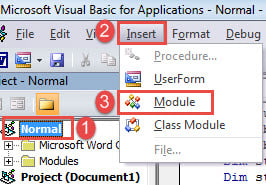
- Nejprve stiskněte „Alt + F11“ a spusťte editor VBA v aplikaci Word.
- Poté v editoru klikněte na projekt „Normální“.
- Dále na řádku nabídek klikněte na „Vložit“.
- V rozevírací nabídce vyberte možnost „Modul“.

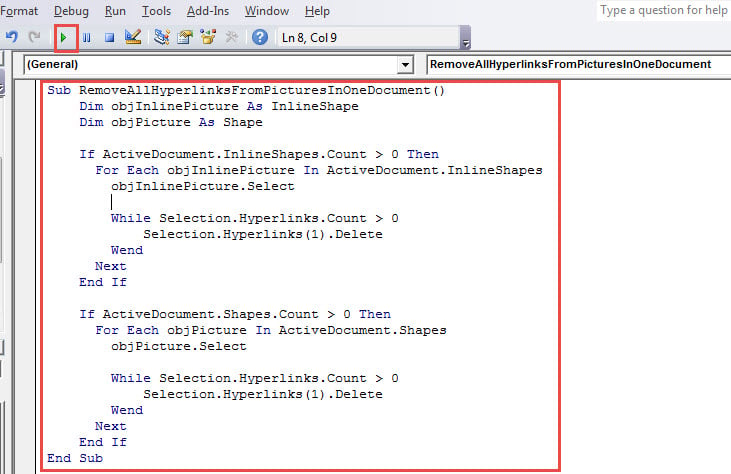
- Nyní poklepejte na modul a otevřete jeho oblast kódování vpravo a vložte tam následující makro:
Sub RemoveAllHyperlinksFromPicturesInOneDocument()
  Dim objInlinePicture As InlineShape
  Dim objPicture As Shape

  If ActiveDocument.InlineShapes.Count > 0 Then
    For Each objInlinePicture In ActiveDocument.InlineShapes
      objInlinePicture.Select

      While Selection.Hyperlinks.Count > 0
        Selection.Hyperlinks(1).Delete
      Wend
    Next
  End If

  If ActiveDocument.Shapes.Count > 0 Then
    For Each objPicture In ActiveDocument.Shapes
      objPicture.Select

      While Selection.Hyperlinks.Count > 0
        Selection.Hyperlinks(1).Delete
      Wend
    Next
  End If
End Sub
- V neposlední řadě spustíte kódy kliknutím na tlačítko „Spustit“ na řádku nabídek.

Metoda 3: Dávkové odebrání hypertextových odkazů z obrázků ve více dokumentech
- Především vše zařídit tarzískejte dokumenty do jedné složky.
- Poté opakujte kroky v metodě 2 a nainstalujte a spusťte následující makro:
Sub RemoveAllHyperlinksFromPicturesInMultipleDocuments()
  Dim objInlinePicture As InlineShape
  Dim objPicture As Shape
  Dim StrFolder As String
  Dim strFile As String
  Dim objDoc As Document
  Dim dlgFile As FileDialog

  Set dlgFile = Application.FileDialog(msoFileDialogFolderPicker)


  With dlgFile
    If .Show = -1 Then
      StrFolder = .SelectedItems(1) & "\"
    Else
      MsgBox ("No Folder is selected!")
      Exit Sub
    End If
  End With

  strFile = Dir(StrFolder & "*.doc*", vbNormal)

  While strFile <> ""
    Set objDoc = Documents.Open(FileName:=StrFolder & strFile)
    Set objDoc = ActiveDocument

    If ActiveDocument.InlineShapes.Count > 0 Then
      For Each objInlinePicture In ActiveDocument.InlineShapes
        objInlinePicture.Select
        While Selection.Hyperlinks.Count > 0
          Selection.Hyperlinks(1).Delete
        Wend
      Next
    End If

    If ActiveDocument.Shapes.Count > 0 Then
      For Each objPicture In ActiveDocument.Shapes
        objPicture.Select
        While Selection.Hyperlinks.Count > 0
          Selection.Hyperlinks(1).Delete
        Wend
      Next
    End If

    objDoc.ActiveWindow.ActivePane.View.SeekView = wdSeekMainDocument
    objDoc.Save
    strFile = Dir()
  Wend
End Sub
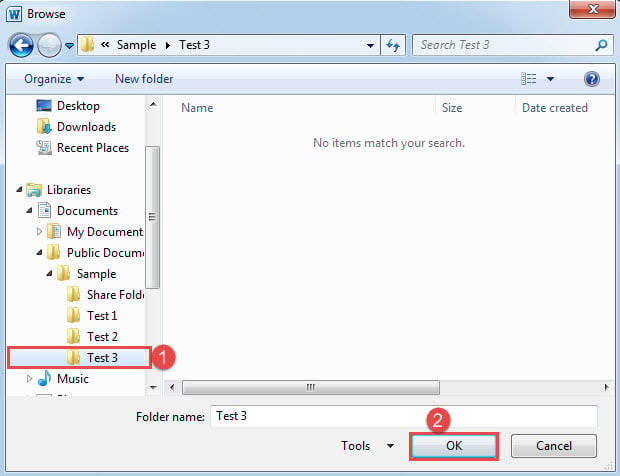
- V otevřeném okně „Procházet“ vyberte složku, kterou jste nastavili v kroku 1, a pokračujte kliknutím na „OK“.

Při práci v aplikaci Word buďte opatrní
Word není spolehlivý, takže jakákoli nesprávná operace může snadno vyvolat sbalení nebo zhoršení výsledného poškození dokumentu. I když můžete věnovat více pozornosti svým provozním dovednostem a zvykům, můžete si také zakoupit nástroj pro obnovení dokumentu předem.
Úvod autora:
Vera Chen je expertka na obnovu dat DataNumen, Inc., která je světovým lídrem v oblasti technologií pro obnovu dat, včetně obnovit xls a pdf opravy softwarových produktů. Pro více informací navštivte www.datanumen.com