
Speciální symboly mohou představovat některé speciální významy. Proto v Excelu jistě budete muset vložit nějaké speciální symboly, které vám usnadní práci.
V excelovém listu do něj jistě zadáte spoustu dat a informací. Někdy budete také muset použít určité speciální symboly pro poznámky. Zde představíme tři účinné metody, které vám pomohou vložit tyto speciální symboly.
Metoda 1: Speciální symboly na klávesnici
K zadávání dat a informací jistě využijete klávesnici. A na klávesnici jsou některé speciální symboly.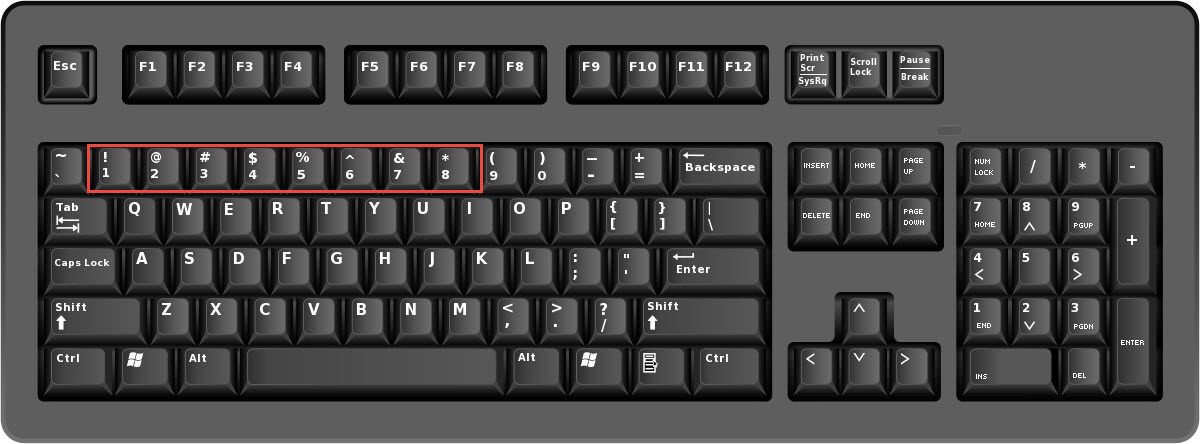
Na obrázku je příklad klávesnice. V červeném dutém obdélníku vidíte 8 různých symbolů. Pokud potřebujete použít některý ze symbolů, můžete stisknout tlačítko „Shift“ společně s odpovídajícím tlačítkem. Proto se objeví v buňce. To se velmi snadno používá.
Metoda 2: Speciální písmo
V tomto díle si ukážeme, jak změnit písmo pro vkládání speciálních symbolů.
- Zadejte znaky az do rozsahu.
- A pak zadejte velké písmeno AZ do jiného rozsahu.
- Poté zopakujte výše uvedené kroky dvakrát. A pracovní list bude vypadat takto:

- Nyní změňte písmo prvních dvou rozsahů na „Wingdings“.
- A pak změňte písmo druhých dvou rozsahů na „Wingdings 2“.
- Poté změňte font posledních dvou rozsahů na „Wingdings 3“.
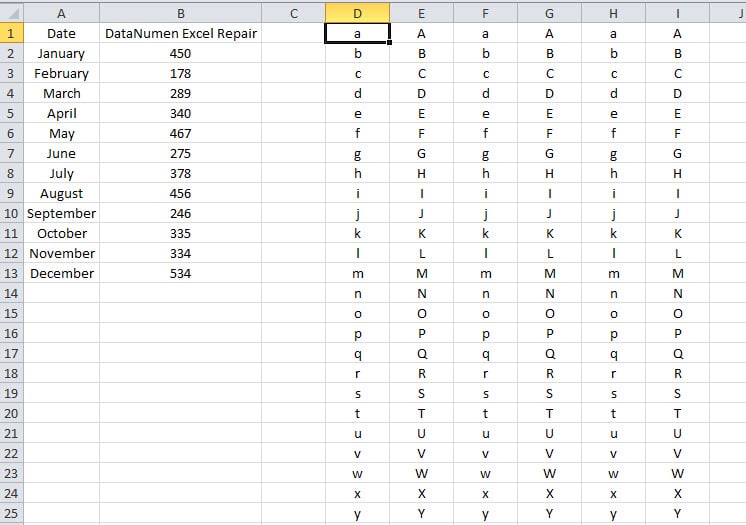
Když změníte písmo těchto rozsahů, uvidíte, že se tyto znaky změní na speciální symboly.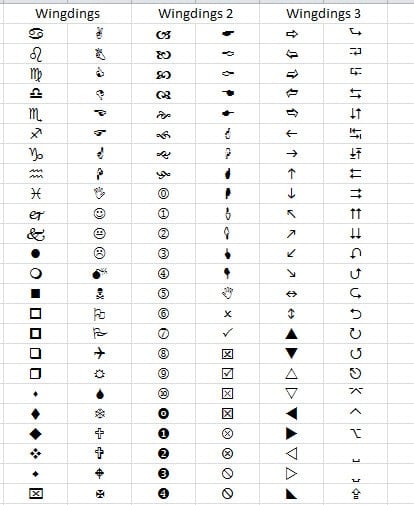
Pokud potřebujete použít některý z výše uvedených symbolů, můžete zadat odpovídající znak a použít určité písmo. Celkem můžete použít 156 různých symbolů.
Metoda 3: Funkce symbolu v aplikaci Excel
Kromě výše uvedených dvou metod můžete také použít funkce symbolů zabudované v Excelu.
- Klikněte na buňku, kam chcete vložit symbol.
- Poté klikněte na pásu karet na kartu „Vložit“.
- Poté klikněte na tlačítko „Symbol“ na panelu nástrojů.

- Proto uvidíte okno „Symbol“. V tomto okně vyberte symbol, který potřebujete. Možná strávíte spoustu času hledáním svého tardostat.

- Poté klikněte na tlačítko „Vložit“. Tento symbol bude tedy vložen do buňky.

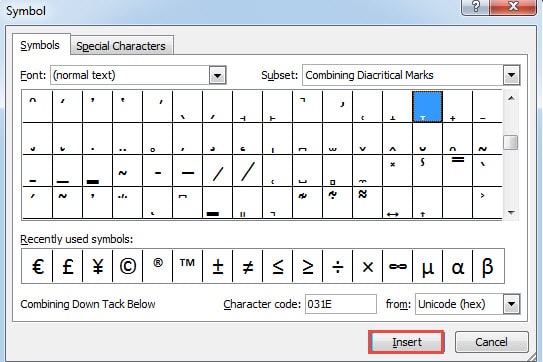
V této metodě můžete najít mnoho speciálních symbolů. Najdete je podle speciálních klasifikací.
Srovnání tří metod
V tomto díle si ukážeme srovnání výše uvedených tří metod.
|
Porovnání |
Speciální symboly na klávesnici | Speciální písmo |
Funkce symbolů v Excelu
|
|
Výhody |
To je most běžná metoda. Ti most často používané symboly lze snadno vložit do buněk. | V této metodě existuje mnoho zajímavých speciálních symbolů, které můžete použít. | V okně „Symbol“ můžete použít mnoho speciálních symbolů. |
|
Nevýhody |
Na klávesnici je pouze 8 symbolů, což je mnohem méně než u ostatních dvou metod. | Bude těžké si zapamatovat speciální znak a odpovídající písmo. | S tolika klasifikacemi a speciálními symboly jistě strávíte spoustu času hledáním svého tardostat. |
Až budete příště potřebovat vložit speciální symbol, budete vědět, jakou metodu můžete použít.
Soubory Excel se setkají s nehodami
Datová katastrofa se v dnešní době stane každému uživateli počítače. A pro ochranu před podobnými nehodami jste jistě již do svého počítače nainstalovali nějaký snit-virus software. Poškození souborů aplikace Excel však může způsobit také mnoho dalších důvodů. Když dojde k takové datové katastrofě, můžete opravit poškozené xlsx okamžitě opravným nástrojem třetí strany. Pokud jste si již zakoupili takový výkonný nástroj pro obnovu aplikace Excel, bude ztráta datové katastrofy minimalizována.
Úvod autora:
Anna Ma je expertem na obnovu dat v DataNumen, Inc., která je světovým lídrem v oblasti technologií pro obnovu dat, včetně opravit chybu souboru dokumentu aplikace Word a výhledové softwarové produkty pro opravy. Pro více informací navštivte www.datanumen.com