
Pokud byste chtěli poslat list aplikace Excel jako e-mail, můžete jej místo přidání do e-mailu jako přílohu použít dvěma způsoby uvedenými v tomto článku.
Občas, na rozdíl od připojení souboru Excel k e-mailu jako přílohy, můžete chtít přímo vložit list aplikace Excel do těla e-mailu, jinými slovy jej odeslat jako e-mail. V reakci na tento požadavek můžete použít některý z následujících 2 prostředků podle toho, zda chcete odesílat v MS Excel nebo MS Outlook. Nyní čtěte dále a získejte podrobné operace.
Metoda 1: Odeslání v aplikaci Excel
- Hned na začátku otevřete zdrojový soubor Excel.
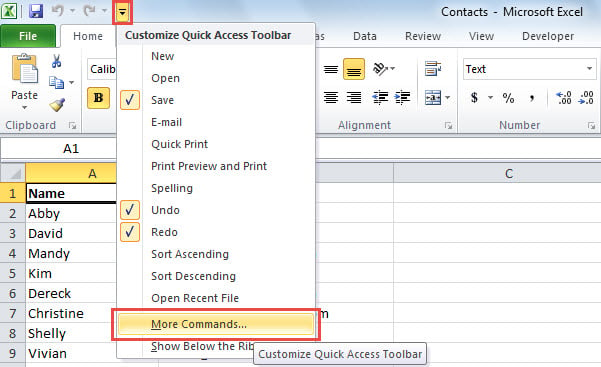
- Poté klikněte na šipku dolů na panelu nástrojů Rychlý přístup.
- Z rozevíracího seznamu byste měli vybrat „Další příkazy“.

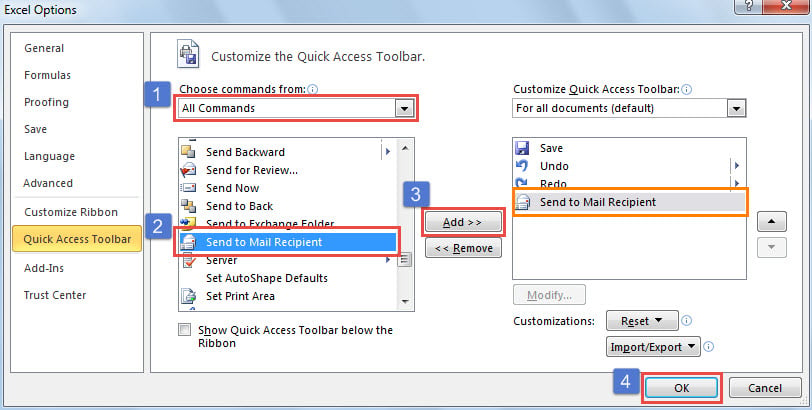
- Dále byste měli přidat „Odeslat příjemci pošty“ na panel nástrojů Rychlý přístup.
- Nejprve vyberte v rozevíracím seznamu „Vybrat příkazy z“ možnost „Všechny příkazy“.
- Poté najděte a vyberte příkaz „Odeslat příjemci pošty“.
- Dále klikněte na tlačítko „Přidat“ uprostřed.
- Po přidání na pravou stranu klikněte na „OK“ pro uložení změn.

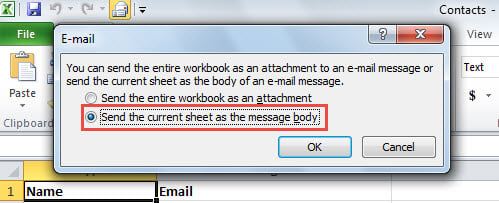
- Poté se vraťte do hlavního okna aplikace Excel a klikněte na tlačítko „Odeslat příjemci pošty“ na panelu nástrojů Rychlý přístup.
- V rozbalovacím dialogovém okně vyberte „Odeslat aktuální list jako tělo zprávy“.

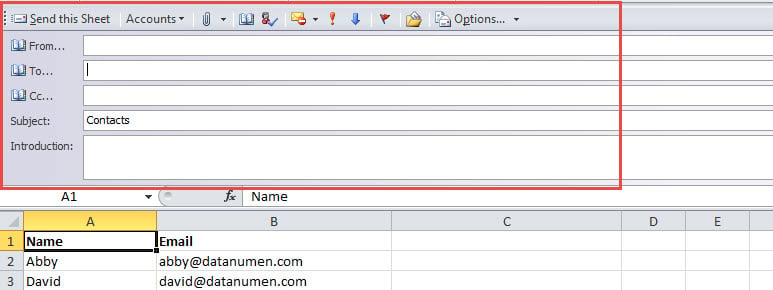
- Později se zobrazí nový panel nástrojů, například následující snímek obrazovky. Nyní můžete podle potřeby vytvořit e-mailové podrobnosti.

- Nakonec kliknutím na tlačítko „Odeslat tento list“ odešlete tento list jako e-mail.
Metoda 2: Odeslání v aplikaci Outlook
- Na prvním místě spusťte program Outlook.
- Poté stisknutím kláves „Alt + F11“ otevřete editor aplikace Outlook VBA.
- Následně otevřete nový modul a zkopírujte do něj následující kódy VBA.
Sub SendanExcelWorksheetAsEmail()
    Dim strExcelFile As String
    Dim objExcelApp As Excel.Application
    Dim objExcelWorkBook As Excel.Workbook
    Dim objExcelWorkSheet As Excel.Worksheet
    Dim objMail As Outlook.MailItem

    strExcelFile = InputBox("Copy the file path to the specific excel file here:", "Specify Excel file", "E:\Contacts.xlsx")

    On Error Resume Next
    Set objExcelApp = CreateObject("Excel.Application")
    Set objExcelWorkBook = objExcelApp.Workbooks.Open(strExcelFile)
    Set objExcelWorkSheet = objExcelWorkBook.Sheets("Sheet1")

    'Change to your own desired email body
    objExcelWorkSheet.MailEnvelope.Introduction = "Message Body"
    Set objMail = objExcelWorkSheet.MailEnvelope.Item
    With objMail
         'Change the recipient and subject as per your needs
         .To = "frank@datanumen.com"
         .Subject = objExcelWorkSheet.Name
         'Use .Send to send it out directly
         .Save
    End With

    objExcelApp.Quit
End Sub
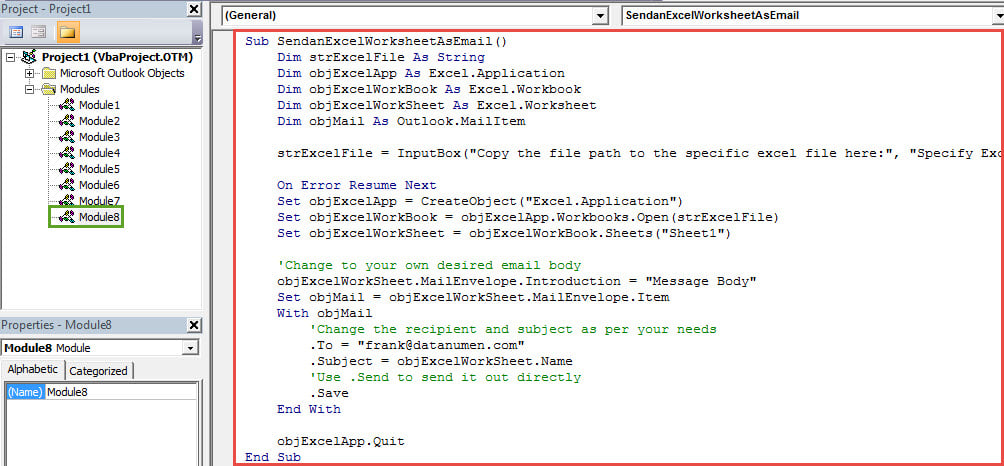
- Poté můžete kliknout na ikonu „Spustit“ na panelu nástrojů.
- Najednou se makro spustí.
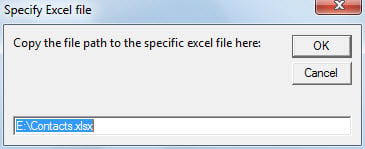
- Poté budete muset zkopírovat cestu k souboru do konkrétního souboru Excel do vstupního pole a stisknout „OK“.

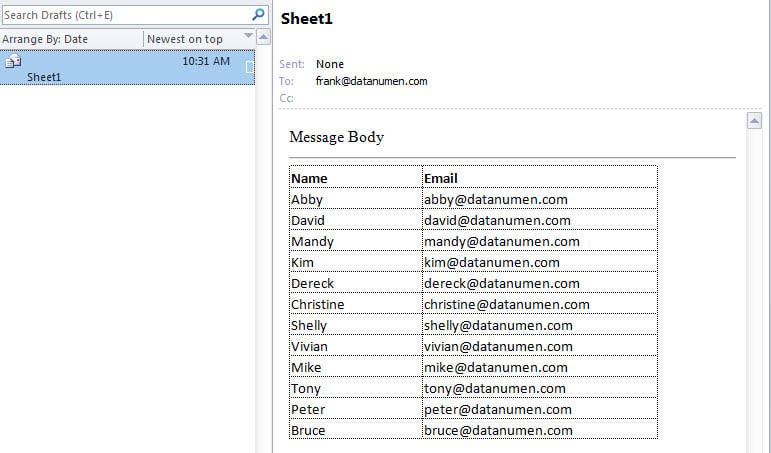
- Nakonec bude nový e-mail obsahující list aplikace Excel v těle uložen do složky pošty „Koncepty“. Najdete jej jako následující snímek obrazovky:

Vyrovnejte se s problémovými problémy PST taktně
Vzhledem k tomu, že soubor PST aplikace Outlook je náchylný k chybám, můžete ve svém Outlooku narazit na řadu problémů. Proto, aby se zabránilo bolestivé Poškození PST, je moudré provádět pravidelné zálohy dat pro váš soubor PST. Kromě toho musíte mít v blízkosti silný nástroj pro opravu, například DataNumen Outlook Repair.
Úvod autora:
Shirley Zhang je expertem na obnovu dat DataNumen, Inc., která je světovým lídrem v oblasti technologií pro obnovu dat, včetně poškození sql a výhledové softwarové produkty pro opravy. Pro více informací navštivte www.datanumen.com