
Pokud obdržíte e-mail ve formátu prostého textu, při jeho odpovědi se odpověď automaticky nastaví ve stejném formátu jako původní e-mail. Tento článek představí 2 způsoby, jak vždy odpovědět ve formátu HTML.
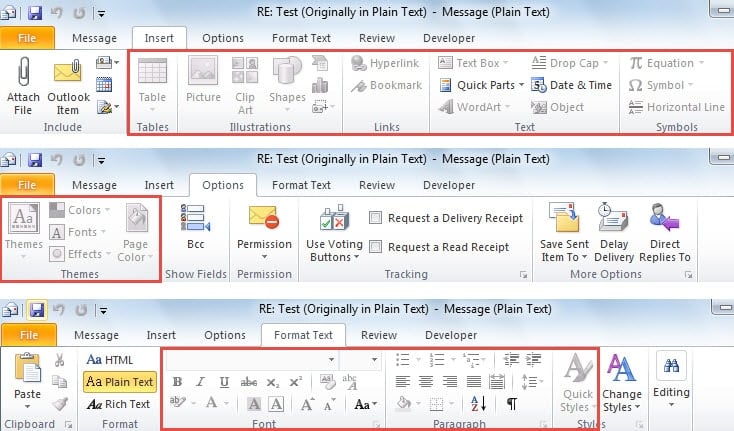
E-maily ve formátu prostého textu nepodporují obrázky, papírnictví ani formátované texty. Když odpovíte na e-mail ve formátu prostého textu, odpověď se nastaví automaticky ve formátu prostého textu. Kromě toho je zakázáno mnoho funkcí, které se zobrazují jako následující snímek obrazovky:
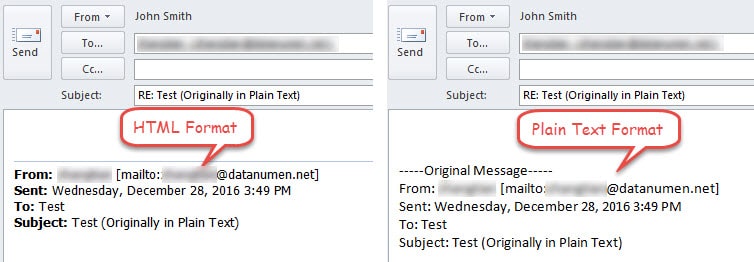
A co víc, existuje mnoho dalších rozdílů mezi formátem HTML a formátem prostého textu, například původní e-maily v těle zprávy, zobrazené jako obrázek níže:
V závislosti na výše uvedeném, mnoho lidí upřednostňuje odpovídat na e-maily v HTML bez ohledu na formát původních e-mailů. Zde jsou 2 přístupy.
Metoda 1: Převést formát v ruční odpovědi
- Hned na začátku vyberte tarzískejte e-mail v prostém textu a klikněte na tlačítko „Odpovědět“ ve skupině „Odpovědět“ na kartě „Domů“.
- Poté v okně Odpovědět na zprávu přejděte na „Formátovat text“ a ve skupině „Formátovat“ vyberte „HTML“.

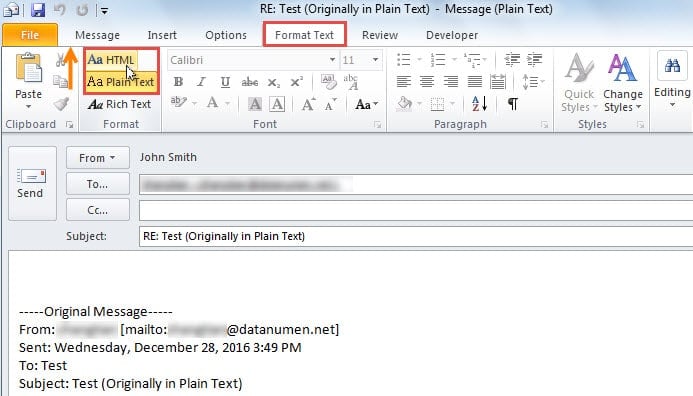
Tato metoda vyžaduje, abyste pokaždé, když odpovídáte na e-mail v prostém textu, vždy ručně změnili formát e-mailu. Následující prostředky však mohou automaticky změnit formát a udržovat odpověď v HTML.
Metoda 2: Vždy odpovídejte ve formátu HTML pomocí aplikace Outlook VBA
- Pro jakotart, stisknutím kláves „Alt + F11“ otevřete okno „Visual Basic“.
- Poté vyberte „Vložit“> „Modul“ a otevřete nový modul.
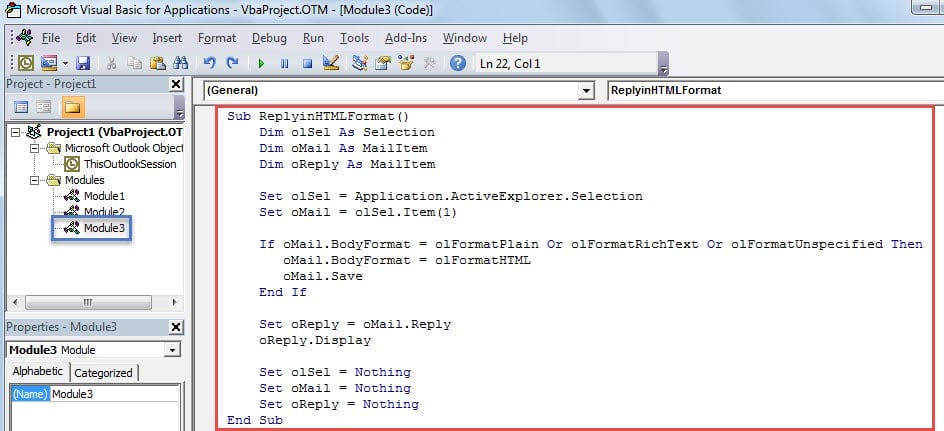
- Dále zkopírujte a vložte následující kódy do nového modulu.
Sub ReplyinHTMLFormat()
    Dim olSel As Selection
    Dim oMail As MailItem
    Dim oReply As MailItem

    Set olSel = Application.ActiveExplorer.Selection
    Set oMail = olSel.Item(1)

    If oMail.BodyFormat = olFormatPlain Or olFormatRichText Or olFormatUnspecified Then
       oMail.BodyFormat = olFormatHTML
       oMail.Save
    End If

    Set oReply = oMail.Reply
    oReply.Display

    Set olSel = Nothing
    Set oMail = Nothing
    Set oReply = Nothing
End Sub
- Poté přejděte na „Soubor“> „Možnosti“> „Přizpůsobit pás karet“.
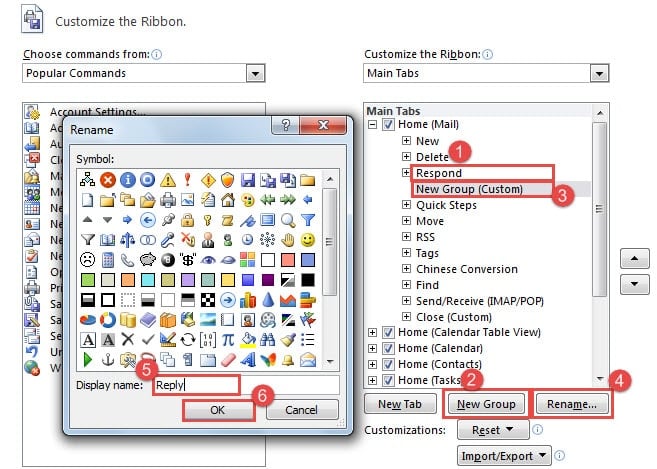
- Poté na kartě Domů vytvořte novou skupinu. Proveďte následující kroky:
- Nejprve hodte na skupinu „Odpovědět“ na kartě „Domů“,
- Klikněte na tlačítko „Nová skupina“.
- Poté vyberte „Nová skupina (vlastní)“
- Dále klikněte na tlačítko „Přejmenovat“.
- Poté zadejte název této skupiny, například „Odpovědět“.
- Nakonec klikněte na „OK“.

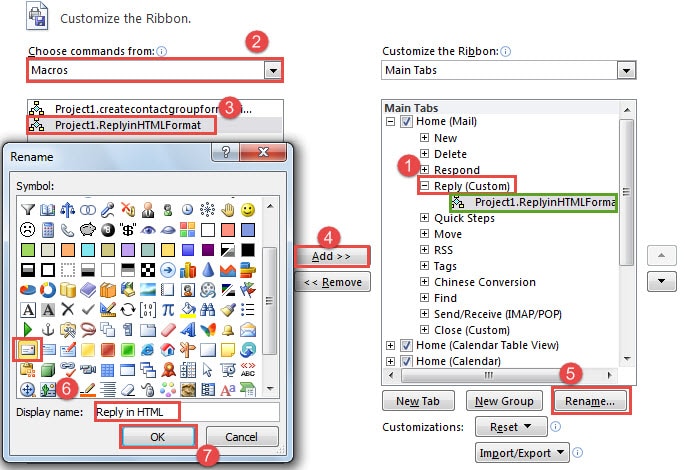
- Dále byste měli přidat dříve vytvořené makro do nové skupiny.
- Nejprve se postavte na novou skupinu.
- Poté nastavte „Vybrat příkazy z“ na „Makra“.
- Vybrat tarzískat makro.
- A klikněte na tlačítko „Přidat“.
- Následně klikněte na tlačítko „Přejmenovat“.
- V novém dialogovém okně vyberte symbol a změňte zobrazovaný název, například „Odpovědět v HTML“.
- Nakonec kliknutím na sérii „OK“ uložte změny a vraťte se do podokna pošty aplikace Outlook.

- Nakonec vyberte zdrojový e-mail a na pásu karet klikněte na tlačítko „Odpovědět v HTML“, jako na obrázku níže. Odpověď bude určitě ve formátu HTML.

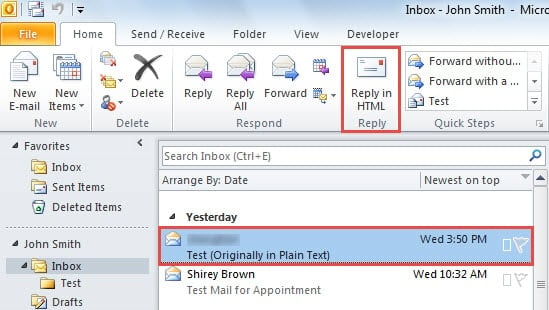
Od této chvíle, pokud budete odpovídat na e-maily kliknutím na tlačítko „Odpovědět v HTML“ namísto původního tlačítka „Odpovědět“, musí být odpověď ve formátu HTML.
Řešte problémy s Outlookem efektivně
Outlook je náchylný k chybě. Proto bude pro uživatele zdlouhavý a náročný úkol zabezpečit svá data aplikace Outlook. Nejprve je velmi zapotřebí důsledné a aktualizované zálohování dat aplikace Outlook, což usnadní Obnova poškození dat aplikace Outlook. Kromě toho je rozumné udržovat v blízkosti zkušený nástroj pro opravy třetích stran DataNumen Outlook Repairv tom, že vestavěný nástroj pro opravu nemůže mít účinky, pokud jsou problémy vážně závažné.
Úvod autora:
Shirley Zhang je expertem na obnovu dat DataNumen, Inc., která je světovým lídrem v oblasti technologií pro obnovu dat, včetně opravit SQL Server Chyba mdf db a výhledové softwarové produkty pro opravy. Pro více informací navštivte www.datanumen.com