
Může být obtížné a obtížné mazat a upravovat opakované schůzky. Proč tedy nepřevést všechny na samostatné? Tento článek se bude zabývat tímto problémem a poskytne vám podrobné kroky.
Outlook nám umožňuje vytvářet řadu schůzek s funkcí „Opakování“. Ale když zjistíme, že opakující se schůzky zaplnily náš kalendář, budeme doufat, že se ze série stanou jednotlivci a pak ty nežádoucí odstraníme. Ve skutečnosti toho lze dosáhnout jednoduchými 2 kroky. Čtěte dále, abyste je dostali dále.
Krok 1: Exportujte všechny výskyty schůzky do souboru CVS
- Hned na začátku, start Outlook a přejděte do podokna „Kalendář“.
- V podokně Kalendář byste měli přepnout na kartu „Zobrazit“ a kliknout na tlačítko „Změnit zobrazení“. Z rozevíracího seznamu vyberte možnost „Seznam“ nebo „Aktivní“.
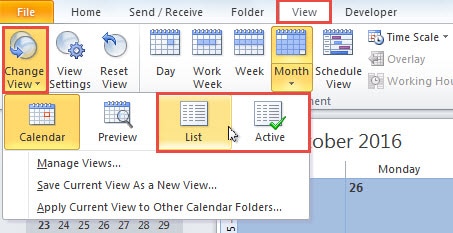
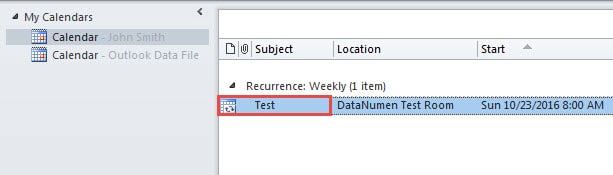
- V seznamu úkolů najdete pouze jednu schůzku, která skutečně obsahuje řadu.

- Poté přejděte do nabídky „Soubor“ a nejprve přejděte na kartu „Otevřít“.
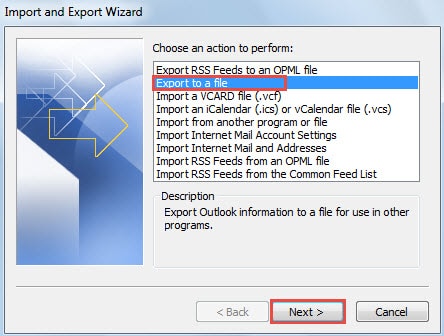
- Stiskněte tlačítko „Importovat“, čímž se zobrazí nové dialogové okno „Průvodce importem a exportem“. V něm vyberte „Exportovat do souboru“ a klikněte na „Další“.

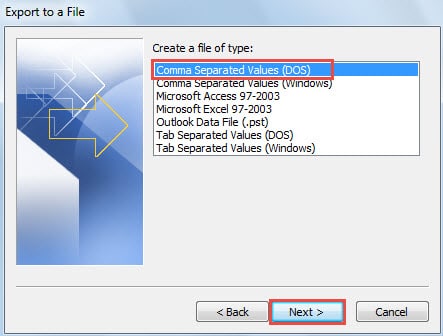
- Na následující obrazovce vyberte „Hodnoty oddělené čárkami (DOS)“ a klikněte na „Další“.

- V druhém rozhraní vyberte správný kalendář, který obsahuje řadu zdrojových schůzek. A klikněte na tlačítko „Další“.
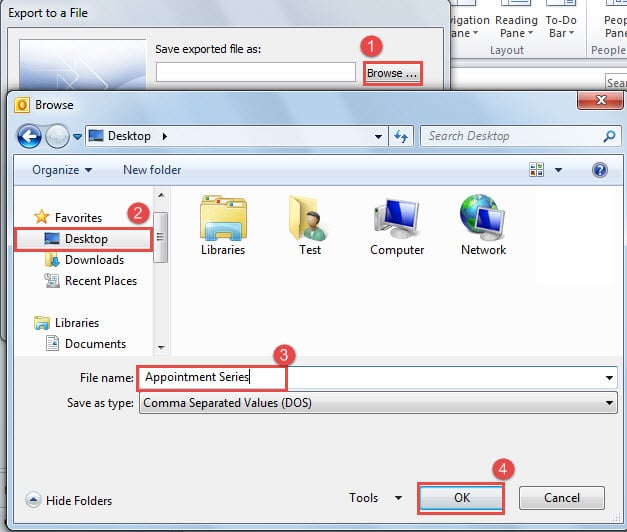
- Dále byste měli zadat „uložit exportovaný soubor jako“, postupujte takto:
- Nejprve klikněte na tlačítko „Procházet“.
- A poté vyberte cílovou složku pro ukládání, například „Desktop“.
- Dále zadejte název exportovaného souboru, například „Série schůzek“.
- Nakonec klikněte na „OK“.

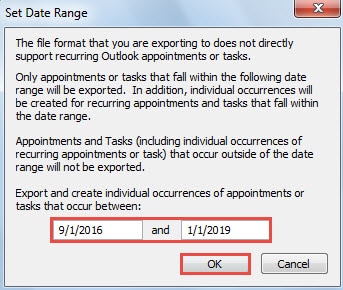
- Poté klikněte na „Další“ a poté na „Dokončit“. Nastavte časové období na základě start a datum ukončení řady schůzek.

- Nakonec klikněte na tlačítko „OK“ k bodu starPrůběh exportu.
Krok 2: Importujte soubor CVS do kalendáře aplikace Outlook
- Nejprve vyberte jinou složku kalendáře v Outlooku. Pokud ne, vytvořte nový.
- Přejděte na „Soubor“> „Otevřít“> „Importovat“.
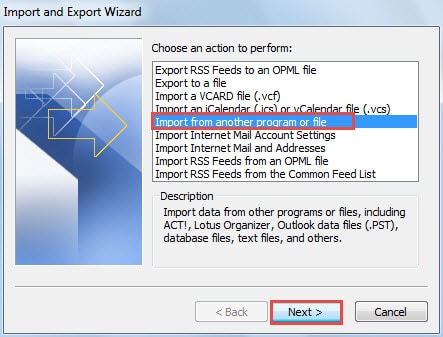
- Poté v dialogovém okně „Průvodce importem a exportem“ vyberte možnost „Importovat z jiného programu nebo souboru“ a stiskněte tlačítko „Další“.

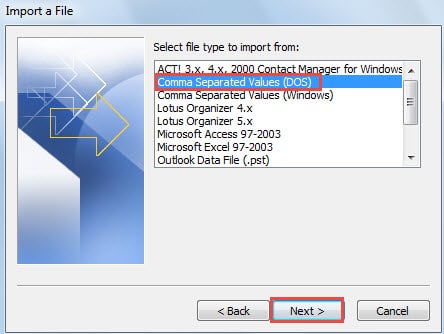
- Na obrazovce „Importovat soubor“ vyberte „Hodnoty oddělené čárkami (DOS)“ a stiskněte „Další“.

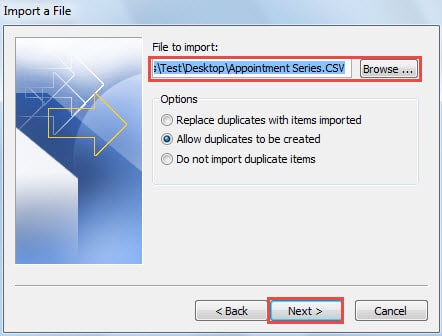
- Dále byste měli vybrat soubor, který chcete importovat. Outlook zpravidla automaticky vybere předchozí exportovaný soubor. Pokud ne, klikněte na tlačítko „Procházet“ a vyhledejte jej.

- Po kliknutí na „Další“ vyberte cílovou složku kalendáře a klikněte na „Další“.
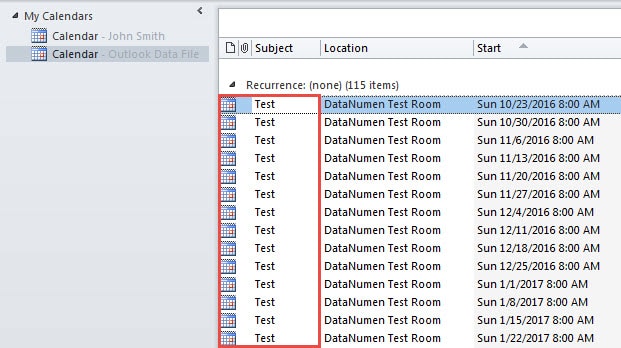
- Klikněte na tlačítko „Dokončit“. Outlook ji začne importovat. Nakonec získáte jednotlivé schůzky, které se zobrazí jako následující snímek obrazovky.

Zabraňte poškození aplikace Outlook
Jak víte, Outlook je zranitelný. Bylo by tedy docela těžké zabránit jeho korupci. Adekvátní a účinná preventivní opatření však mohou snížit pravděpodobnost výskytu, například pravidelné zálohování, sledování všech potenciálních rizik a udržování potenciálu Oprava PST nástroj poblíž, jako DataNumen Outlook Repair.
Úvod autora:
Shirley Zhang je expertem na obnovu dat DataNumen, Inc., která je světovým lídrem v oblasti technologií pro obnovu dat, včetně zotavení sql a výhledové softwarové produkty pro opravy. Pro více informací navštivte www.datanumen.com