
Ve starších formátech excelových sešitů nelze použít některé nové funkce. Proto zde nabízíme dvě efektivní metody převodu formátů souborů.
Pokud je formát souboru starší verze, nelze nové funkce použít v novější verzi aplikace Excel. Nové funkce vám však mohou ušetřit spoustu času a energie. Proto, abyste mohli používat novější funkce, musíte převést formáty souborů. A níže jsou dvě různé metody, jak uložit sešity aplikace Excel jako novější formáty souborů.
Metoda 1: Použijte funkci Převést
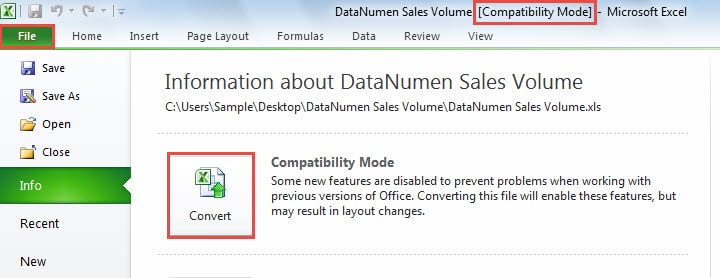
Pokud je aktuální soubor, který upravujete, starší verze, uvidíte v záhlaví vedle názvu souboru „Režim kompatibility“. A níže jsou kroky první metody.
- Klikněte na kartu „Soubor“ na pásu karet.
- A pak uvidíte tlačítko „Převést“ v backstage Excelu. Nyní klikněte na toto tlačítko.
- Dále uvidíte tyto informace jako snímek obrazovky níže:


Při převodu tohoto sešitu bude původní sešit odstraněn z počítače. Pokud si tedy chcete ponechat původní sešit, klikněte zde na tlačítko „Zrušit“. A pak musíte tento soubor zálohovat. Dále můžete pokračovat v procesu převodu.
- Nyní v okně zaškrtněte podle potřeby možnost „Už se mě na převod sešitů neptat“.
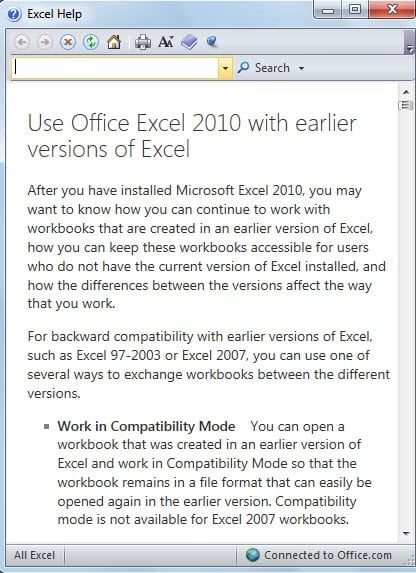
- Chcete-li se o tomto procesu dozvědět více informací, můžete v tomto dialogu kliknout na tlačítko „Tell Me More“. Poté uvidíte okno „Excel Help“.

- Dále klikněte na tlačítko „OK“.
- A pak uvidíte kus nové informace. Ukazuje, že jste úspěšně převedli formát souboru. A nyní v tomto okně klikněte na tlačítko „Ano“.


Okamžitě se sešit aplikace Excel rychle znovu otevře. A nyní v záhlaví nebude žádný „Režim kompatibility“. To znamená, že aktuální soubor je nový formát souboru v Excelu.
Metoda 2: Uložit jako novější formáty
Zde si představíme druhý způsob.
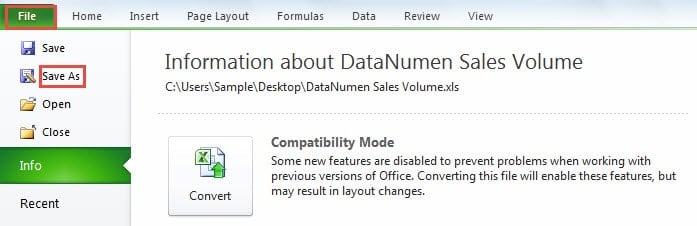
- Klikněte na kartu „Soubor“ na pásu karet.
- A poté klikněte na možnost „Uložit jako“.

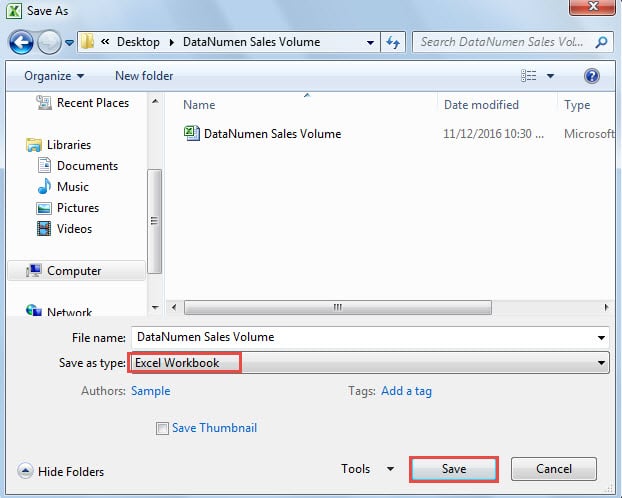
- V okně „Uložit jako“ vyberte cestu a v případě potřeby nastavte název souboru.
- A poté zvolte formát „Sešit Excel“ pro „Uložit jako typ“.

- Poté klikněte na tlačítko „Uložit“. Soubor s novým formátem bude tedy uložen do určené cesty. A zde vám původní sešit stále zůstane v počítači.
Srovnání mezi dvěma metodami
|
Porovnání |
Použijte funkci Převést |
Uložit jako novější formáty |
|
Výhoda |
Excel pomocí této funkce automaticky vybere formát souboru za vás. | Původní soubor stále zůstane ve vašem počítači. A nemusíte zálohovat. |
|
Nevýhoda |
Tato funkce smaže váš původní soubor. Proto musíte zálohovat svůj původní sešit. | Při ukládání souboru musíte ručně vybrat formát souboru. |
Pokud tedy budete příště potřebovat převést starý formát souboru na nový formát souboru, můžete si vybrat jednu z metod podle své potřeby.
Datová katastrofa se jistě stane
Kde jsou data, tam je datová katastrofa. Tedy almost každý se setkal s datovou katastrofou. A nepropadejte panice, pokud se setkáte s datovou katastrofou. Existuje mnoho metod, které můžete udělat, abyste se vyhnuli ztrátě dat při katastrofě dat. Mezi všemi metodami je použití nástroje pro obnovu most efektivní způsob. Tento nástroj může opravit data v Excelu snadno. Můžete dostat své lost data a informace v rychlém čase.
Úvod autora:
Anna Ma je expertem na obnovu dat v DataNumen, Inc., která je světovým lídrem v oblasti technologií pro obnovu dat, včetně opravit poškození dokumentu docx a výhledové softwarové produkty pro opravy. Pro více informací navštivte www.datanumen.com