
V tomto článku vás budeme informovat o tom, jak řešit některé běžné chyby a problémy v aplikaci Word.
Čas od času, když otevřete dokument, zjistíte, že obrázek se nepodařilo odhalit, nebo Word zobrazí pouze jeho část. Předpokládám, že všichni chcete zjistit, co tyto problémy způsobuje, a co je důležitější, co můžete udělat pro jejich odstranění.
Důvody těchto problémů se ve skutečnosti liší od situace k situaci. Proto vám zde poskytneme nejen různá řešení podle konkrétního problému, ale také důvody, které vás k němu vedou.
Následují dva hlavní problémy, se kterými se můžete setkat.
Vydání 1: Zobrazit pouze zástupné symboly obrázků
Je pravděpodobné, že otevřete svůj dokument Word, ale uvidíte obrázky nikde v okolí, ale pouze zástupné symboly obrázků, například níže: 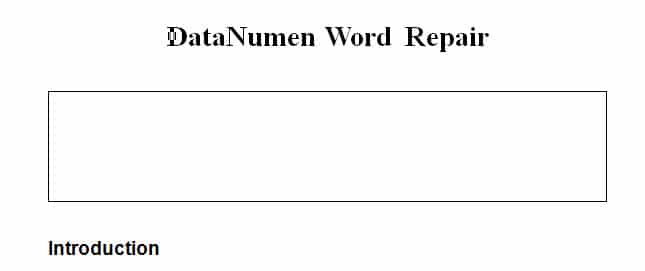
Je to proto, že je zaškrtnuta možnost „Zobrazit zástupné symboly obrázků“.
Opravte to podle níže uvedených kroků:
- Nejprve klikněte na „Soubor“ na „Liště nabídek“.
- Dále přejděte na „Možnosti“.
- Klikněte na možnost „Upřesnit“ na levé straně okna „Možnosti Wordu“.
- Přejděte dolů do skupinových polí „zobrazit obsah dokumentu“.
- Nyní můžete vidět zaškrtnutí v poli „Zobrazit zástupné obrázky“. Stačí to vrátit.
- Nezapomeňte kliknout na „OK“ pro uložení změny a zavření okna.

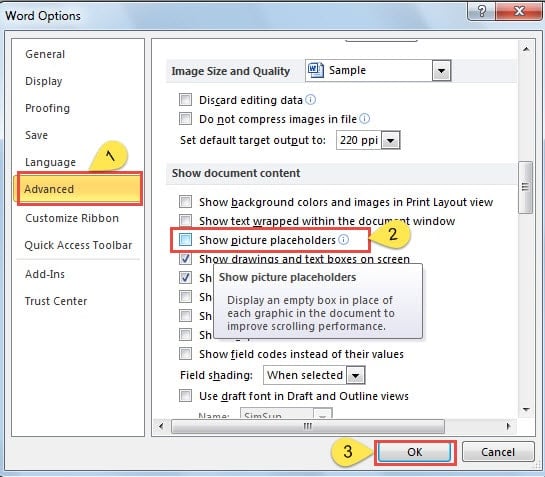
Nyní se obrázek bude zobrazovat normálně.
Vydání 2: Zobrazit pouze část obrázku
Ve skutečnosti existují dva důvody, které mohou způsobit takovou závadu.
Důvod 1: Obrázek je nadměrný
Jakmile je obrázek příliš velký, stránka určitě nedokáže zobrazit svou plnou velikost. Způsob, jak to překonat, je uveden níže:
- Klikněte na obrázek.
- Umístěte kurzor na body kolem obrázku.
- Poté přetažením obrázek ořízněte na povolenou velikost.
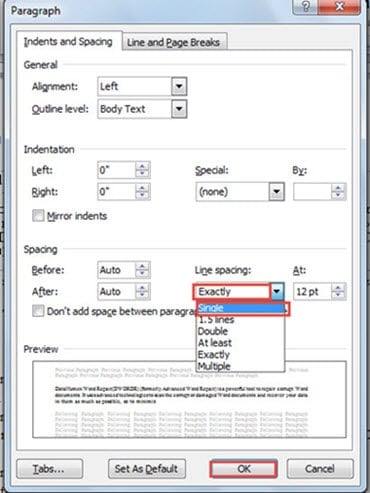
Důvod 2: Word Word je nastaven s „přesně“ řádkováním
Pokud jde o styl obtékání obrázku nastaveného jako „V souladu s textem“, nemůžete jej vidět v plné velikosti, pokud je váš dokument Word nastaven na řádkování „Přesně“, například níže: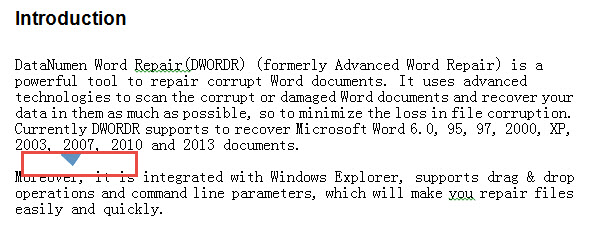
Projděte níže uvedené kroky a upravte nastavení tak, aby se obraz zobrazoval správně.
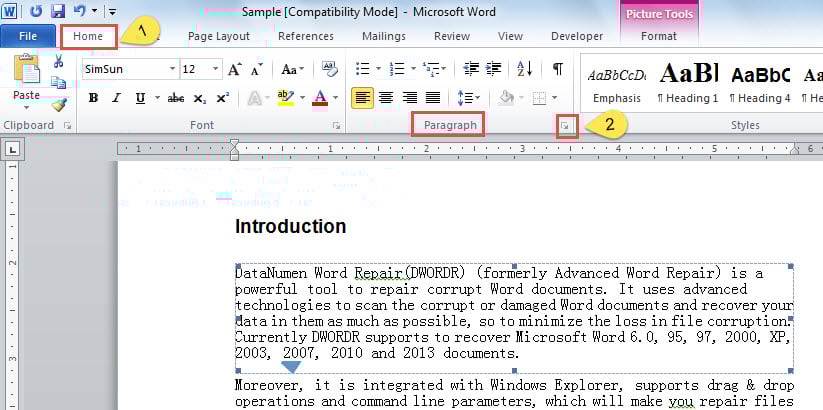
- Klikněte na obrázek.
- Dále klikněte na „Domů“.
- Poté přejděte do skupiny „Odstavec“ a kliknutím na „Odstavec“ otevřete dialogové okno.

- V seznamu pod položkou „Řádkování“ vyberte možnost „Jeden“.
- Nakonec klikněte na „OK“.
Dejte si pozor na poškození souborů
Důvodem, proč vkládáme obrázky do našich dokumentů Wordu, je jejich leštění, aby vypadaly lépe. Měli bychom si ale vždy pamatovat, že nikdy nebudeme usilovat o krásu nad bezpečností. Díky obrázkům mohou být soubory snadno viditelné a zároveň představují hrozbu pro zabezpečení dokumentů. I když to není těžké využít nástroje k obnovit slovo, to costčas a peníze. Bylo by tedy moudré se v první řadě vyhnout poškození souborů.
Úvod autora:
Vera Chen je expertka na obnovu dat DataNumen, Inc., která je světovým lídrem v oblasti technologií pro obnovu dat, včetně Excel zotavení a pdf opravy softwarových produktů. Pro více informací navštivte www.datanumen.com