
Naučite kako promijeniti ekstenziju datoteke na Windowsu, Macu i Linuxu, od jednostavnih GUI metoda do grupnog i rekurzivnog preimenovanja iz komandne linije.
1. Šta je ekstenzija datoteke?
1.1 Definicija i format
Ekstenzija datoteke je sufiks nakon tačke na kraju imena datoteke - na primjer, .docx in myfile.docx, .jpg in mypicture.jpg, ili .mp4 in myvideo.mp4Operativni sistem čita ekstenziju kako bi utvrdio koji program otvara datoteku. Ekstenzija se pohranjuje kao dio samog naziva datoteke, a ne unutar sadržaja datoteke.
1.2 Gdje pronaći ekstenziju datoteke
Ekstenzije datoteka su podrazumevano skrivene na most sistemi. Nakon što postanu vidljivi (vidi sekcija 2), ekstenzija se pojavljuje na kraju naziva datoteke u File Exploreru (Windows) ili Finderu (Mac). Također je možete pronaći za određenu datoteku u svojstva dijalog u Windowsu ili Get Info panel na Macu.
1.3 Uobičajene vrste ekstenzija datoteka
- Dokumenti:
.doc,.docx,.pdf,.txt,.html - slike:
.jpg,.jpeg,.png,.bmp - Video:
.mp4,.avi,.wmv - audio:
.mp3,.wav
2. Prikaži ekstenzije datoteka prije preimenovanja (preduvjet)
Podrazumevano, Windows skriva ekstenzije datoteka za poznate tipove datoteka i prikazuje ih za nepoznate; Mac skriva sve ekstenzije datoteka. Budući da metode preimenovanja zasnovane na grafičkom korisničkom interfejsu (GUI) zahtijevaju da ekstenzije prvo budu vidljive, dovršite ovaj odjeljak prije nego što pređete na odjeljke 3 i 4.
2.1 Prikaz ekstenzija datoteka u Windowsu 10
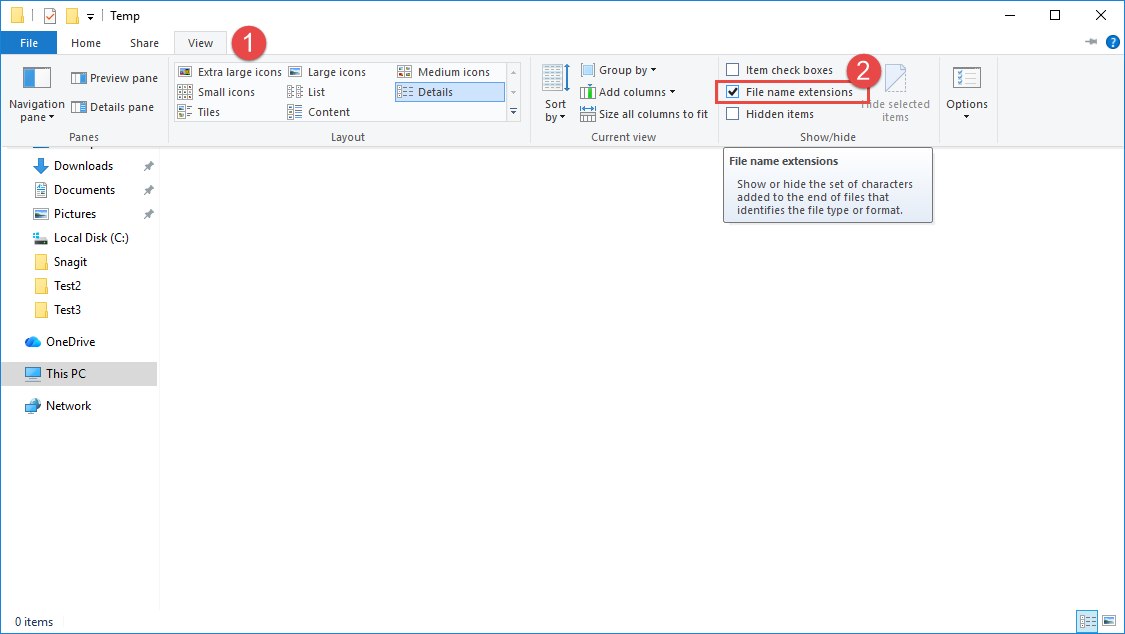
2.1.1 Putem kartice Prikaz u Istraživaču datoteka (najbrže)
- otvoreno File Explorer -> kliknite na pogled tab.
- Check Ekstenzije imena datoteke u grupi Prikaži/Sakrij.
2.1.2 Putem opcija mape (alternativa)
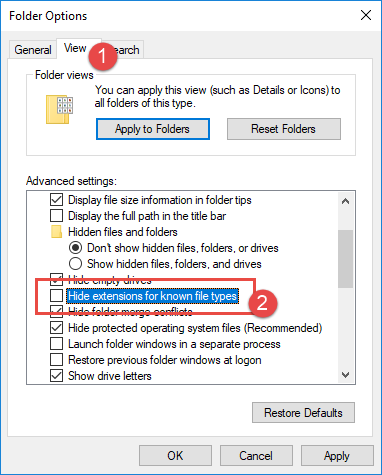
- U Istraživaču datoteka kliknite pogled -> mogućnosti -> Promenite mapu i opcije pretraživanja. Ili pritisnite Win + R, tip
control folders, i pritisnite ući. - U folder Options dijalog, kliknite na pogled kartica -> poništi Sakrij ekstenzije za poznate tipove datoteka -> kliknite OK.
2.2 Prikaz ekstenzija datoteka u Windowsu 11
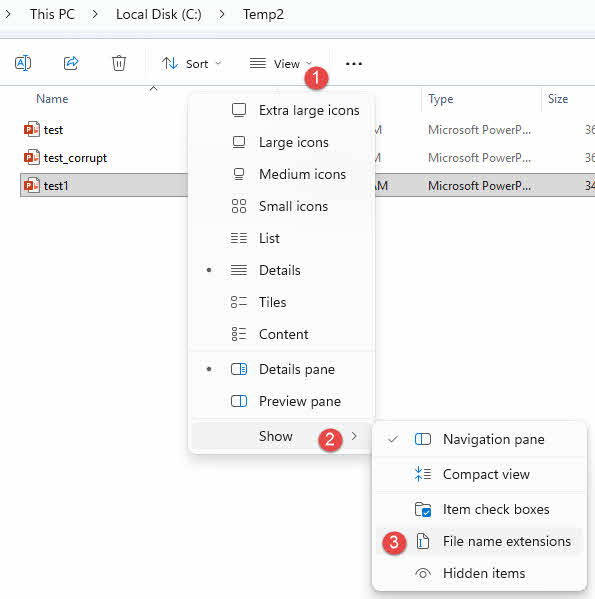
2.2.1 Preko menija Prikaz > Prikaži (najbrže)
Windows 11 premješta prekidač za ekstenzije datoteka u meni Prikaz.
- otvoreno File Explorer -> kliknite pogled -> pokazati -> provjeri Ekstenzije imena datoteke.
2.2.2 Putem opcija mape (alternativa)
Dijalog Opcije mape je i dalje dostupan u Windowsu 11.
- U Istraživaču datoteka kliknite na ⋯ meni -> mogućnosti -> pogled tab.
- Uklonite Sakrij ekstenzije za poznate tipove datoteka -> kliknite OK.

2.3 Prikaz ekstenzija datoteka na Macu
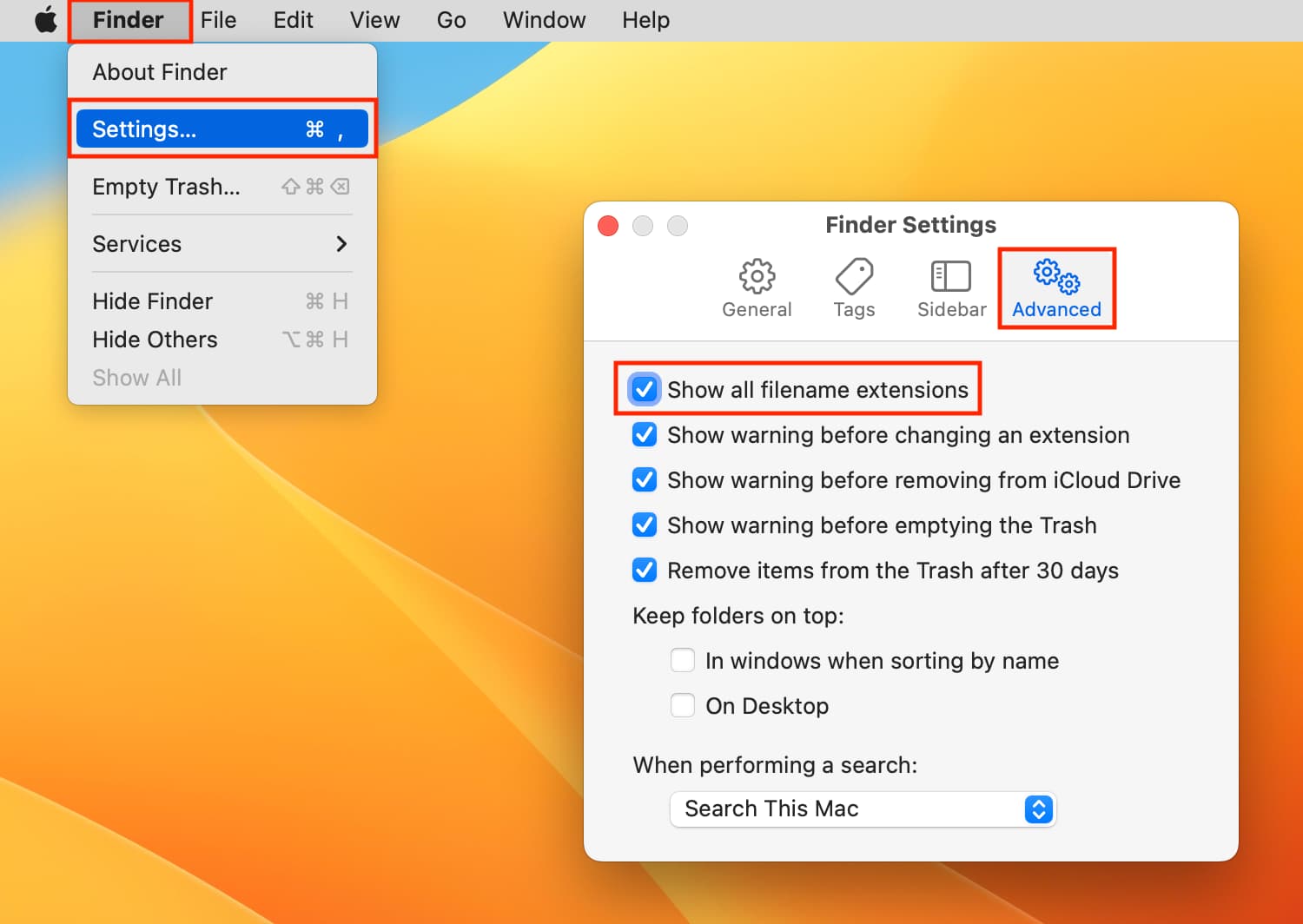
- kliknite Finder -> Postavke.
- kliknite Napredan kartica -> provjeri Prikaži sve ekstenzije naziva datoteke.
3. Kako promijeniti ekstenziju datoteke na Windowsu
3.1 Metoda 1: Preimenovanje u Istraživaču datoteka
Ovo je najjednostavniji način za promjenu ekstenzije datoteke:
- Provjerite da li su ekstenzije datoteka vidljive (pogledajte sekcija 2).
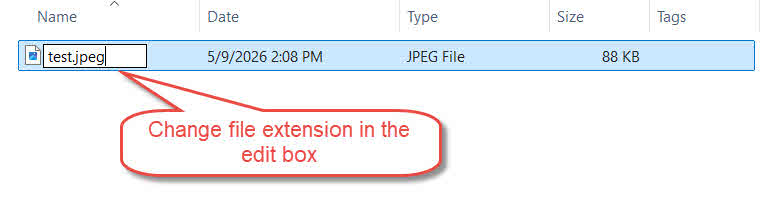
- Odaberite datoteku kojoj želite promijeniti ekstenziju.
- Koristite jedan od sljedećih načina:
- pritisnuti F2
- Jednim klikom na naziv datoteke
- Desni klik na datoteku -> Preimenuj

- Uredite ekstenziju nakon tačke -> pritisnite ući.

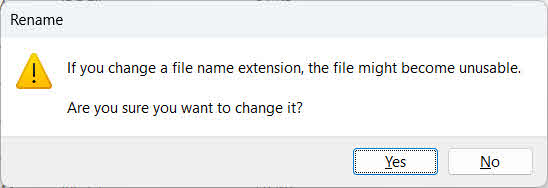
- kliknite Da kada Windows upozori da datoteka može prestati raditi:


3.2 Metod 2: Komandni redak
Koristite komandni redak da biste promijenili ekstenziju datoteke bez promjene postavke "prikaži ekstenzije" u Istraživaču datoteka.
- tip
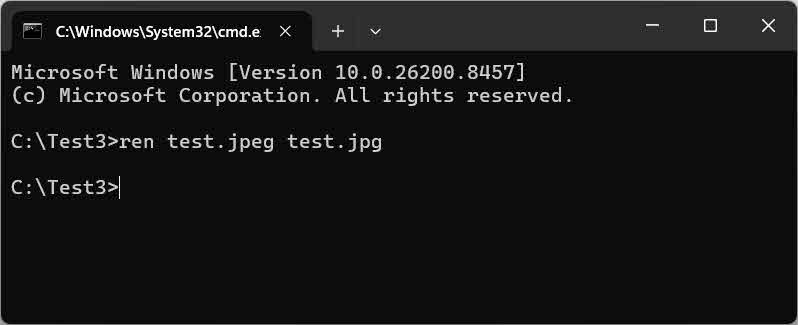
cmdu adresnoj traci Istraživača datoteka da biste otvorili Komandni redak u trenutnoj mapi. - Run:
ren "oldname.oldext" "oldname.newext"Primjer:
ren "test.jpeg" "test.jpg"
3.3 Metod 3: Komandni redak — Grupna promjena
Koristite uzorak džoker znaka za masovnu promjenu ekstenzija datoteka unutar trenutne mape.
- Idite na tarpreuzmi mapu; upiši
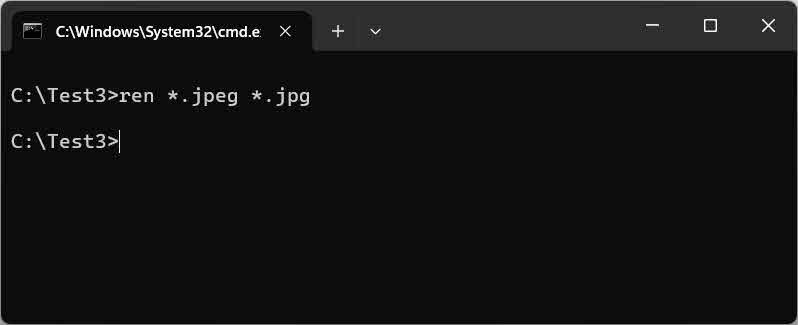
cmdu adresnoj traci programa File Explorer. - Run:
ren *.oldext *.newextPrimjer:
ren *.jpeg *.jpg— promijeniti sve.jpegekstenzije datoteka za.jpgu trenutnom folderu.
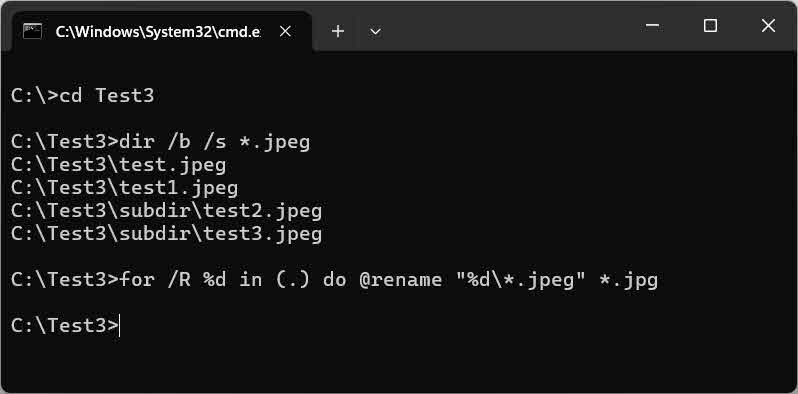
3.4 Metod 4: Komandni redak — Rekurzivna promjena u skupu
Koristiti for /R petlja za rekurzivnu promjenu ekstenzija datoteka u trenutnoj mapi i svim podmapama iz korijenskog direktorija.
- Otvorite komandni redak i idite do korijenskog direktorija:
cd C:\path\to\root - Pregledajte sve datoteke na koje će to utjecati:
dir /b /s *.oldextPrimjer:
dir /b /s *.jpeg - Pokrenite rekurzivnu petlju za preimenovanje:
for /R %d in (.) do @rename "%d\*.oldext" *.newextPrimjer:
for /R %d in (.) do @rename "%d\*.jpeg" *.jpg
3.5 Metoda 5: PowerShell
Također možete koristiti PowerShell Rename-Item cmdlet za izvođenje preciznije i naprednije zamjene korištenjem regularnih izraza:
- otvoreno PowerShell i pomaknite se do target folder.
- Run:
Get-ChildItem "*.oldext" | Rename-Item -NewName { $_.Name -replace '\.oldext$', '.newext' }Primjer:
Get-ChildItem "*.jpeg" | Rename-Item -NewName { $_.Name -replace '\.jpeg$', '.jpg' }
Bilješka: -replace prihvata regularni izraz, tako da morate izbjeći tačku (\.) i sidrite na kraj stringa ($) kako bi se izbjegla nenamjerna podudaranja.
Za rekurzivno preimenovanje u trenutnoj mapi i svim podmapama, dodajte -Recurse zastava:
Get-ChildItem -Path . -Filter "*.oldext" -Recurse | Rename-Item -NewName { $_.Name -replace '\.oldext$', '.newext' }Primjer:
Get-ChildItem -Path . -Filter "*.jpeg" -Recurse | Rename-Item -NewName { $_.Name -replace '\.jpeg$', '.jpg' }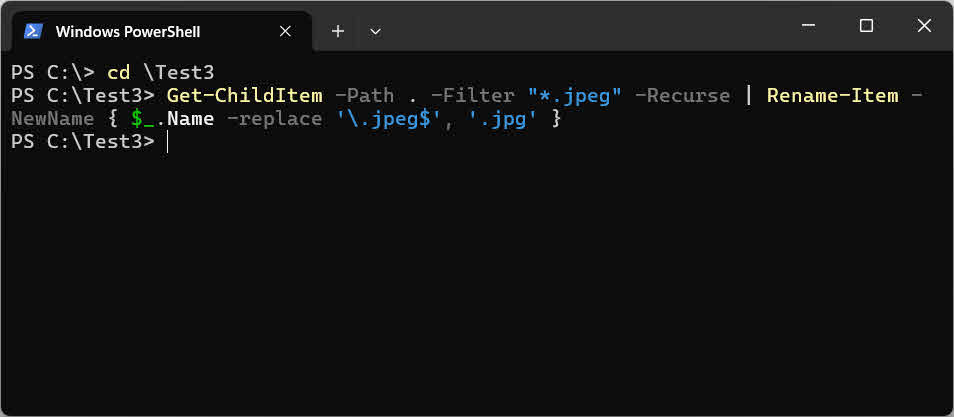
3.6 Metod 6: PowerToys PowerRename
PowerRename je alat zasnovan na grafičkom korisničkom interfejsu koji dolazi u paketu s Microsoft PowerToys paketom - nije potrebno poznavanje komandne linije, s podrškom za regex i podfoldere:
- Preuzmite i instalirajte microsoft power igračke iz Microsoftove trgovine.
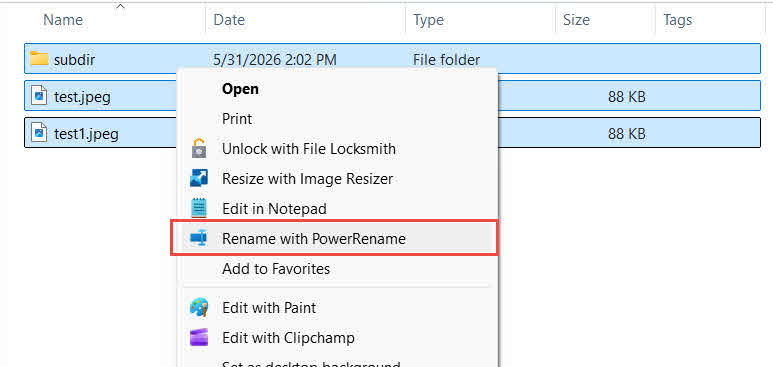
- Izaberite sve tardohvati datoteke i podmape u Istraživaču datoteka -> klikni desnim tasterom miša -> Preimenuj pomoću PowerRename.

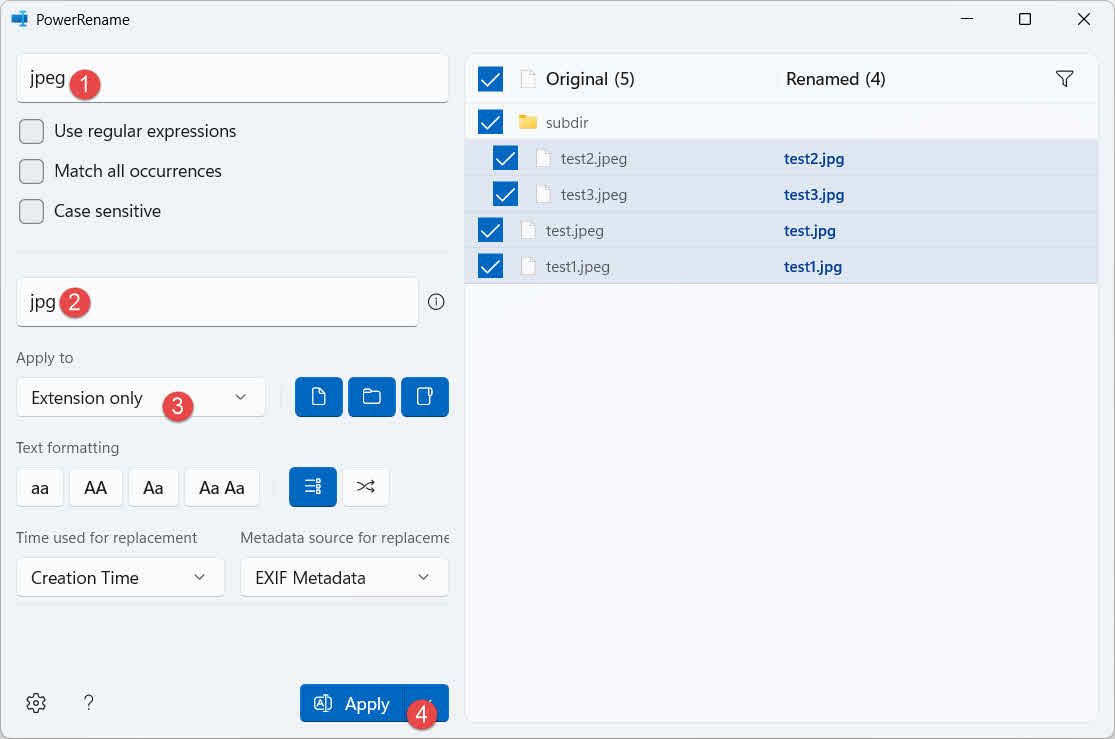
- U prozoru PowerRename postavite:
- Traži:
oldext - Zamijeni sa:
newext - Primijeniti na: Samo produženje
Bilješka: Budući da primjenjujemo preimenovanje na Samo produženje, stara i nova ekstenzija NE bi trebale sadržavati tačku (.), tj. trebali biste koristiti
oldextinewextumjesto.oldexti.newext. - Traži:
- Pregledajte promjene u Preimenovana kolona desnog panela.
- Ako je sve u redu, kliknite primijeniti da primenite promene.
4. Kako promijeniti ekstenziju datoteke na Macu
4.1 Metoda 1: Preimenovanje Findera
Najbrži način za promjenu ekstenzije datoteke na Macu pomoću Findera:
- U Finderu provjerite jesu li ekstenzije datoteka vidljive (pogledajte sekcija 2.3).
- Kliknite jednim klikom na naziv datoteke da biste je odabrali, a zatim ponovo kliknite ili pritisnite povratak da uđete u mod za uređivanje.
- Promijenite ekstenziju nakon tačke -> pritisnite povratak.
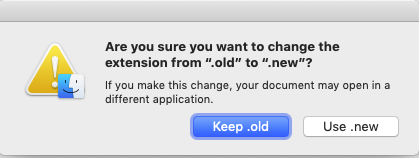
- kliknite Koristite [novo proširenje] u dijalogu za potvrdu:

4.2 Metod 2: Preuzimanje info panela
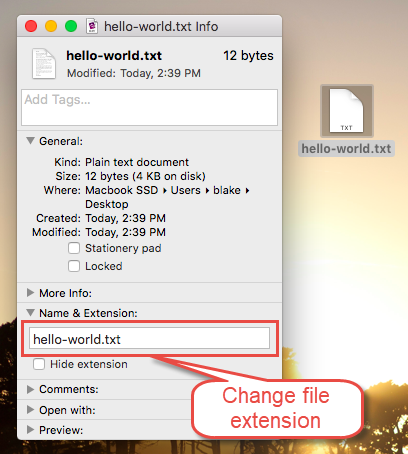
Panel "Dohvati informacije" izbjegava problem dvostrukog proširenja (npr. .html.txt) što se može dogoditi s inline metodom preimenovanja Findera.
- Kliknite desnim tasterom miša (ili Ctrl-kliknite) na datoteku -> Get Info.
- proširite Naziv i ekstenzija polje.
- Uredite ekstenziju -> zatvorite panel.

- kliknite Koristite [novo proširenje] u dijalogu za potvrdu:
4.3 Metoda 3: Terminal
Koristiti mv Komanda u Terminalu također može promijeniti ekstenziju datoteke:
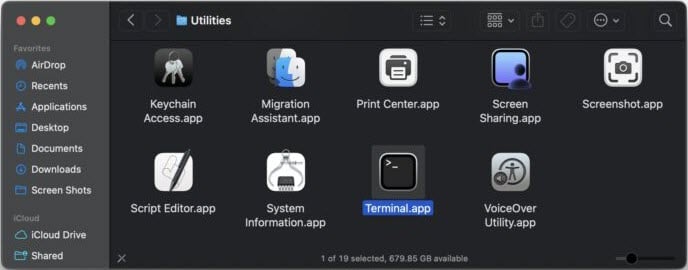
- U Finderu idite na Aplikacije folder, zatim komunalne usluge mapu, a zatim odaberite terminal.app:

- Run:
mv "/path/to/file.oldext" "/path/to/file.newext"Primjer:
mv ~/Desktop/test.jpeg ~/Desktop/test.jpg
4.4 Metoda 4: Terminal (Veličina promjena)
Koristite ljusku petlje za masovnu promjenu ekstenzija datoteka unutar trenutne mape:
- U Finderu idite na Aplikacije folder, zatim komunalne usluge mapu, a zatim odaberite terminal.app:
- Idite na tarpreuzmite folder, a zatim pokrenite:
for f in *.oldext; do mv "$f" "${f%.oldext}.newext"; donePrimjer:
for f in *.jpeg; do mv "$f" "${f%.jpeg}.jpg"; done
4.5 Metoda 5: Terminal (rekurzivna promjena u skupnim količinama)
upotreba find kombinovano sa mv rekurzivno mijenjati ekstenzije datoteka u svim podfolderima.
- U Finderu idite na Aplikacije folder, zatim komunalne usluge mapu, a zatim odaberite terminal.app:
- Run:
find . -name "*.oldext" -exec bash -c 'mv "$1" "${1%.oldext}.newext"' _ {} \;Primjer:
find . -name "*.jpeg" -exec bash -c 'mv "$1" "${1%.jpeg}.jpg"' _ {} \;
5. Kako promijeniti ekstenziju datoteke na Linuxu
5.1 Metoda 1: Terminal
Koristiti mv Naredba za promjenu ekstenzije jedne datoteke u Linux Terminalu.
- Run:
mv "/path/to/file.oldext" "/path/to/file.newext"Primjer:
mv test.jpeg test.jpg

5.2 Metoda 2: Terminal (Veličina promjena)
Koristiti rename naredba za masovnu promjenu ekstenzija datoteka. Dvije verzije rename postoje na Linuxu s drugačijom sintaksom. Dakle, trebate pokrenuti rename --version da identifikujete svoje:

zatim koristite odgovarajuću naredbu na osnovu sljedeće tabele:
rename --version Izlaz |
naredba | Uzorak |
|---|---|---|
sadrži util-linux |
rename .oldext .newext *.oldext |
rename .jpeg .jpg *.jpeg |
sadrži File::Rename ili nema informacija o verziji |
rename 's/\.oldext$/.newext/' *.oldext |
rename 's/\.jpeg$/.jpg/' *.jpeg |
5.3 Metoda 3: Terminal (rekurzivna promjena u skupnim količinama)
upotreba find kombinovano sa rename za rekurzivnu promjenu ekstenzija datoteka u trenutnoj mapi i svim podmapama. Sintaksa varira ovisno o rename verziju, tako da trebate provjeriti sarename --version:
zatim koristite odgovarajuću naredbu na osnovu sljedeće tabele:
rename --version Izlaz |
naredba | Uzorak |
|---|---|---|
sadrži util-linux |
find . -name "*.oldext" -exec rename .oldext .newext {} \; |
find . -name "*.jpeg" -exec rename .jpeg .jpg {} \; |
sadrži File::Rename ili nema informacija o verziji |
find . -name "*.oldext" -exec rename 's/\.oldext$/.newext/' {} \; |
find . -name "*.jpeg" -exec rename 's/\.jpeg$/.jpg/' {} \; |
6. FAQ
P: Da li promjena ekstenzije datoteke mijenja sam format datoteke?
O: Ne. Ekstenzija je samo oznaka. Preimenovanje ne mijenja interne podatke ili format datoteke.
P: Zašto se tip datoteke ne mijenja nakon što preimenujem ekstenziju?
A: Zato što su ekstenzije datoteka skrivene, a vi ste dodali novu ekstenziju samo ispred postojeće skrivene. Da biste to popravili, otkrij ekstenzije datoteka prvo, a zatim ponovo preimenujte.
P: Zašto moja datoteka postaje filename.html.txt nakon što ga preimenujem?
O: Pogledajte odgovor u prethodnom pitanju.
P: Kako da riješim grešku „Pristup odbijen / Nedovoljne dozvole“?
A: Trenutni korisnički račun nema dozvolu za promjenu ekstenzije datoteke. Nastavite ili se prijavite kao administrator i pokušajte ponovo.
P: Kako da promijenim ekstenziju datoteke bez prikaza svih ekstenzija datoteka?
A: U Windowsu koristite komandni redak sa ren naredba — radi direktno na imenima datoteka, uključujući ekstenzije, bez potrebe za promjenom postavki prikaza u Istraživaču datoteka (pogledajte sekcija 3.2Slično tome, na Macu koristite Terminal sa mv naredba (vidi sekcija 4.3).
P: Kako da promijenim ekstenziju datoteke na Macu?
A: Koristite Finder preimenovati (sekcija 4.1), panel Preuzmi informacije (sekcija 4.2), ili Terminal mv komanda (sekcija 4.3). Metoda Get Info izbjegava problem dvostrukog proširenja.
P: Kako mogu masovno promijeniti ekstenzije datoteka na Windowsu?
A: Tri opcije: Komandni redak ren *.old *.new (sekcija 3.3), PowerShell Rename-Item (sekcija 3.5), grafički korisnički interfejs PowerToys PowerRename (sekcija 3.6).
P: Da li grupno preimenovanje pomoću CMD-a funkcioniše u podfolderima?
A: Osnovno ren Komanda radi samo u trenutnoj mapi. Koristite for /R petlja (sekcija 3.4) ili PowerShell sa -Recurse (sekcija 3.5) da pokrije ugniježđene podfoldere.
7. zaključak
Za jednu datoteku, Preimenovanje Explorera datoteka (Windows) ili Preimenovanje Findera (Mac) je najbrži pristup. Za grupne promjene unutar mape, koristite ren *.old *.new na Windowsu ili petlju ljuske na Macu i Linuxu. Za rekurzivno preimenovanje podfoldera koristite for /R petlja ili PowerShell na Windowsu, find + mv na Macu i find + rename na Linuxu. Ako preferirate grafički korisnički interfejs za masovne operacije, PowerToys PowerRename (Windows) je super.
o autoru
Shou Sheng je stručnjak za Microsoft Office s preko 10 godina praktičnog iskustva u radu s Wordom, Excelom i PowerPoint rješavanje problema u poslovnim i obrazovnim okruženjima. Pomogao je hiljadama korisnika da se oporaveost rad, rješavaju probleme s oštećenjem datoteka i optimiziraju svoje Office tokove rada.
Kroz svoje tehničko pisanje, Shou je posvećen prevođenju složenih rješenja za Office u jasne, praktične korake za korisnike svih nivoa vještina. Prati najnovija dešavanja u Microsoftu 365 i kontinuirano testira metode u stvarnim scenarijima oštećenja datoteka kako bi osigurao tačnost.
Imate pitanja o ovom vodiču ili vam je potrebna dodatna pomoć u vezi s problemima s Officeom? Dobrodošli. povratne informacije i prijedlozi za poboljšanje ovih resursa za rješavanje problema.