
Naučite kako popraviti oštećene datoteke Access baze podataka (MDB/ACCDB). Obuhvaća besplatne ugrađene metode, opcije ručnog oporavka i stručne alate.
Statistike pokazuju da se 58% organizacija suočava sa korupcijom baze podataka barem jednom godišnje. Još alarmantnija činjenica otkriva da se 40% preduzeća ne uspijeva oporaviti od katastrofalnog gubitka podataka.
Vaša Access baza podataka može prestati raditi ili pokazati znakove oštećenja bez upozorenja. Ova situacija stvara ogromnu frustraciju. Dobra vijest je da postoji više rješenja za popravku korumpiranih datoteka Access baze podataka, popravku grešaka baze podataka MS Accessa i oporavak izbrisanih zapisa.

Nekoliko dokazanih metoda može pomoći u popravljanju oštećenih Access baza podataka. Oni se kreću od ugrađenih alata za popravku do profesionalnog softvera za oporavak. Ovaj dio vas vodi kroz brza rješenja za manje probleme i napredna rješenja koja rješavaju ozbiljne slučajeve korupcije.
Vaša baza podataka trenutno treba obratiti pažnju? Pogledajmo najbrže načine da to popravimo korak po korak.
1. Razumijevanje korupcije baze podataka Access
Oštećenje baze podataka se dešava kada neočekivane promene promene originalnu strukturu vaše Access baze podataka. Razumijevanje prirode korupcije postaje značajno prije bilo kakvih pokušaja popravljanja.
1.1 Uobičajeni uzroci korupcije u bazi podataka
Nekoliko razloga će uzrokovati oštećenje Access baze podataka:
- Kvarovi hardvera: tvrdi diskovi ili uređaji za pohranu podataka s lošim sektorima.
- Problemi vezani za softver: zlonamjerni softver, softverski nedostaci, nepravilan oporavak datotečnog sistema, konflikti resursa itd.
- Ljudski faktori: nepravilno isključenje iz baze podataka, istovremeni pristup više korisnika itd.
- Isključenja sistema zbog nestanka struje ili padova dok baza podataka ostaje otvorena uzrokuju značajnu štetu. Baza podataka može završiti u nekonzistentnom stanju i postati oštećena.
- Prekid mrežne veze ili kvar mrežnog diska prilikom udaljenog pristupa bazi podataka.
- Veličina baze podataka je prevelika.
1.2 Korisni savjeti za sprječavanje oštećenja baze podataka pristupa
U drugom članku, već smo dali mnogo korisnih savjeta za sprječavanje korupcije Access baze podataka, što će smanjiti korupciju za 95%. Međutim, i dalje su nam potrebne efikasne metode za rješavanje preostalih slučajeva.
1.3 Poruke o grešci kada je baza podataka oštećena
Kada pokušate otvoriti bazu podataka i vidite sljedeće poruke o grešci, vaša baza podataka je možda oštećena:
- Neprepoznati format baze podataka 'ime datoteke.mdb' (Greška 3343)
- Baza podataka 'filename.mdb' se mora popraviti ili nije datoteka baze podataka. (Greška 2239) Možda ste vi ili drugi korisnik neočekivano napustili Microsoft Office Access dok je baza podataka Microsoft Office Access bila otvorena. Da li želite da Microsoft Office Access pokuša da popravi bazu podataka?
- Baza podataka 'filename.mdb' se ne može popraviti ili nije datoteka baze podataka Microsoft Office Access-a.
- Mehanizam baze podataka Microsoft Jet ne može otvoriti datoteku 'filename.mdb'. Već ga je otvorio isključivo drugi korisnik ili vam je potrebna dozvola za pregled njegovih podataka.
- Mehanizam baze podataka Microsoft Jet nije mogao pronaći objekt 'xxxx'. Uvjerite se da objekt postoji i da ste ispravno napisali njegovo ime i naziv putanje. (Greška 3011)
- Zapis(i) se ne može pročitati; nema dozvole za čitanje na 'xxxx' (Greška 3112)
- Nije moguće otvoriti bazu podataka 'filename.mdb'. Možda to nije baza podataka koju vaša aplikacija prepoznaje ili je datoteka možda oštećena. (Greška 3049)
- Nemate potrebne dozvole za korištenje objekta 'filename.mdb'. (Greška 3033)
- Nevažeći tip podataka polja (Greška 3259)
- Neočekivana greška 35012
- Microsoft Access je otkrio da je ova baza podataka u nedosljednom stanju i pokušat će oporaviti bazu podataka. Tokom ovog procesa napravit će se sigurnosna kopija baze podataka i svi oporavljeni objekti će biti smješteni u novu bazu podataka. Access će tada otvoriti novu bazu podataka. Imena objekata koji nisu uspješno oporavljeni bit će zabilježeni u tabeli “Greške pri oporavku”. (Greška 9505)
- Baza podataka 'xxx.mdb' se ne može popraviti ili nije datoteka baze podataka Microsoft Accessa.
- 'Id' nije indeks u ovoj tabeli. (Greška 3800)
- 'AOIndex' nije indeks u ovoj tabeli. (Greška 3800)
- Nije važeća oznaka. (Greška 3159)
- Rezervirana greška (-####); nema poruke za ovu grešku. (Greška 2626/3000)
- Ova datoteka možda nije sigurna ako sadrži kod koji je trebao naštetiti vašem računaru.
- Datoteka nije pronađena
- Baza podataka se ne može otvoriti jer VBA projekat koji se u njoj ne može pročitati. Baza podataka se može otvoriti samo ako se VBA projekat prvo izbriše. Brisanjem VBA projekta uklanja se sav kod iz modula, obrazaca i izvještaja. Trebalo bi da napravite rezervnu kopiju baze podataka pre nego što pokušate da otvorite bazu podataka i izbrišete VBA projekat. (Greška 29081)
- Visual Basic for Applications projekat u bazi podataka je oštećen.
- Microsoft Access je otkrio oštećenje u ovoj datoteci. Da biste pokušali popraviti oštećenje, prvo napravite sigurnosnu kopiju datoteke. Kliknite karticu Datoteka, postavite pokazivač na Upravljanje, a zatim kliknite na Sažmi i popravi bazu podataka. Ako trenutno pokušavate popraviti ovo oštećenje, morate ponovo kreirati ovu datoteku ili je vratiti iz prethodne sigurnosne kopije. (Greška 29072)
- Promjene koje ste zatražili u tablici nisu bile uspješne jer bi stvorile duple vrijednosti u indeksu, primarnom ključu ili odnosu. (Greška 3022)
- Ova radnja će resetovati trenutni kod u režimu prekida. (Greška 29013)
- Greška pri kompajliranju. (Greška 7788)
- Microsoft Office Access je naišao na grešku prilikom kompajliranja Visual Basic koda. (Greška 2155 i 2156)
1.4 Drugi znaci oštećene baze podataka
Sljedeći pokazatelji također obično ukazuju na korupciju baze podataka:
- Sistem pada pri pokušaju otvaranja baze podataka
- Nasumična lozinka traži kada lozinka ne postoji
- Nedostaju obavještenja o polju
- Visual Basic for Applications poruke o oštećenju projekta
1.5 Utjecaj na poslovanje
Poslovne posljedice korupcije u bazi podataka su teške. Nedavne studije pokazuju da problemi sa podacima uzrokuju prosječne zastoje od 20 dana koji značajno remete normalne operacije. Gubitak podataka pokreće ove kaskadne probleme:

- Finansijski uticaj
- Američke kompanije se suočavaju sa prosečnim kršenjem podataka costod 8.60 miliona dolara
- Period oporavka se proteže do devet mjeseci
- Rekreacija i oporavak podataka troše resurse
- Operativni poremećaj
- Kritični sistemi prestaju da rade
- Vremenski okviri produktivnosti se suočavaju sa kašnjenjima
- Povjerenje i lojalnost kupaca pate
Padovi čvrstog diska ili sistemski kvarovi uzrokuju 67% incidenata gubitka podataka. Ova činjenica naglašava potrebu za jakim sistemima rezervnih kopija i pravilnim procedurama održavanja baze podataka.
2. Besplatni ugrađeni alati za popravak pristupa
Microsoft Access ima nekoliko besplatnih ugrađenih alata koji pomažu u popravljanju oštećenih Access baza podataka. Ova izvorna rješenja mogu riješiti uobičajene probleme s bazama podataka bez ikakvog softvera treće strane.
2.1 Alat za kompaktiranje i popravku baze podataka
Ugrađeni alat Compact & Repair je vitalni dio održavanja baze podataka koji može spriječiti mnoge probleme. Ovaj alat radi dvije stvari – poboljšava rad vaših datoteka baze podataka i rješava manje probleme s oštećenjem.
Evo kako koristiti ovaj alat:
- Start Pristup
- Zatvorite sve aktivne veze baze podataka
- Idite na karticu Alati baze podataka
- Odaberite "Alati za sabijanje i popravak baze podataka"
- U dijalogu „Baza podataka za kompaktiranje“ izaberite bazu podataka koju želite popraviti.
- Kliknite na dugme „Kompaktno“.
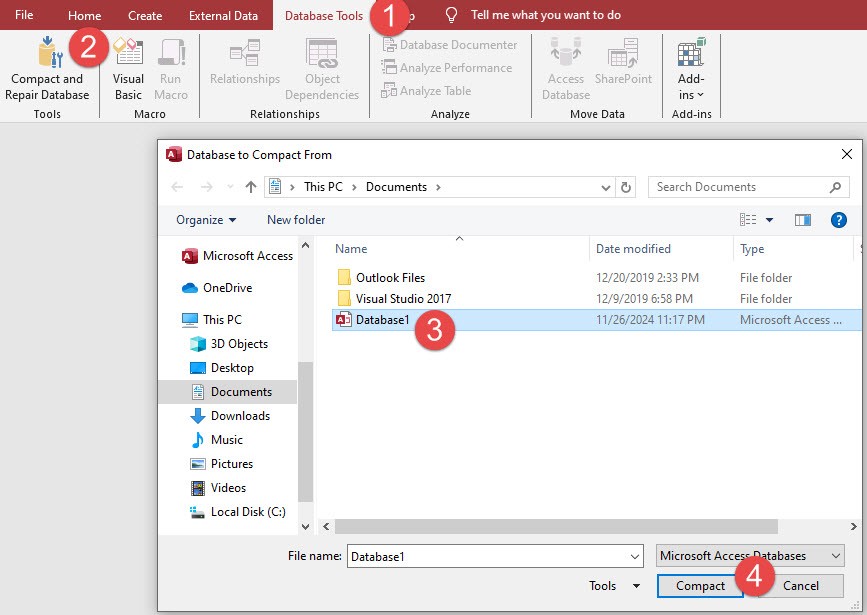
Ovo održavanje izvodimo svake sedmice, posebno na bazama podataka koje vide puno ažuriranja i brisanja. Ovo održava performanse optimalnim i sprečava da podaci budu naduti.
Za više informacija, također možete posjetiti zvanična Microsoft stranica  .
.
2.2 DAO funkcija DBEngine.CompactDatabase
Funkcija DAO CompactDatabase nam daje veću kontrolu nad održavanjem baze podataka nego ugrađeni alat. Ova metoda nam omogućava automatizaciju procesa popravke.
Ova funkcija odlično radi s više baza podataka kojima je potrebno redovno održavanje. Kreira novu, optimiziranu kopiju vaše baze podataka i čuva sve vaše podatke i objekte netaknutima.
Ispod je VBA kod za grupni popravak svih Access baza podataka u direktoriju:
Option Explicit

' Add Windows API declarations
Private Declare PtrSafe Function SHBrowseForFolder Lib "shell32" (lpbi As BROWSEINFO) As Long
Private Declare PtrSafe Function SHGetPathFromIDList Lib "shell32" (ByVal pidList As Long, ByVal lpBuffer As String) As Long
Private Declare PtrSafe Sub CoTaskMemFree Lib "ole32" (ByVal pvoid As Long)

Private Type BROWSEINFO
    hWndOwner As Long
    pidlRoot As Long
    pszDisplayName As String
    lpszTitle As String
    ulFlags As Long
    lpfnCallback As Long
    lParam As Long
    iImage As Long
End Type

Private Type ProcessStats
    SuccessCount As Long
    FailureCount As Long
End Type

Public Sub CompactRepairDatabases()
    Dim fso As Object
    Dim folder As Object
    Dim file As Object
    Dim folderPath As String
    Dim stats As ProcessStats

    ' Create FileSystemObject
    Set fso = CreateObject("Scripting.FileSystemObject")

    ' Show folder picker dialog
    folderPath = GetFolderPath()
    If folderPath = "" Then
        MsgBox "Operation cancelled.", vbInformation
        Exit Sub
    End If

    ' Initialize stats
    stats.SuccessCount = 0
    stats.FailureCount = 0

    ' Get folder object
    Set folder = fso.GetFolder(folderPath)

    ' Process each file in the folder
    For Each file In folder.Files
        ' Check if it's an Access database
        If IsAccessDatabase(file.Name) Then
            If CompactAndRepairDB(file.Path) Then
                stats.SuccessCount = stats.SuccessCount + 1
            Else
                stats.FailureCount = stats.FailureCount + 1
            End If
        End If
    Next file

    ' Show results
    MsgBox "Process completed!" & vbCrLf & _
           "Successfully repaired: " & stats.SuccessCount & " databases" & vbCrLf & _
           "Failed to repair: " & stats.FailureCount & " databases", _
           vbInformation, "Compact and Repair Results"

    ' Clean up
    Set file = Nothing
    Set folder = Nothing
    Set fso = Nothing
End Sub

Private Function GetFolderPath() As String
    Dim bi As BROWSEINFO
    Dim pidl As Long
    Dim path As String
    Dim retval As Long

    ' Initialize BROWSEINFO
    With bi
        .hWndOwner = Application.hWndAccessApp
        .lpszTitle = "Select Folder Containing Access Databases"
        .ulFlags = &H1 ' Show only file system directories
    End With

    ' Show folder browser
    pidl = SHBrowseForFolder(bi)

    If pidl <> 0 Then
        ' Get path from ID list
        path = Space$(260)
        retval = SHGetPathFromIDList(pidl, path)
        CoTaskMemFree pidl

        ' Clean up path string
        If retval <> 0 Then
            GetFolderPath = Left$(path, InStr(path, vbNullChar) - 1)
        End If
    End If
End Function

Private Function IsAccessDatabase(FileName As String) As Boolean
    Dim extension As String
    extension = LCase$(Right$(FileName, 4))
    IsAccessDatabase = (extension = ".mdb" Or extension = ".accdb")
End Function

Private Function CompactAndRepairDB(dbPath As String) As Boolean
    Dim tempFile As String

    On Error GoTo ErrorHandler

    ' Create temporary file path
    tempFile = Left$(dbPath, InStrRev(dbPath, ".") - 1) & "_temp" & _
               Mid$(dbPath, InStrRev(dbPath, "."))

    ' Attempt to compact and repair
    DBEngine.CompactDatabase dbPath, tempFile

    ' Delete original and rename temp to original
    Kill dbPath
    Name tempFile As dbPath

    CompactAndRepairDB = True
    Exit Function

ErrorHandler:
    CompactAndRepairDB = False
    ' Clean up temp file if it exists
    On Error Resume Next
    If Dir(tempFile) <> "" Then Kill tempFile
End Function
Za više informacija, također možete posjetiti zvanična Microsoft stranica .
2.3 Dekompajliranje VBA koda za popravku oštećene baze podataka pristupa
Loš VBA kod može uzrokovati probleme s bazom podataka. Prekidač /decompile je vrijedan alat za rješavanje problema u Microsoft Accessu koji može pomoći u rješavanju ovih problema. Iako se zove “dekompilacija”, zapravo nije “dekompilacija” u tradicionalnom smislu – ne pretvara kompajlirani kod natrag u izvorni kod. Umjesto toga, jednostavno briše sve kompajlirane verzije uz očuvanje vašeg originalnog VBA koda, dozvoljavajući Accessu da ponovo kompajlira sve od nule.
Da biste dekompilirali bazu podataka, samo pokrenite Access pomoću prekidača /decompile iz Windows komandne linije (cmd.exe):
"C:\Program Files\Microsoft Office\root\Office16\MSACCESS.EXE" "C:\Users\ccw\Documents\Database.accdb" /decompile
Napomena: Zamijenite putanje datoteke MSACCESS.EXE i vaše baze podataka u skladu s tim.
Važne sigurnosne napomene:
- Uvijek napravite sigurnosnu kopiju datoteke baze podataka prije dekompilacije.
- Ovo je nedokumentirana funkcija, stoga je koristite oprezno.
- Ovo neće raditi na kompajliranim .mde/.accde datotekama (samo za .mdb/.accdb).
- Obavezno zatvorite sve instance Accessa prije dekompilacije.
Nakon dekompilacije:
- Otvorite bazu podataka
- Otvorite VBA editor
- Koristite naredbu Debug – Compile za ponovno kompajliranje svih modula
- Sačuvajte bazu podataka
Ovaj proces pomaže u uklanjanju oštećenja u djelimično prevedenom kodu i može riješiti mnoge misteriozne greške vezane za VBA u Access bazama podataka.
2.4 Koristite JetComp Utility da popravite oštećenu pristupnu bazu podataka
JetComp uslužni program je samostalni alat za starije Access baze podataka. Možete ga preuzeti sa OVDJE ili zvanična Microsoft stranica .
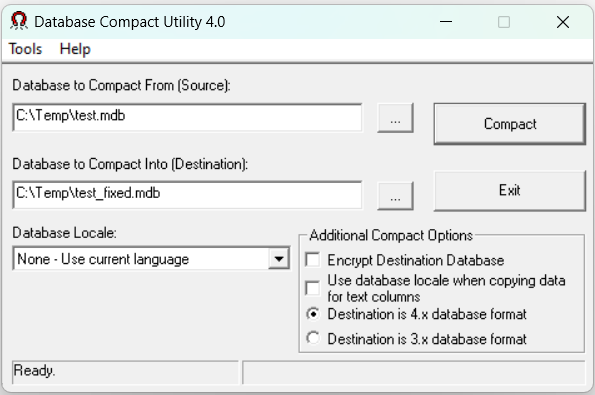
Evo njegovih prednosti i ograničenja:
Ključne prednosti:
- Preskače otvaranje baza podataka prije sažimanja.
- Bolji u rukovanju bazama podataka koje standardni uslužni program Compact and Repair ne može popraviti.
- Radi sa bazama podataka zaštićenim lozinkom.
- Podržava višejezične baze podataka.
Ograničenja:
- Podržava samo *.mdb baze podataka kreirane pomoću Microsoft Jet baze podataka 3.x i 4.x.
Ovi ugrađeni alati su sjajnitartačka za popravku baze podataka. Ako ne rade, možda će vam trebati naprednija rješenja poput onih o kojima smo ranije govorili.
3. Besplatne tehnike ručnog popravka baze podataka
Ugrađeni uslužni programi ne popravljaju uvijek oštećene Access baze podataka, dok profesionalnim alatima treba dodatni novac. Ručne tehnike mogu pomoći u oporavku podataka iz oštećenih baza podataka besplatno. Ove metode zahtijevaju više vremena, ali često daju bolje rezultate bez dodatne naknade.
3.1 Uvoz objekata u novu bazu podataka
Metoda uvoza nam je pomogla da sačuvamo podatke iz oštećenih baza podataka bezbroj puta. Za ovaj pristup potrebna je nova baza podataka za sistematski prijenos objekata iz oštećene. Evo šta najbolje funkcionira:
- Kreirajte novu, praznu Access bazu podataka
- Zatvorite automatski kreiranu Tabelu1
- Idite na karticu "Spoljni podaci".
- Kliknite na "Prilagodi vrpcu..."
- Kliknite na “Nova grupa” da kreirate novu grupu.
- Odaberite “Access (Import Access Data)”, a zatim kliknite na “Add>>” da ga dodate u novu grupu.
- Odaberite “Pristup” iz nove grupe.
- Pregledajte svoju oštećenu bazu podataka
- Odaberite sve objekte koje želite uvesti
- Kliknite na "Opcije" i provjerite je li označena opcija "Relationships".
- Kliknite na “OK” da uvezete objekte u vašu novu bazu podataka.
Ispod je video tutorijal korak po korak:
Bilješka:
- Napravite sigurnosnu kopiju prije pokušaja bilo kakvog postupka popravke.
- Ako uvoz ne uspije, pokušajte ponovo odabirom nekih objekata (umjesto svih objekata) dok uvoz ne uspije.
- Ova metoda najbolje funkcionira kod blagog oštećenja gdje objekti ostaju dostupni.
3.2 Oporavak putem povezanih tabela
Vanjske veze pomažu u oporavku podataka kada direktni uvoz ne funkcionira. Ova tehnika se povezuje na oštećenu bazu podataka bez premještanja podataka.
Da biste kreirali eksterne veze, samo slijedite istu proceduru kao 5.1, osim što prilikom uvoza baze podataka trebate odabrati “Poveži na izvor podataka kreiranjem povezane tablice”:
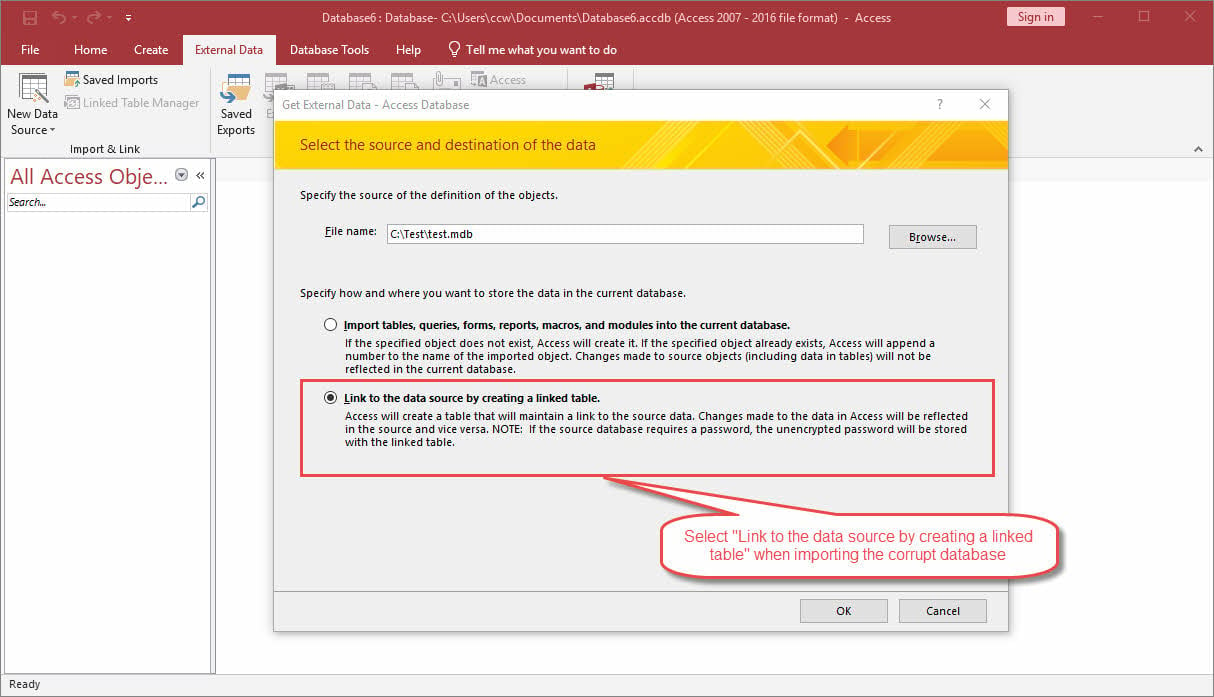
Nakon toga, Access će kreirati povezane tabele u trenutnoj bazi podataka, ukazujući na izvornu oštećenu bazu podataka:
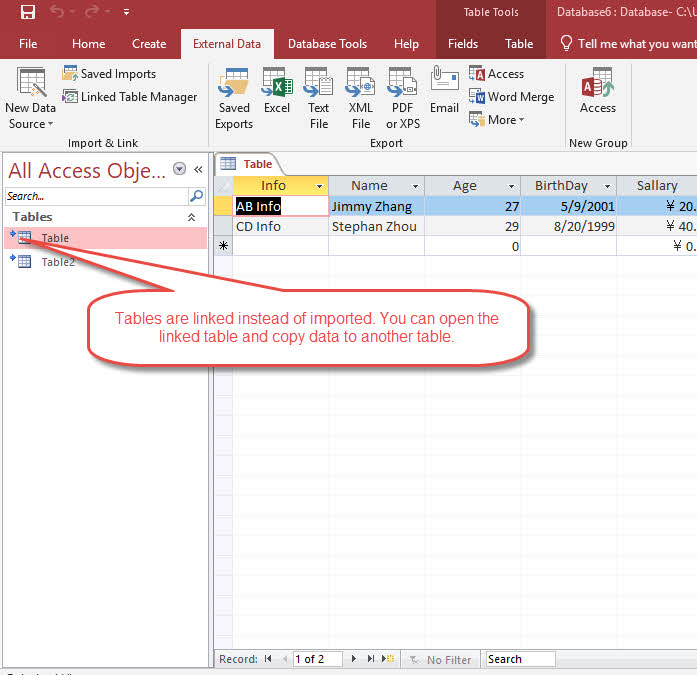
Zatim možete učiniti sljedeće da biste oporavili tabele:
- Otvorite povezanu tabelu.
- Ako se povezana tabela može otvoriti, onda kreirajte novu tabelu sa istom strukturom u novoj bazi podataka.
- Kopirajte dostupne zapise u paketu. Radite s malim serijama zapisa (50-100 odjednom) kako biste smanjili rizik od gubitka podataka tokom prijenosa.
- Zalijepite u novu tabelu.
- Testirajte svaki zapis nakon prijenosa.
- Ponovite korake 1 do 5 za sve povezane tabele.
- Ponovo izgradite odnose i upite
- Drugi objekti, kao što su forme, makroi, itd., mogu se raditi na isti način.
Naše testiranje pokazuje da ove ručne tehnike najbolje rade kada:
- Baza podataka ostaje djelomično dostupna, gdje neke tabele i objekti i dalje rade dok su drugi oštećeni.
- Ugrađeni alati za popravku nisu radili
- Morate oporaviti određene podatke
- Vremenski pritisak nije problem
Ove ručne metode zahtijevaju strpljenje i pažljivu pažnju. Žurba s popravkama često stvara više problema. Uzmite si vremena i čuvajte rezervne kopije tokom cijelog procesa popravke.
4. Korištenje DataNumen Access Repair da popravite oštećenu bazu podataka pristupa
Ako sve gore navedene besplatne metode ne uspiju, možete razmisliti o profesionalnom rješenju. DataNumen Access Repair ističe se kao jedan od najboljih profesionalnih alata za popravku baze podataka za popravljanje oštećenih Access baza podataka. Ovaj robusni alat radi sa svim verzijama od Accessa 95 do 2021, uključujući Office 365.
4.1 Popravite jednu datoteku
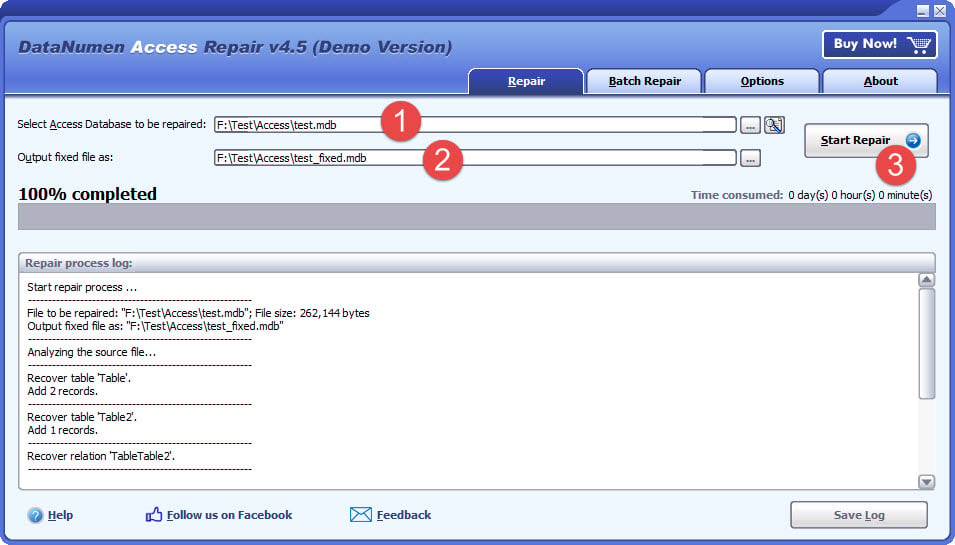
Da biste popravili jednu datoteku baze podataka programa Access, učinite sljedeće:
- Zatvorite Microsoft Access i druge aplikacije koje mogu izmijeniti datoteku izvorne baze podataka.
- Odaberite datoteku izvorne baze podataka (.mdb, .accdb).
- Ako je izvorna datoteka test.mdb/test.accdb, naziv izlazne datoteke će se automatski postaviti na test_fixed.mdb/test_fixed.accdb. Naziv izlazne datoteke možete promijeniti i ručno (.mdb, .accdb).
- Kliknite na „Start Popravi”.
- Nakon procesa popravke, DataNumen Access Repair će izbaciti novu bazu podataka.
4.2 Popravite seriju datoteka
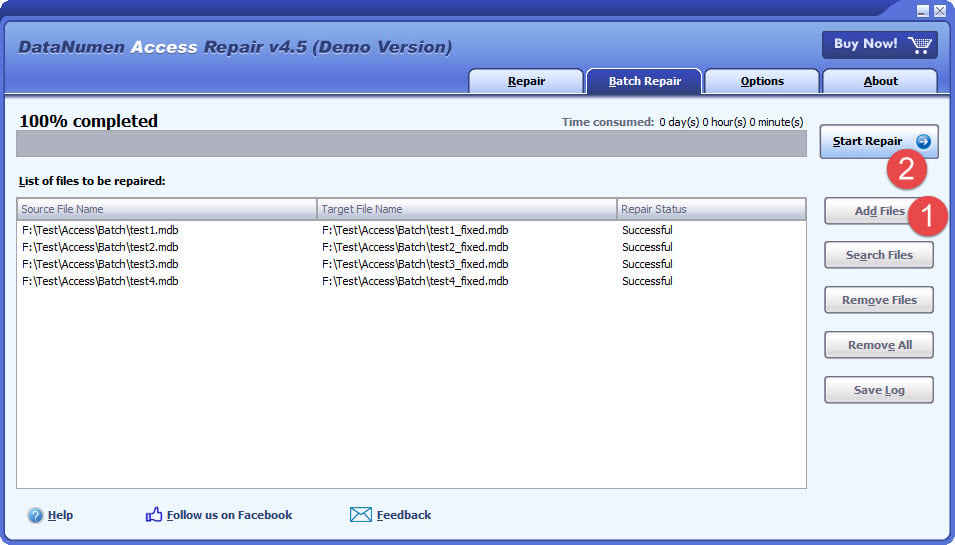
Organizacije mogu uštedjeti vrijeme i trud sa funkcijom grupne obrade. Višestruke oštećene baze podataka mogu biti stavljene u red i obrađene uzastopno DataNumen, ispod:
- Idite na karticu "Popravak serije".
- Kliknite na „Dodaj datoteke“ da dodate više datoteka Access baze podataka (.mdb, .accdb) koje treba popraviti.
- Kliknite na „Start Popravi”.
- Svi fajlovi na listi će biti popravljeni jedan po jedan
4.3 Oporavak izbrisanih tabela i zapisa
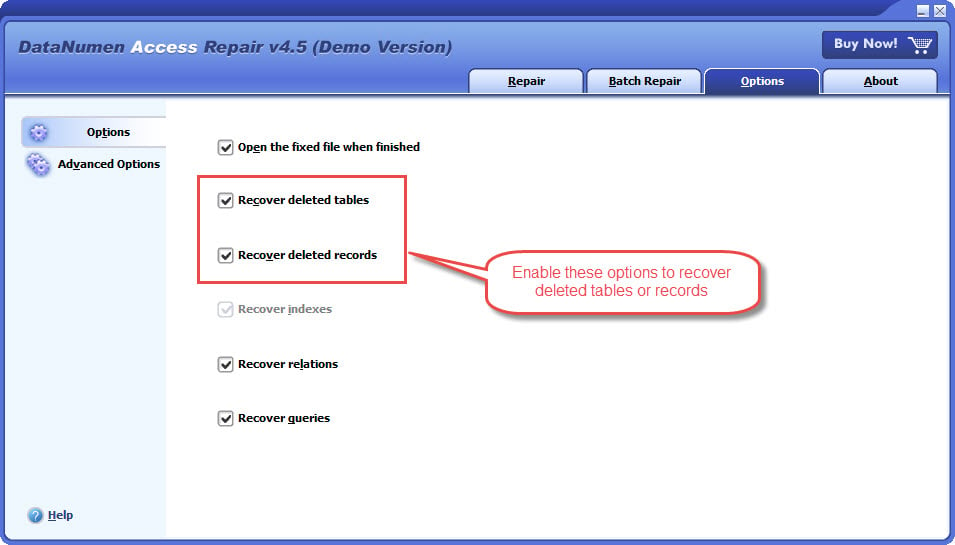
Mogućnost alata da oporavi izbrisani sadržaj je impresivna. Evo procesa oporavka:
- Idite na karticu "Opcije".
- Omogućite “Oporavak obrisanih tabela” i “Oporavak izbrisanih zapisa” kao u nastavku:

- Idite na karticu “Popravka” i start popravljate vaš fajl.
4.4 Oporavak indeksa, relacija i upita
DataNumen uspješno oporavlja različite objekte baze podataka kao što su:
- Složeni SQL upiti (naredbe za brisanje, umetanje, ažuriranje)
- Tabelarni odnosi i indeksi
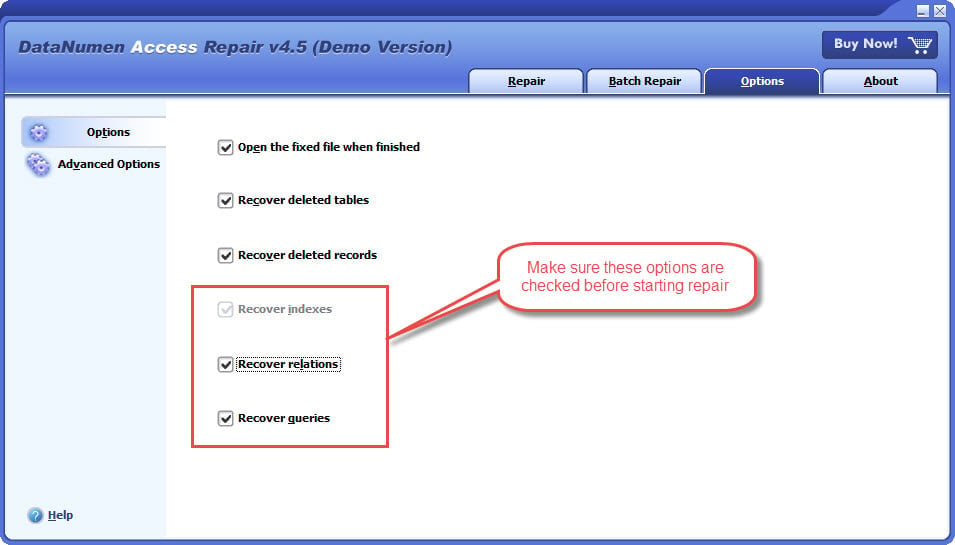
Ako želite oporaviti ove objekte, učinite sljedeće:
- Idite na karticu "Opcije".
- Omogućite "Oporavak indeksa", "Oporavak odnosa" i "Oporavak upita" kao u nastavku:
- Idite na karticu “Popravka” i start popravljate vaš fajl.
4.5 Oporavak pristupnih podataka sa tvrdog diska, slike diska ili rezervnih datoteka
Pristupni podaci se mogu oporaviti direktno s tvrdih diskova, slika diska ili datoteka sigurnosne kopije ako više nemate Access bazu podataka, na primjer:
- Trajno brišete datoteku baze podataka Access MDB/ACCDB.
- Vi formatirate čvrsti disk.
- Kvar tvrdog diska.
- Virtuelni disk u VMWare ili Virtual PC je oštećen ili oštećen.
- Datoteka sigurnosne kopije na mediju sigurnosne kopije je oštećena i iz nje ne možete vratiti datoteku baze podataka Access MDB/ACCDB.
- Datoteka slike diska je oštećena i iz nje ne možete oporaviti svoju Access datoteku.
Ako imate pri ruci sliku diska ili sigurnosne kopije, možete učiniti sljedeće:
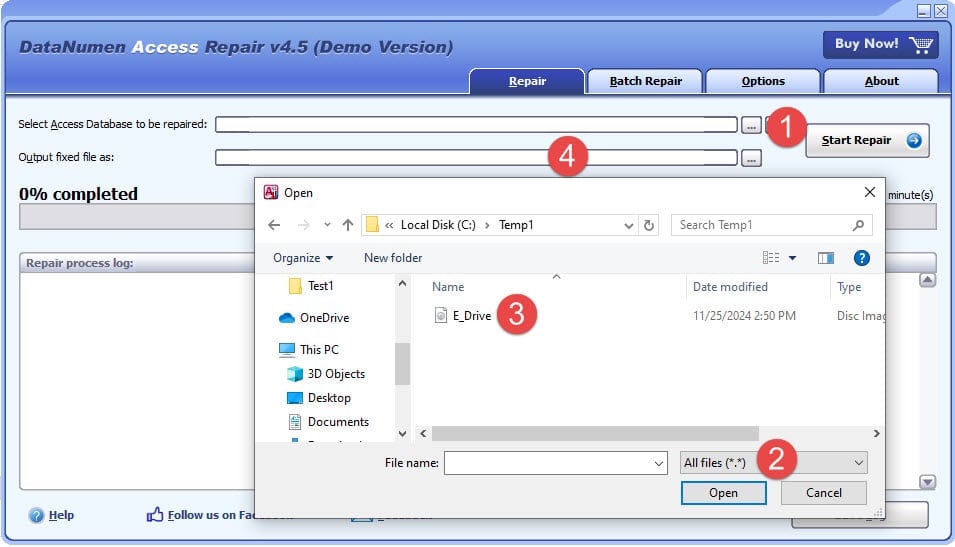
- Kliknite na dugme “…” da odaberete izvorni fajl.
- U dijalogu “Otvori datoteku” odaberite “Sve datoteke (*.*)” kao filter.
- Odaberite sliku diska ili datoteku sigurnosne kopije kao izvornu datoteku koju želite popraviti.
- Postavite izlaznu fiksnu datoteku baze podataka i provjerite je li njena ekstenzija .mdb ili .accdb.
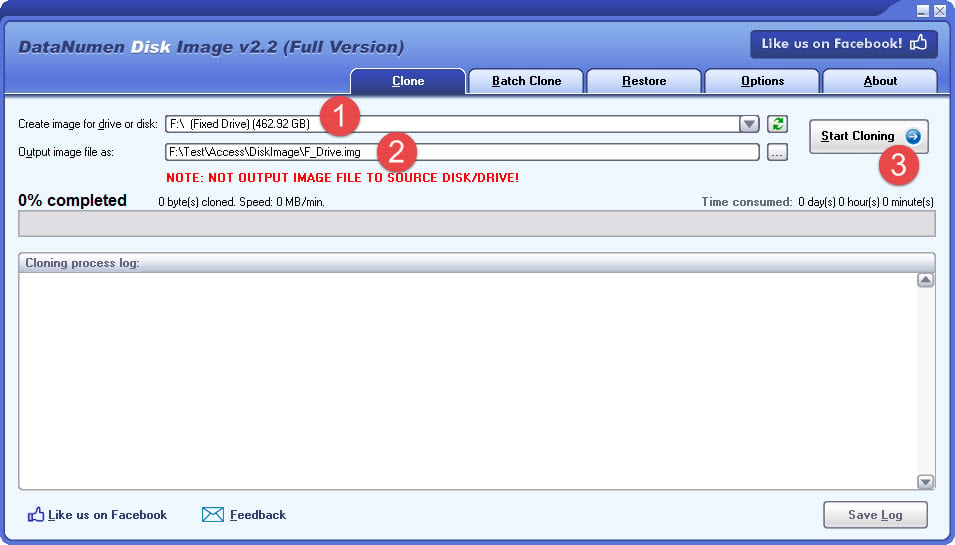
Ako želite da se direktno oporavite sa čvrstog diska, morate da koristite DataNumen Disk Image da kreirate datoteku slike diska za čvrsti disk:
- Odaberite čvrsti disk ili disk.
- Postavite naziv datoteke izlazne slike.
- Kliknite na „Start Kloniranje” dugme za kreiranje datoteke slike diska sa čvrstog diska/diska.
Nakon što dobijete datoteku slike diska, možete je koristiti DataNumen Access Repair da povrati podatke iz njega.
4.6 Oporavak od Ransomware-a ili virusa
DataNumen djeluje izuzetno dobro protiv ransomware napada i virusnih infekcija. Samo uzmite šifriranu ili zaraženu datoteku Access baze podataka kao izvornu oštećenu datoteku i popravite je, iz nje ćete dobiti podatke.
4.7 Primjeri datoteka
| Primjer oštećene datoteke Access baze podataka | Fajl oporavio od DataNumen Access Repair (Tabela 'Recovered_Table2/3' u ispravljenoj datoteci odgovara tabeli 'Staff' u neoštećenoj datoteci) |
| mydb_1.mdb (Bug 3343) | mydb_1_fixed.mdb |
| mydb_2.mdb (Bug 3343) | mydb_2_fixed.mdb |
| mydb_3.mdb (Bug 2239) | mydb_3_fixed.mdb |
| mydb_4.mdb (Bug 3011) | mydb_4_fixed.mdb |
| mydb_5.mdb (Bug 3112) | mydb_5_fixed.mdb |
| mydb_6.mdb (Bug 9505) | mydb_6_fixed.mdb |
| mydb_7.mdb (Bug 29081) | mydb_7_fixed.mdb |
| mydb_8.accdb (Bug 3800) | mydb_8_fixed.accdb |
| mydb_9.accdb (Bug 3159) | mydb_9_fixed.accdb |
| mydb_10.mdb (Greška 2626/3000) | mydb_10_fixed.mdb |
| mydb_11.mdb (Sigurnosno upozorenje) | mydb_11_fixed.mdb |
5. Korištenje DataNumen Data Recovery za oporavak baze podataka pristupa
DataNumen Data Recovery je još jedan odličan alat ako je datoteka Access baze podataka lost ili izbrisano.
5.1 Oporavak Lost ili Izbrisane baze podataka
Ako je vaša Access baza podataka lost ili izbrisani iz različitih razloga, možete koristiti DataNumen Data Recovery da ga vratim:
- Start DataNumen Data Recovery.
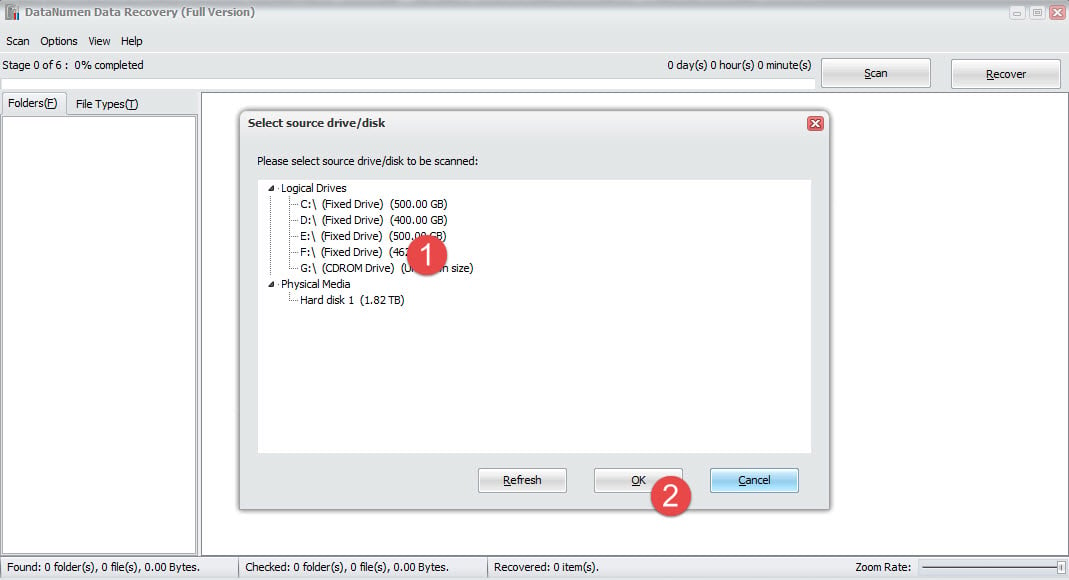
- Odaberite čvrsti disk/disk za skeniranje.
- Pritisnite dugme „OK“.
- DataNumen Data Recovery će skenirati odabrani čvrsti disk/disk.
- Nakon procesa skeniranja, ako se baza podataka može oporaviti, ona će se naći na listi.
- Odaberite bazu podataka i kliknite na dugme „Obnovi“ da biste je vratili u fasciklu.

5.2 Oporavak sa datoteka slike diska
Ako već imate datoteku slike diska za tvrdi disk/pogon, tada možete direktno oporaviti bazu podataka iz datoteke slike:
- Start DataNumen Data Recovery.
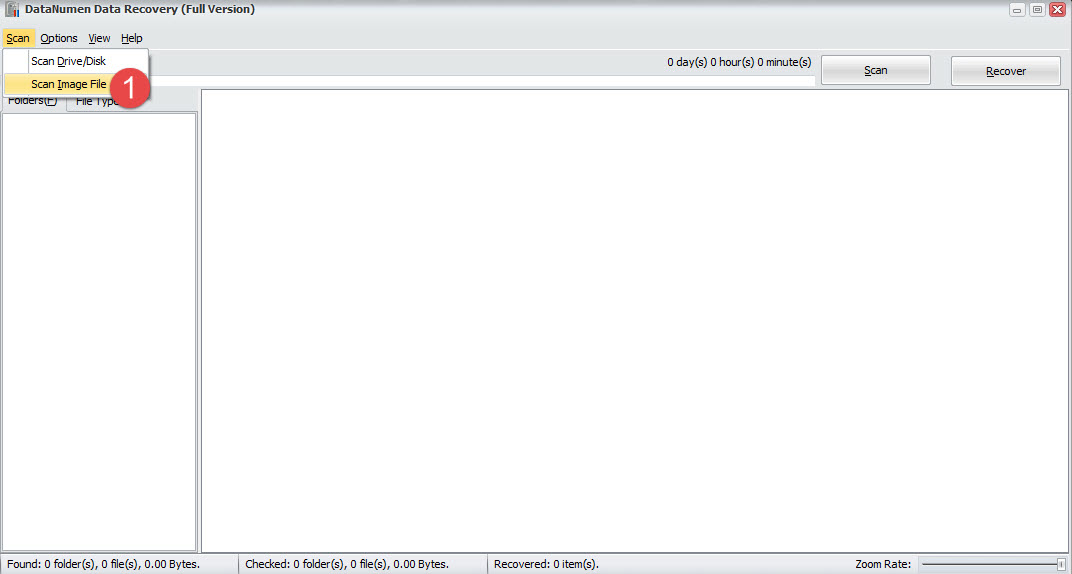
- Odaberite “Scan” > “Scan Image File” da skenirate datoteku slike.
- Preostali koraci su isti kao u 3.1.
5.3 Popravite oporavljene baze podataka
Ponekad se Access baze podataka oporavlja od strane DataNumen Data Recovery i dalje korumpirani. U takvom slučaju možete koristiti DataNumen Access Repair da ponovo popravite oporavljenu bazu podataka i dobijete podatke iz nje.
6. Više opcija za popravku korumpirane baze podataka pristupa
Osim svih navedenih metoda. Još uvijek postoji mnogo profesionalnih alata za popravku pristupa. Prikupili smo i pregledali najbolji na listi.
7. Druga rješenja za probleme otvaranja baze podataka Access
Iako je oštećenje datoteke čest uzrok grešaka pri otvaranju u Accessu, drugi tehnički problemi mogu takođe izazvati identične ili skoro identične simptome i poruke o grešci. Da biste potvrdili da li je vaša datoteka zaista oštećena, možete je prenijeti na drugi računar koji radi i pokušati je otvoriti u programu Access.
Ako se datoteka uspješno otvori, problem nije oštećenje. U takvim slučajevima, problem vjerovatno potiče od vašeg lokalnog sistema ili instalacije programa Access. Isprobajte sljedeće korake za rješavanje problema kako biste riješili grešku na svom računaru:
- Ured za popravke

- Provjerite je li vaša verzija programa Access kompatibilna s bazom podataka.
- Podijelite velike datoteke baze podataka.
- Provjerite je li datoteka koju pokušavate otvoriti iz pouzdanog izvora. Na primjer, provjerite lokaciju datoteke, posebno ako je baza podataka pokrenuta na serveru.
- Provjerite jesu li sigurnosni certifikati makroa ažurirani i ažurirajte ih ako nisu.
- Smanjite sigurnost makroa ako koristite Access runtime za pokretanje baze podataka umjesto da instalirate softver MS Access na svoj stroj.
- Koristite ažurirani antivirusni softver da provjerite je li datoteka zaražena virusom ili zlonamjernim softverom.
8. zaključak
Oštećenje baze podataka može ozbiljno uticati na poslovne operacije. Naše istraživanje pokazuje da više rješenja za popravak efikasno funkcioniše. Organizacije mogu birati između ugrađenih Access alata, ručnih metoda, do profesionalnog softvera za oporavak kao što je DataNumen da obnove svoje oštećene baze podataka. U nastavku slijedi sažetak:

Manji problemi mogu se riješiti ugrađenim alatima za popravak. Tehnike ručnog oporavka pružaju vrijednost kada ugrađene besplatne metode ne funkcioniraju, a ne želite platiti, iako oduzimaju više vremena. DataNumen Access Repair alatka bolje funkcioniše za teške slučajeve korupcije.
Vašoj bazi podataka je potrebno redovno održavanje spriječiti korupciju. Potpuna strategija sigurnosnog kopiranja pomaže u zaštiti vaših podataka. Zakažite rutinske operacije kompaktiranja i popravke. Dosljedno pratite performanse baze podataka. Ovi preventivni koraci i metode popravke će zaštititi vaše vrijedne podatke i smanjiti moguće zastoje.
Imajte na umu da brza akcija i pravi alati određuju uspješan oporavak baze podataka. Ove metode popravke i redovne sigurnosne kopije će vas pripremiti da se nosite sa svim budućim izazovima oštećenja baze podataka.
reference:
- Microsoft Corporation. (nd). Greške Microsoft Jeta i DAO koje se mogu zarobiti [Access 2007 Developer Reference]Microsoft Učenje. https://learn.microsoft.com/en-us/previous-versions/office/developer/office-2007/bb221208(v=office.12)
- Microsoft Corporation. (nd). Neprepoznat format baze podataka (Greška 3343)Microsoft Učenje. https://learn.microsoft.com/en-us/previous-versions/office/office-12/bb223146(v=office.12)
- Microsoft Corporation. (nd). Microsoft Access baza podataka nije mogla pronaći objekat Provjerite da objekat postoji i da li ste ispravno napisali njegovo ime i putanju. (Greška 3011)Microsoft Učenje. https://learn.microsoft.com/en-us/previous-versions/office/office-12/bb223400(v=office.12)
- Microsoft Corporation. (nd). Zapis(i) se ne mogu pročitati; nema dozvole za čitanje (Greška 3112)Microsoft Učenje. https://learn.microsoft.com/en-us/previous-versions/office/office-12/bb223633(v=office.12)
- Kompletna referenca greške pristupa: Sveobuhvatna lista kodova grešaka u programu Access koji sadrži preko 3000 kodova grešaka, opise i podržane verzije Accessa.