
Oporavite nespremljeni Word dokument uz pomoć kompletnog vodiča za 2026. godinu, uključujući besplatne savjete, napredne metode i profesionalne alate.
1. Uvod
1.1 Uobičajeni uzroci nespremljenih Word dokumenata
Općenito, Word dokumenti se ne spremaju iz sljedećih razloga:
- Slučajno zatvaranje bez spremanja - kliknuto Ne štedi greškom
- Pad sistema, zamrzavanje, nestanak struje ili neočekivano gašenje
- Windows Update prisiljava Word da se zatvori usred sesije
- Rušenje ili zamrzavanje aplikacije Word
- Konflikti sinhronizacije OneDrivea pri prepisivanju ili vraćanju verzija datoteka
1.2 Dva ključna scenarija koja ovaj vodič pokriva
- Scenario A: Potpuno nova datoteka koja nikada nije sačuvana na disku
- Scenarij B: Postojeća datoteka s nesačuvanim promjenama lost zbog pada sistema, zamrzavanja, slučajnog zatvaranja ili prepisivanja
2. Prije nego što Start: Hitne akcije
2.1 Zaustavljanje pisanja na disk na kojem je datoteka pohranjena
Čim shvatite da dokument nije sačuvan, zaustavite sve aktivnosti na disku na kojem je pohranjen. Svaka datoteka koju kreirate, preuzmete ili instalirate rizikuje prepisivanje tempararpodaci koji bi se mogli koristiti za oporavak. Nemojte instalirati softver za oporavak na isti disk s kojeg se oporavljate.
2.2 Omogućite skrivene datoteke i mape u programu File Explorer
Automatsko vraćanje i temporarDatoteke tipa y su skrivene ili se nalaze u skrivenim sistemskim folderima. Učinite ih vidljivima prije pretraživanja i oporavka.
Windows 10: Otvorite Istraživač datoteka, kliknite pogled, i proverite Skrivene stavke.
Windows 11: Otvorite Istraživač datoteka, kliknite pogled -> pokazati -> Skrivene stavke:

3. Metod 1: Koristite žutu traku za poruke
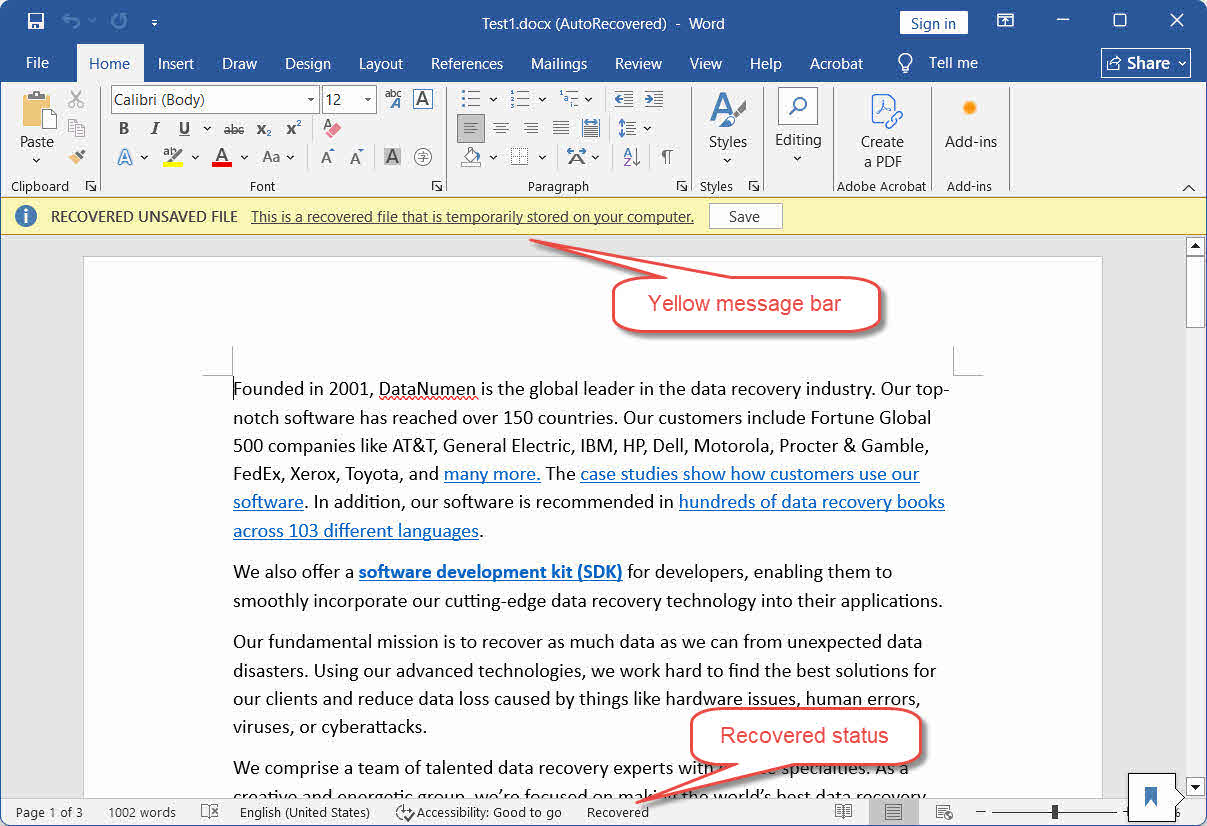
Svaki put kada Riječitarts, automatski skenira datoteke za automatsko obnavljanje iz prethodne sesije i otvara ih. Ovo je najbrži način za vraćanje nesačuvanog Word dokumenta nakon pada sistema.
- Ponovo otvorite Word nakon pada programa ili neočekivanog zatvaranja.
- Word automatski otvara sve oporavljene dokumente, svaki u svom prozoru.
- Svaki oporavljeni dokument prikazuje žutu traku s porukom na vrhu:
OPORAVLJENA NESAČUVANA DATOTEKA — Ovo je oporavljena datoteka koja je temporarpohranjeno na vašem računaru. - kliknite Save odmah u žutoj traci.
- upotreba fajl -> Save As da biste datoteku sačuvali na trajnu lokaciju s odgovarajućim imenom.
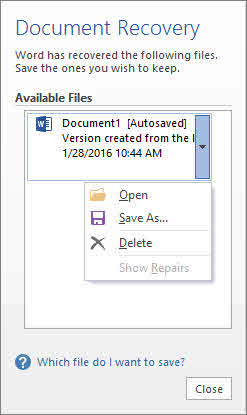
Bilješka: U programu Word 2016 i ranijim verzijama, oporavljene datoteke se pojavljuju u oknu za oporavak dokumenata s lijeve strane umjesto da se otvaraju pojedinačno. Dvaput kliknite na naziv datoteke u oknu, a zatim sačuvajte.
Bilješka: Ako vidite žutu traku i zatvorite datoteku bez klika SaveRiječ pomiče temporarkopirati u korpu za otpatke – ne trajno izbrisati. Pogledajte Način 13.
4. Metod 2: Oporavak nesačuvanih Word dokumenata putem Datoteka > Otvori
Koristite ovu metodu kada ne vidite željeni dokument sa žutom trakom ili u oknu za oporavak dokumenta natartup:
- StarRiječ i klik fajl -> otvoreno -> skorašnji.
- Pomaknite se do dna liste Nedavno i kliknite Oporavak nespremljenih dokumenata.
- U prozoru Otvori odaberite datoteku i kliknite otvoreno.
- Odmah sačuvajte oporavljenu datoteku koristeći fajl -> Save As.

5. Metod 3: Oporavak nesačuvanih Word dokumenata ili verzija putem Datoteka > Informacije
Ovo je naprednija metoda koja može oporaviti i nesačuvane dokumente i nesačuvane verzije trenutno otvorenog dokumenta, uključujući nesačuvanu verziju prethodne sesije:
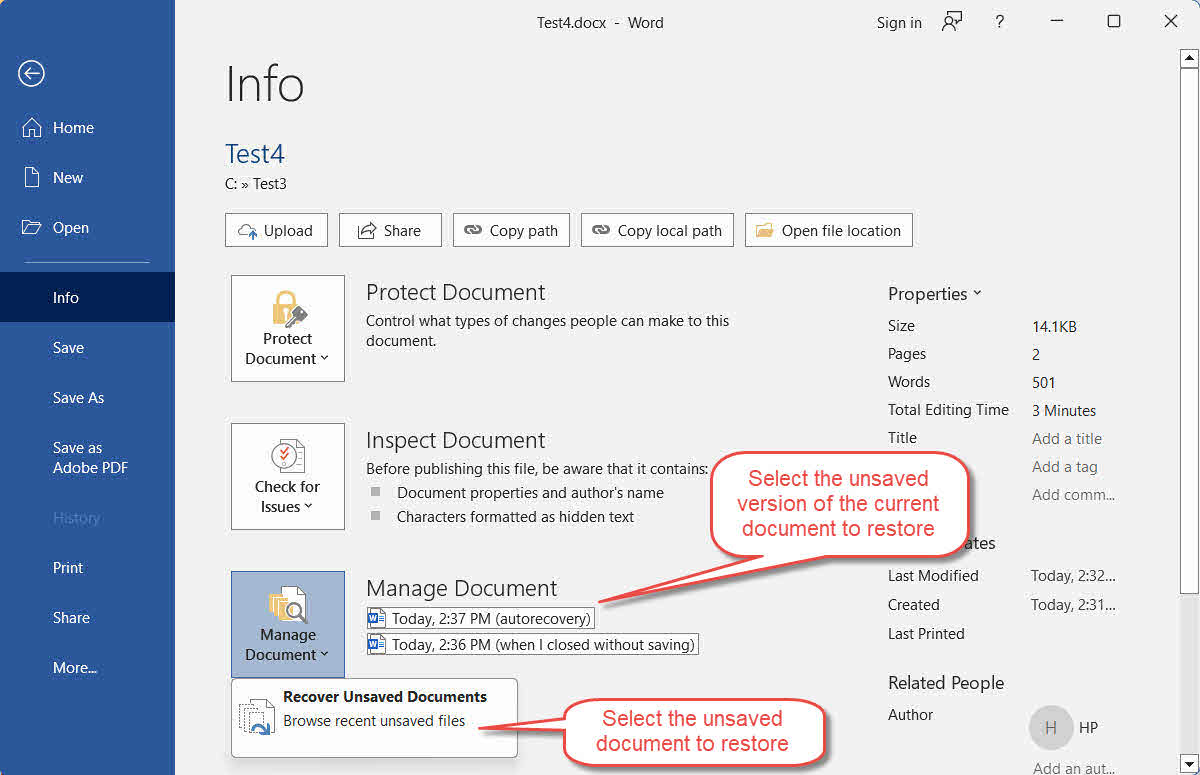
- Otvorite Word i idite na fajl -> Informacije -> Upravljanje dokumentom.
- kliknite Oporavak nespremljenih dokumenata iz padajućeg menija.
- Odaberite datoteku i kliknite otvoreno.
- Osim ovoga, pored Upravljanje dokumentom dugme, možete vidjeti listu verzija trenutno otvorenog dokumenta koje su automatski sačuvane i označene vremenskim oznakama ili bilo koje verzije označene kad sam se zatvorio bez uštede u prethodnoj sesiji. Odaberite verziju koju želite otvoriti.
- Odmah sačuvajte oporavljeni dokument ili verziju koristeći fajl -> Save As.
6. Metod 4: Ručno pretraživanje datoteka za automatsko vraćanje (.asd)
Ako metode 1–3 ne oporave željenu datoteku, pretražite direktno mapu AutoRecover. Word sprema podatke AutoRecovera kao .asd datoteke u tu mapu.
Za Windows:
- pritisnuti Windows + R, tip %AppData%\Microsoft\Word\ i pritisnite ući.
- Sortiraj datoteke po Datum Izmene da biste najnovije datoteke prikazali na vrhu.
- Identifikujte bilo koju .asd datoteku kandidata i napravite njenu kopiju prije otvaranja.
- Otvorite Word, idite na fajl -> otvoreno -> Pregled, promijenite padajući izbornik tipa datoteke na Svi dokumentii otvorite .asd datoteku.
- Ako se datoteka ne može otvoriti, preimenujte kopiju promjenom njene ekstenzije u .docx, potvrdite upit za preimenovanje i pokušajte ga ponovo otvoriti u Wordu.
- Odmah sačuvajte uz fajl -> Save As.

Za Mac:
- Otvorite Finder, kliknite Go -> Idite u Folder.
- Otkucajte sljedeću putanju i pritisnite ući:
~/Library/Containers/com.microsoft.Word/Data/Library/Preferences/AutoRecovery/
- Otvorite bilo koju .asd datoteku koja se ovdje nalazi u programu Microsoft Word.
- Odmah sačuvajte uz fajl -> Save As.
7. Metod 5: Pretražite mapu predmemorije nesačuvanih datoteka
Word održava namjensku mapu predmemorije Nespremljene datoteke koja može sadržavati kopije nedavnih dokumenata koje se mogu oporaviti:
- pritisnuti Windows + R, tip %LocalAppData%\Microsoft\Office\Nesačuvane datoteke i pritisnite ući.
- Sortiraj datoteke po Datum Izmene i identificirajte sve relevantne datoteke.
- Napravite kopiju datoteke prije nego što je otvorite.
- Ako se datoteka ne može otvoriti, preimenujte kopiju promjenom njene ekstenzije u .docx, potvrdite upit za preimenovanje i pokušajte ga ponovo otvoriti u Wordu.
- Odmah sačuvajte uz fajl -> Save As.
8. Metod 6: Korištenje Word datoteka sigurnosnih kopija (.wbk)
Ako je Uvijek kreiraj sigurnosnu kopiju Ako je opcija bila omogućena u Wordu prije nego što je došlo do gubitka, uz original postoji i .wbk datoteka. Ova sigurnosna kopija sadrži verziju od prije vašeg most nedavno spremanje – korisno kada neželjeno spremanje prebriše sadržaj koji vam je potreban.
Da biste provjerili je li opcija omogućena: idite na fajl -> mogućnosti -> Napredan, skrolujte do Save odjeljak i provjerite Uvijek kreiraj sigurnosnu kopijuOvo je globalna postavka koja se primjenjuje na sve dokumente sačuvane nakon što se omogući.
- Otvorite mapu u kojoj je sačuvana originalna Word datoteka i potražite datoteku pod nazivom Sigurnosna kopija datoteke [originalni naziv datoteke].wbk.
- Dvaput kliknite na .wbk datoteku da biste je otvorili u Wordu.
- upotreba fajl -> Save As da sačuvate trajnu kopiju na sigurnoj lokaciji.
9. Metod 7: Pretraživanje tempararMapa sigurnosne kopije
Neki korisnici su uspješno oporavili Word dokumente iz namjenskog Tempo programa.raryBackupFile mapa, posebno nakon neočekivanih gašenja ili ažuriranja sustava Windows:
- Otvorite File Explorer i idite na:
C:\Users\<Username>\AppData\Local\Microsoft\Word\TemporaryBackupFile
zamijeniti sa svojim Windows korisničkim imenom.
- Potražite datoteku koja ima današnji datum dodan ispred originalnog naziva datoteke.
- Otvorite datoteku u Wordu i koristite fajl -> Save As da sačuvate trajnu kopiju.
10. Metod 8: Pretraga temparary Fajlovi
Word i Windows stvaraju temporary datoteke tokom aktivne sesije uređivanja, što može pomoći u oporavku nesačuvanih Word dokumenata:
Za Windows:
- pritisnuti Windows + R, tip % temp%, i pritisnite ući.
- U polje za pretragu u Istraživaču datoteka upišite
*.tmpi pritisnite ućiSortiraj rezultate po Datum Izmene. - Potražite .tmp datoteku veću od 0 KB kreiranu tokom vaše sesije uređivanja.
- Napravite kopiju bilo koje datoteke kandidata i preimenujte kopiju promjenom njene ekstenzije u .docx.
- Otvorite preimenovanu datoteku u Wordu.
- Ako se uspješno otvori, odmah sačuvajte sa fajl -> Save As.
Bilješka: Također provjerite datoteke koje počinju sa ~, ~$ ili $ u tempurary mapa i mapa u kojoj je originalna datoteka sačuvana — Word ih kreira tokom aktivne sesije i mogu sadržavati sadržaj koji se može oporaviti. U polje za pretragu u Istraživaču datoteka unesite sljedeće filtere:
- Datoteketarting with ~:
System.FileName:~<"~" - Datoteketarting with ~$:
System.FileName:~<"~$" - Datoteketarting with $:
System.FileName:~<"$"
Za Mac:
- otvoreno terminal putem Spotlighta (Command + Space, tip terminal, pritisnite ući).
- tip otvori $ TMPDIR i pritisnite ućiProzor Findera se otvara u privremenoj mapi sistema.
- Potražite datoteke koje završavaju na .tmp or .asd, ili imena koja počinju sa ~Riječ.
- Otvorite bilo koju obećavajuću datoteku da biste provjerili njen sadržaj.
- Sačuvaj trajnu kopiju putem fajl -> Save As.
11. Metod 9: Oporavak iz Outlook Tempo-ararInternet keš memorija (prilozi e-pošte)
If you opened a Word document directly from an Outlook email attachment and worked on it without saving to a permanent location, a temporarKopija y može ostati u mapi keša sadržaja programa Outlook:
- pritisnuti Windows + R, tip %LocalAppData%\Microsoft\Windows\INetCache\Content.Outlook\ i pritisnite ući.
- sortiraj po Datum Izmene i potražite svoju datoteku.
- Napravite kopiju, promijenite joj ekstenziju u .docx if needed, and open it in Word.
- Odmah sačuvajte uz fajl -> Save As na stalnu lokaciju.
12. Metod 10: Pretražite cijeli računar
Umjesto provjere pojedinačnih mapa, možete pretražiti i cijeli računar za potencijalne kandidate za Word dokumente ili temporary datoteke kreirane tokom vaše radne sesije:
- otvoreno File Explorer i kliknite Ovaj računar u lijevom panelu za pretraživanje svih diskova.
- Kliknite u polje za pretragu, upišite
*.doc OR *.docx OR *.tmp OR *.wbk OR *.asdi pritisnite Enter. - Sortiraj rezultate po Datum izmjene donijeti most nedavne datoteke na vrh.
- Kopirajte svaku obećavajuću datoteku u zasebnu mapu prije otvaranja. Ne otvarajte Word tokom ovog koraka, jertarKorištenje Worda može obrisati mapu AutoRecover.
- Za .tmp datoteke, preimenujte kopiju promjenom ekstenzije u .docx prije otvaranja.
- Otvorite datoteku u Wordu. Ako uspijete, odmah je sačuvajte sa fajl -> Save As.
Ako gornja pretraga ne pronađe željene datoteke, pokušajte pronaći Word temporary datoteke koje počinju sa ~, ~$ ili $. U polje za pretragu unesite sljedeće filtere:
- Datoteketarting with ~:
System.FileName:~<"~" - Datoteketarting with ~$:
System.FileName:~<"~$" - Datoteketarting with $:
System.FileName:~<"$"
13. Metod 11: Oporavak iz automatskog spremanja
Automatsko spremanje je još jedna funkcija koja može pomoći u oporavku nesačuvanog Word dokumenta. Potpuno se razlikuje od automatskog oporavka, iako ih ljudi uvijek brkaju.
Automatsko spremanje dostupno je samo u programu Word za Microsoft 365 i samo za datoteke pohranjene na OneDriveu, OneDriveu za tvrtke ili SharePoint Onlineu. Kada je aktivno, neprekidno sinhronizira svaku promjenu s oblakom, što omogućava preuzimanje bilo koje točke u povijesti uređivanja.
- Otvorite datoteku u Wordu.
- kliknite ime dokumenta u gornjoj naslovnoj traci.
- U iskačućem meniju kliknite Istorija verzija.
- Panel Historija verzija se otvara s desne strane i prikazuje sve verzije s vremenskim oznakama. Pregledajte da biste pronašli verziju koja vam je potrebna.
- Kliknite na verziju da biste je pregledali.
- kliknite vratiti u informativnoj traci da biste vratili tu verziju.
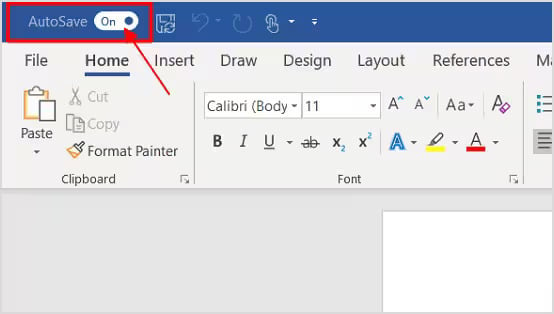
Bilješka: Ako je prekidač za automatsko spremanje u gornjem lijevom uglu programa Word isključen, automatsko spremanje nije aktivno za tu datoteku. Spremanje datoteke na OneDrive i uključivanje prekidača omogućit će njeno spremanje u budućnosti.
14. Metod 12: Vraćanje prethodne verzije
Ako je datoteka pohranjena na lokaciji koja podržava upravljanje verzijama, možete direktno vratiti prethodnu verziju bez oslanjanja na ugrađene funkcije programa Word:
- Istorija Windows datoteka
- macOS vremeplov
- Historija verzija Google diska
- Historija verzija OneDrivea
- Historija verzija SharePointa
- Historija verzija Dropboxa
15. Metod 13: Oporavak iz korpe za otpatke
15.1 Scenariji u kojima se vaš dokument nalazi u korpi za otpatke
- Odbacili ste upit za oporavak za automatsko spasavanje bez spremanja - Word mijenja temporarkopirajte u korpu za otpatke umjesto da ga trajno izbrišete.

- Direktno ste izbrisali .docx datoteku bez pražnjenja korpe za otpatke.
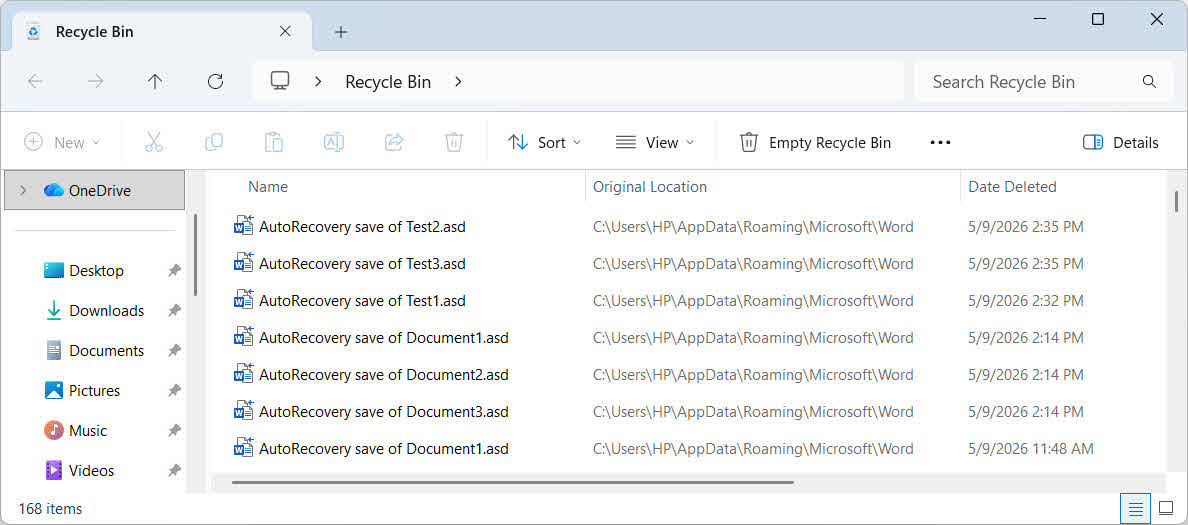
Uvijek provjerite korpu za otpatke prije nego što zaključite da je datoteka trajno uklonjena.
15.2 Oporavak iz korpe za otpatke
- Windows korpa za otpatke
- Smeće na macOS-u
- OneDrive korpa za otpatke
- SharePoint korpa za otpatke
- Smeće Google diska
- Izbrisane datoteke iz Dropboxa
- iCloud Drive je nedavno izbrisan
16. Metod 14: Koristite profesionalni softver za oporavak datoteka
Ako sve gore navedene metode ne uspiju, profesionalni softver za oporavak datoteka može skenirati vaš disk i oporaviti nesačuvane Word dokumente:
- Preuzmite i instalirajte DataNumen Data Recovery.
- Odaberite disk za skeniranje.

- kliknite Vrsta datoteke karticu na lijevoj ploči.
- izabrati Document Files da biste filtrirali sve datoteke dokumenata. Ili preciznije, odaberite MS Word DOCX datoteke.
- Provjerite potencijalne kandidatske datoteke u pravim rezultatima pretrage:

- kliknite Oporavi dugme za spremanje oporavljenih datoteka na drugi disk kako biste izbjegli prepisivanje podataka.


17. Popravite oštećene oporavljene Word dokumente
S vremena na vrijeme, nesačuvane datoteke oporavljene od rušenja sistema, automatskih mapa, privremenih mapa ili skeniranja za oporavak podataka mogu biti oštećene i neće se ispravno otvoriti u Wordu. U takvom slučaju, DataNumen Word Repair može popraviti oštećene Word DOC i DOCX datoteke i prikazati ispravljenu datoteku:
- Zatvorite Microsoft Word i druge aplikacije koje mogu izmijeniti vaš izvorni Word dokument.
- Odaberite oštećeni Word dokument.
- Postavite fiksni naziv dokumenta.
- Kliknite na „Start Popravi”.
- Nakon procesa popravke, DataNumen Word Repair će ispisati novi, fiksni Word dokument.

18. Kako spriječiti buduće gubitke
Da biste spriječili ponovni gubitak nesačuvanih dokumenata, primijenite sljedeće metode:
- Omogućite automatsko vraćanje i skratite interval. U Excelu idite na fajl -> mogućnosti -> Save. Proverite Spremi informacije o automatskom oporavku svakih ## minuta i smanjite interval sa zadanih 10 na 1-2 minute. Također, provjerite Zadrži posljednju AutoRecovered verziju ako zatvorim bez spremanja:

- Omogući uvijek kreiraj sigurnosnu kopiju: Idi na fajl -> mogućnosti -> Napredan, skrolujte do Save odjeljak i provjerite Uvijek kreiraj sigurnosnu kopijuWord će uz svaki dokument zadržati .wbk datoteku prethodno sačuvane verzije.
- Koristite VBA za prikaz periodičnog podsjetnika za spremanje nesačuvanih Word dokumenata.
- Sačuvaj lokalno prije otvaranja priloga e-pošte. When you open a Word document directly from an Outlook email attachment, save it to a permanent local file immediately and make edits on the local file thereafter.
- Usvojite strategiju pravljenja sigurnosnih kopija 3-2-1: Čuvajte 3 kopije kritičnih datoteka na 2 različite vrste medija, s jednom kopijom pohranjenom van lokacije ili u oblaku.
- Pošaljite sebi kopiju e-poštom na kraju svake sesije: Za kritične dokumente, slanje kopije e-poštom omogućava jednostavnu, vremenski označenu sigurnosnu kopiju izvan uređaja.
- Čuvajte lokalnu sigurnosnu kopiju pored OneDrive-a: Neki korisnici su prijavili gubitak podataka uzrokovan konfliktima sinhronizacije OneDrive-a. Pored pohrane u oblaku, održavajte i lokalnu kopiju kritičnih datoteka.


19. Često postavljana pitanja
P: Mogu li oporaviti Word dokument koji nikada nisam sačuvao/la?
O: Da, u mnogim slučajevima. Ako je automatsko obnavljanje omogućeno, Word sprema nacrte novih dokumenata u %AppData%\Microsoft\Word\ i %LocalAppData%\Microsoft\Office\Nesačuvane datotekeKoristite Metode 1–5 da provjerite ove lokacije. Ako na disku ne postoji nacrt, softver za oporavak treće strane (Metoda 14) je posljednja opcija.
P: Koliko dugo Word čuva datoteke za automatsko obnavljanje?
A: Word briše datoteke automatskog oporavka kada se dokument normalno zatvori, bez obzira da li je sačuvan ili namjerno odbačen. Ako se Word sruši, zadržava datoteke dok ne ponovo otvorite.tarOtvorite Word i prihvatite ili odbacite upit za oporavak. Odbačene datoteke idu u korpu za smeće, a ne trajno se brišu.
P: Gdje se pohranjuju datoteke automatskog oporavka u sustavu Windows?
A: Zadane lokacije su %AppData%\Microsoft\Word\ za .asd datoteke kreirane tokom uređivanja i %LocalAppData%\Microsoft\Office\Nesačuvane datoteke za nacrte datoteka zatvorenih bez spremanja.
P: Gdje se na Macu pohranjuju datoteke automatskog oporavka?
A: ~/Library/Containers/com.microsoft.Word/Data/Library/Postavke/Automatski oporavak/Koristite Finder -> Go -> Idite u Folder da se tamo krećete, kao što je LibrarMapa y je skrivena prema zadanim postavkama.
P: Koja je razlika između automatskog spremanja i automatskog oporavka?
A: AutoRecover sprema temporarlokalnu kopiju vašeg dokumenta u postavljenom intervalu (zadano 10 minuta) i radi za sve datoteke bez obzira na to gdje su pohranjene. Automatsko spremanje je funkcija dostupna samo za Microsoft 365 koja kontinuirano sinhronizira svaku promjenu sa OneDrive ili SharePoint; ne radi za lokalno pohranjene datoteke.
P: Kako da povratim nesačuvani Word dokument nakon pada sistema?
A: Ponovo otvorite Word. U programima Word 2019 i Microsoft 365, oporavljeni dokumenti se automatski otvaraju sa žutom trakom za poruke – kliknite Save odmah. U programu Word 2016 i ranijim verzijama, okno za oporavak dokumenta pojavljuje se na lijevoj strani ekrana. Dvaput kliknite datoteku u oknu da biste je otvorili, a zatim je sačuvajte.
P: Mogu li pronaći nesačuvani Word dokument nakon što ga ponovo otvorim?tarradim na računaru?
A: Moguće. AutoRecover .asd datoteke u %AppData%\Microsoft\Word\ preživi ponovno pokretanje programa ako se Word sruši umjesto da se normalno zatvori. Temporary datoteke u % temp% imaju manje šanse da prežive resortarPrvo provjerite mapu AutoRecover.
P: Šta je .asd datoteka i kako da je otvorim?
A: .asd datoteka je Word datoteka za automatsko obnavljanje. Otvorite je putem fajl -> otvoreno -> Pregled, promijenite padajući izbornik tipa datoteke na Svi dokumentii otvorite .asd datoteku. Ako Word odbija da je otvori, napravite kopiju i preimenujte ekstenziju kopije u .docx, a zatim pokušajte ponovo.
P: Šta ako slučajno kliknem na „Ne čuvaj“ u Wordu?
O: Provjeri %LocalAppData%\Microsoft\Office\Nesačuvane datoteke odmah—Word tamo zapisuje nacrt kada zatvorite bez spremanja. Pokušajte i fajl -> otvoreno -> skorašnji -> Oporavak nespremljenih dokumenata na dnu liste. Ako ste odbacili upit za oporavak, provjerite korpu za otpatke – Word tamo premješta odbačene datoteke za oporavak umjesto da ih briše.
P: Može li softver treće strane vratiti Word dokument koji nikada nije sačuvan?
A: Malo je vjerovatno, ali je moguće. Alati trećih strana skeniraju fragmente datoteka označene kao izbrisane, ali koje još nisu prepisane na disku. Uspjeh zavisi od toga da li je AutoRecover zapisao neke podatke na disk tokom sesije i da li su ti podaci od tada prepisani. Što prije pokrenete skeniranje, veća je šansa za oporavak.
20. zaključak
Da biste pronašli nesačuvani Word dokument, počnite s najbržim ugrađenim opcijama: žutom trakom za poruke na Wordu.tartup (Metoda 1), the Oporavak nespremljenih dokumenata meni putem fajl -> otvoreno or fajl -> Informacije (Methods 2–3), and the AutoRecover folder (Method 4). If those fail, check the UnsavedFiles cache (Method 5), backup files (Methods 6–7), temporary files (Method 8), and the Outlook cache (Method 9). For a broad sweep, run a whole-computer search (Method 10). For documents on OneDrive or SharePoint, use AutoSave version history and cloud recycle bins (Methods 11–13). As a last resort, DataNumen Data Recovery (Method 14) can retrieve files that no other method can recover. And if the recovered documents cannot open, DataNumen Word Repair mogu ih popraviti.
U budućnosti, omogućite AutoRecover i smanjite interval na 1-2 minute, omogućite Uvijek kreiraj sigurnosnu kopijui slijedite strategiju pravljenja rezervnih kopija 3-2-1. Ove tri strategije zajedno sprječavaju most scenarije nesačuvanih dokumenata prije nego što se dogode.
o autoru
Shou Sheng je stručnjak za Microsoft Office s preko 10 godina praktičnog iskustva u radu s Wordom, Excelom i PowerPoint rješavanje problema u poslovnim i obrazovnim okruženjima. Pomogao je hiljadama korisnika da se oporaveost rad, rješavaju probleme s oštećenjem datoteka i optimiziraju svoje Office tokove rada.
Kroz svoje tehničko pisanje, Shou je posvećen prevođenju složenih rješenja za Office u jasne, praktične korake za korisnike svih nivoa vještina. Prati najnovija dešavanja u Microsoftu 365 i kontinuirano testira metode u stvarnim scenarijima oštećenja datoteka kako bi osigurao tačnost.
Imate pitanja o ovom vodiču ili vam je potrebna dodatna pomoć u vezi s problemima s Officeom? Dobrodošli. povratne informacije i prijedlozi za poboljšanje ovih resursa za rješavanje problema.