
Ovaj članak će predstaviti kako omogućiti više osoba da istovremeno uređuju istu Word datoteku pomoću Microsoft OneDrive-a.
S vremena na vrijeme, kada ste van grada da biste imali sastanak, postoji potreba da pristupite Word datoteci na mreži zajedno sa mnogim drugima, pa čak i radite na njoj u isto vrijeme. Na osnovu ovog zahtjeva, Microsoft OneDrive vam sada može ponuditi izlaz. Pročitajte dalje da saznate.
Koraci za pripremu dijeljenja datoteka
U ovom članku ćemo uzeti primjer uređivanja datoteke za dijeljenje na Microsoft OneDrive s dva računa e-pošte, A i B, istovremeno.
- Prvo, koristite svoj nalog, recimo nalog A, da se prijavite na Microsoft OneDrive.
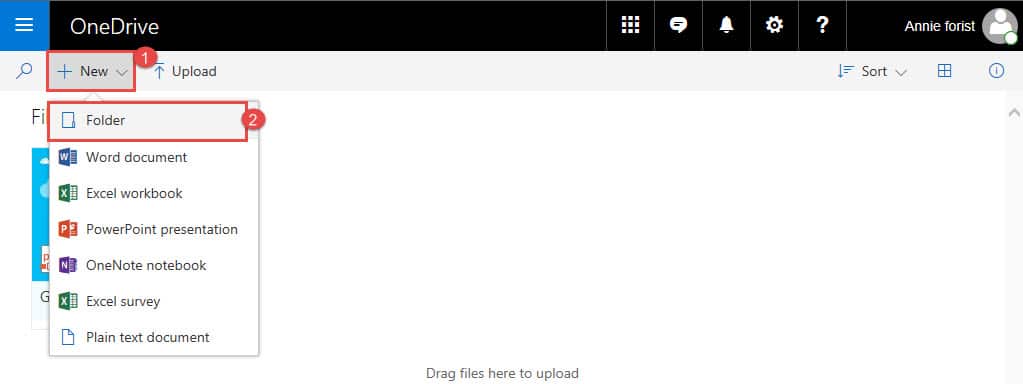
- Zatim kliknite na “Novo” u gornjem lijevom dijelu web stranice.
- Zatim odaberite “Folder” na meniju liste.
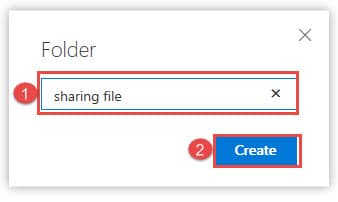
- Zatim ukucajte naziv fascikle u tekstualni okvir „Folder“.
- Kliknite na “Kreiraj”.

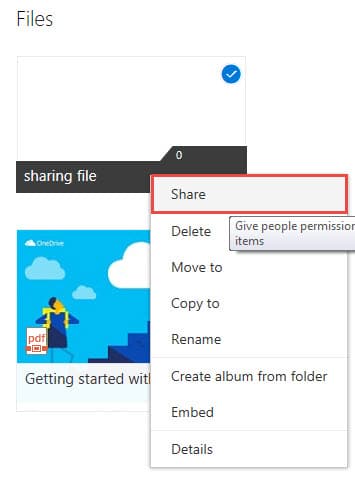
- Sada kliknite desnim tasterom miša na novokreirani folder.
- U meniju izaberite „Podeli“.

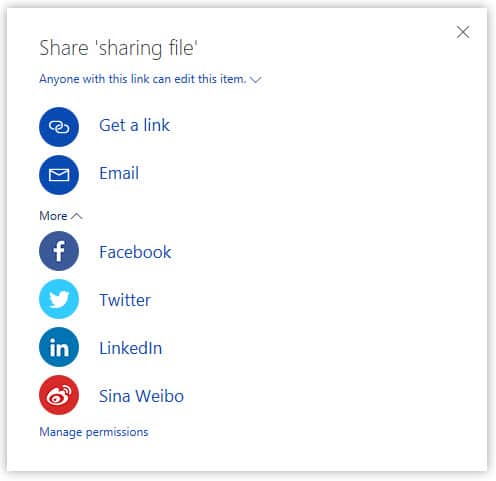
- Možete vidjeti da postoji mnogo načina za dijeljenje ove datoteke. Samo odaberite jedan prema vašim potrebama. Ovdje ćemo ići na “Email”.

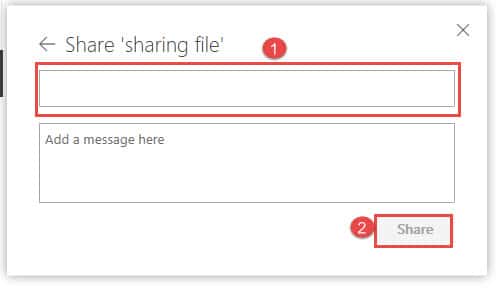
- Sada unesite nalog e-pošte u okvir za tekst. Ovdje bismo trebali upisati račun B, to je račun koji ima dozvolu za uređivanje ove datoteke. Naravno, ovdje možete upisati više računa.
- Kliknite na dugme "Podeli".

Koraci za otpremanje datoteke za dijeljenje
- Prvo otvorite datoteku koju želite podijeliti.
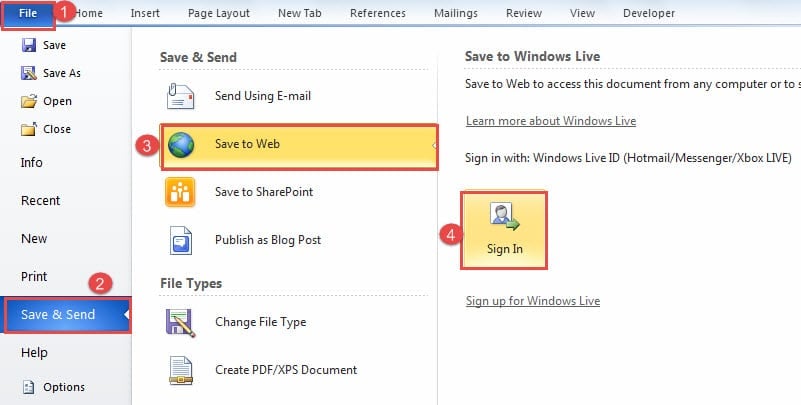
- Zatim kliknite na karticu "Datoteka".
- Zatim kliknite na opciju „Sačuvaj i pošalji“.
- Odaberite "Sačuvaj na web".
- Zatim na desnoj strani kliknite na ikonu "Prijava".

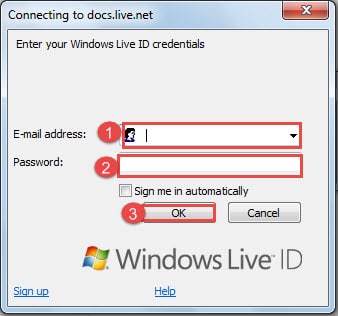
- Sada će se pojaviti okvir za prijavu. Unesite e-mail adresu naloga A.
- Zatim unesite lozinku.
- Zatim kliknite na “OK”.

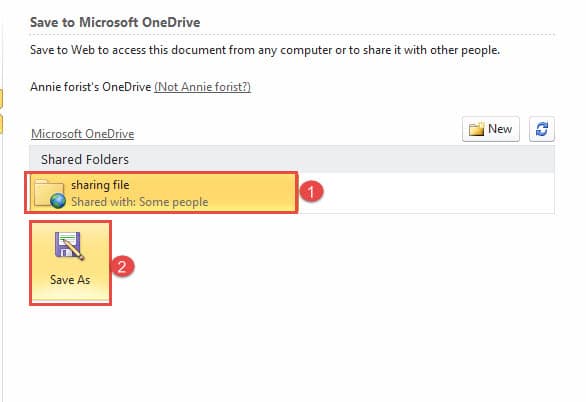
- Sada možete vidjeti folder "sharing file". Kliknite na njega.
- Zatim kliknite na ikonu „Sačuvaj kao“ ispod.

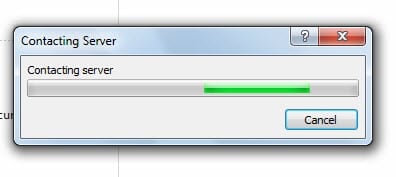
- Sada će se pojaviti dijaloški okvir „Kontaktiranje servera“. Samo sačekajte nekoliko sekundi.

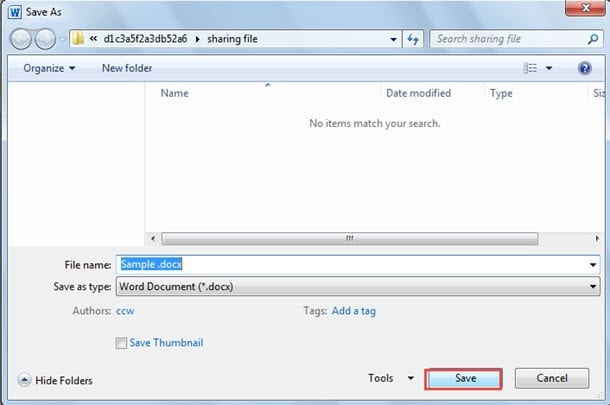
- A sada će se pojaviti prozor “Sačuvaj kao”. Kliknite na “Sačuvaj”.

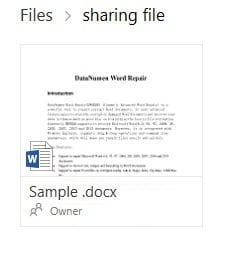
- Sada ste uspješno otpremili datoteku u folder "sharing file", kao što je dolje:

U isto vrijeme radite na datoteci za dijeljenje
- Ako se druga osoba prijavi na Microsoft OneDrive sa nalogom B, može kliknuti da otvori fasciklu „sharing file“.
- Zatim kliknite desnim tasterom miša na datoteku.
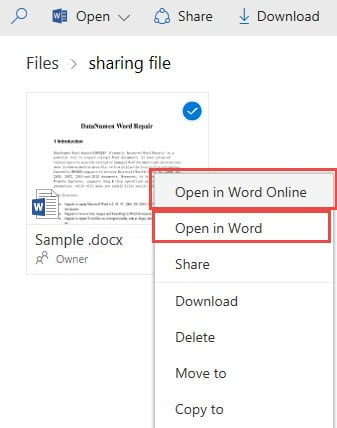
- I odaberite "Otvori u Word Online" ili "Otvori u Wordu".

- Ako odaberete "Otvori u Word Onlineu", i A i B mogu znati ko trenutno radi na datoteci i gdje trenutno uređuje, kao što je dolje:

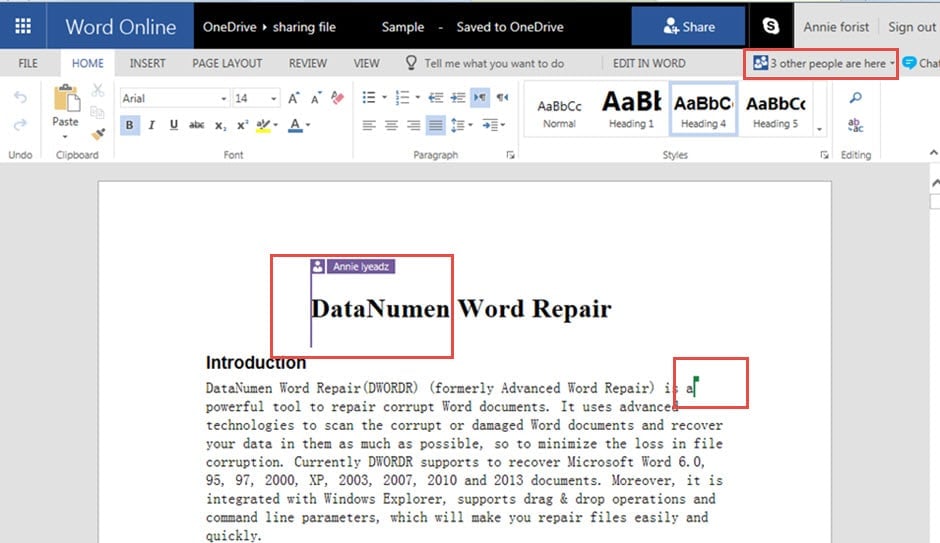
U gornjem desnom uglu web stranice možete vidjeti broj ljudi koji uređuju ovu datoteku. U datoteci se pojavljuju zastavice u boji koje pokazuju da određene lokacije nisu dostupne za uređivanje jer ovdje radi druga osoba.
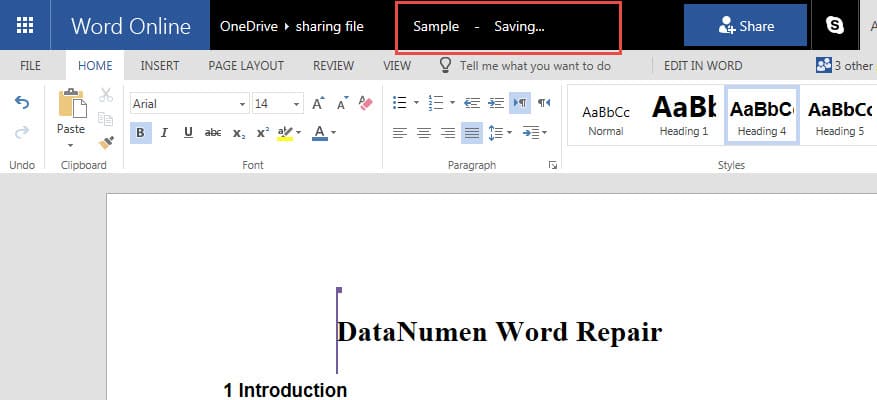
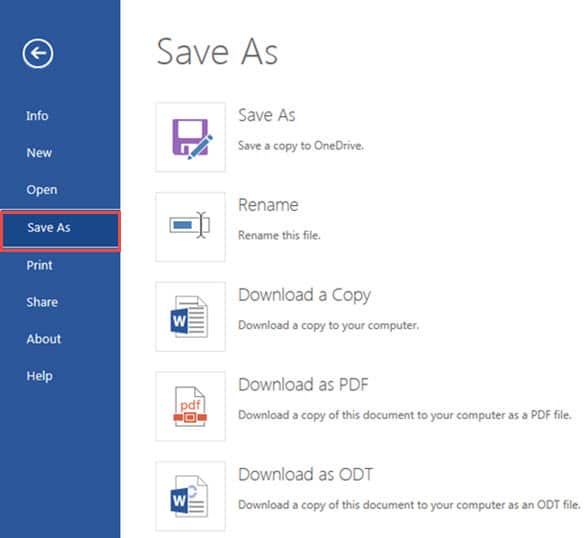
- Još jedna stvar koju treba da znate je da će sistem automatski sačuvati sve promene. Da olakšam vašu brigu. Možete kliknuti na karticu "Datoteka".

- Zatim kliknite na „Sačuvaj kao“.
- Odaberite jedan način da sačuvate svoj fajl.

- Ako odaberete “Otvori u Wordu”, možete vidjeti znakove ažuriranja na gumbu “Sačuvaj” kao i na uređenom području. Kliknite na “Sačuvaj”.

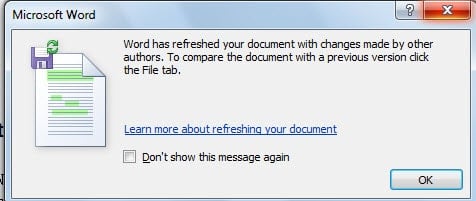
- Nekoliko sekundi kasnije, vidjet ćete dijaloški okvir „Microsoft Word“. Kliknite na “OK”.

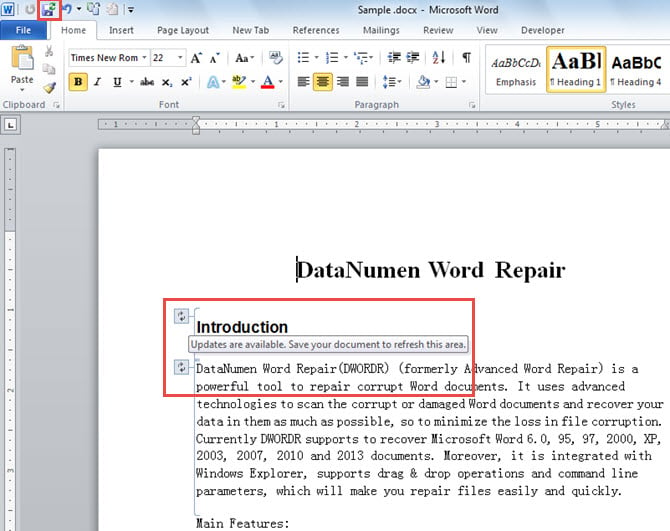
Sada možete vidjeti uređeni dio u istaknutom dijelu.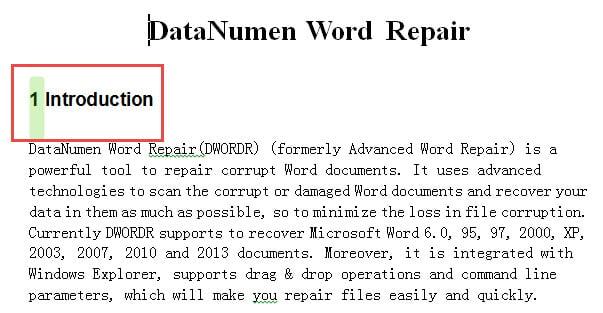
Imajte na umu opasnost od oštećenja datoteke
Metoda koju ovdje objašnjavamo nudi nam mnogo pogodnosti. Ipak, ne možete poreći potencijalni rizik od oštećenja datoteke. U takvom slučaju sigurno će vam trebati rezervna kopija. S druge strane, morate znati kako povratiti riječ kada se ugasi.
Uvod za autora:
Vera Chen je stručnjak za oporavak podataka DataNumen, Inc., koji je svjetski lider u tehnologijama za oporavak podataka, uključujući excel recovery i pdf popravak softverskih proizvoda. Za više informacija posjetite www.datanumen.com