
Možete koristiti dodatke u Excel-u da ispunite neke složene zadatke. U ovom članku ćemo vam predstaviti kako dodati i onemogućiti dodatke u Excelu.
Ako trebate koristiti dodatke u Excelu, morate ih dodati i aktivirati u Excelu. S druge strane, ako ne trebate koristiti dodatke, možete ih i onemogućiti. Ovdje ćemo demonstrirati korake za dodavanje i onemogućavanje dodataka u Excelu.
Dodaj dodatke
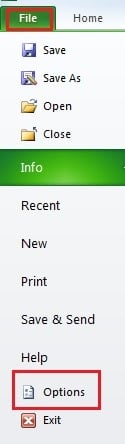
- Kliknite na "File" na traci.
- Zatim kliknite na dugme "Opcije".

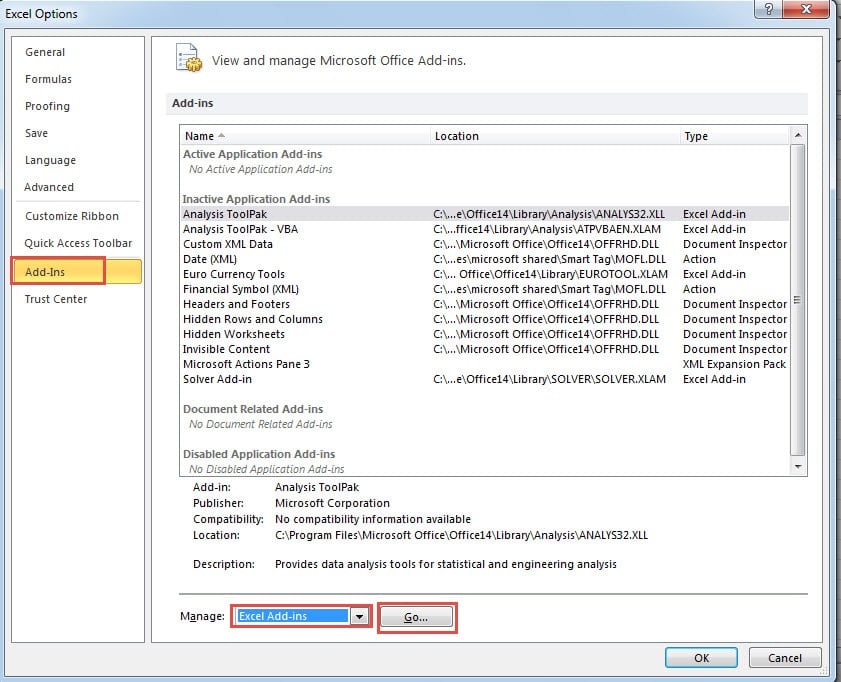
- U prozoru "Opcije Excel" odaberite opciju "Dodaci".
- Zatim odaberite vrstu dodataka u tekstualnom okviru "Upravljanje". Ovdje biramo “Excel dodatke” kao primjer”.

- Zatim kliknite na dugme „Idi“ pored „Upravljaj“.
- I tada će se pojaviti prozor "Add-Ins". U ovom prozoru označite opciju koja vam je potrebna. Ovdje provjeravamo “Analysis ToolPak” u prozoru. Ako trebate instalirati druge dodatke, možete kliknuti na dugme "Pretraži" da biste ih dodali. Osim toga, neki dodaci zahtijevaju pokretanje instalacionih paketa. Morate ga pokrenuti na svom računaru.
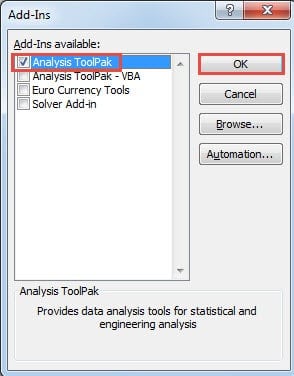
- Nakon toga kliknite na dugme “OK”.
- Sada se možete vratiti i provjeriti rezultat. „Paket alata za analizu“ će biti dodan na kartici „Podaci“. Dakle, ovdje kliknite na karticu „Podaci“ na traci. Možete vidjeti da se dodatak već pojavio na traci sa alatkama.


Stoga, kad god trebate koristiti ovaj alat, možete kliknuti karticu „Podaci“ i odabrati je.
Onemogućite dodatke
Sada ako ne morate da koristite dodatke, možete ih ukloniti i sa trake sa alatkama.
- Kliknite na "File" na traci.
- Zatim kliknite na dugme „Opcije“ da biste aktivirali prozor „Opcije u Excelu“.
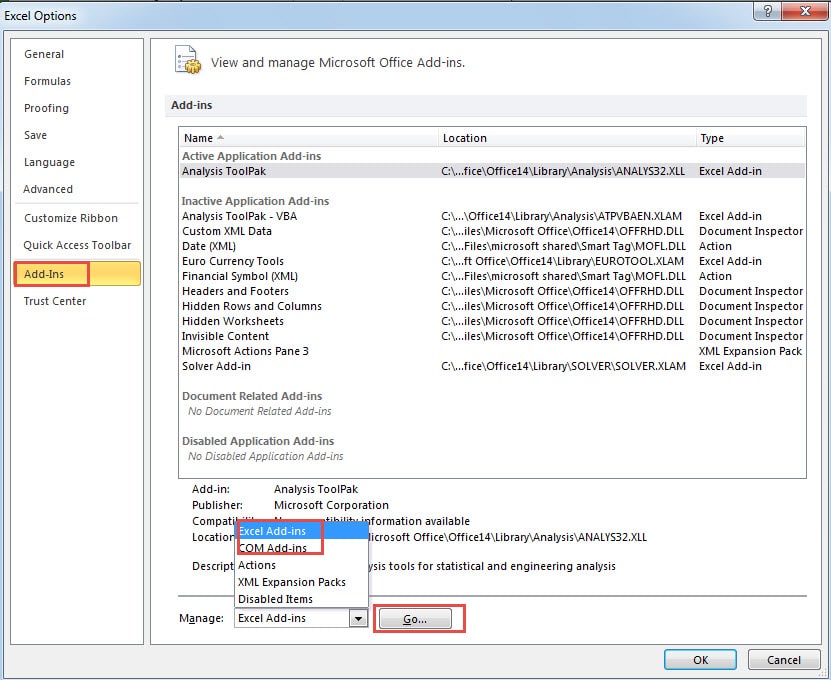
- Ovdje još uvijek odaberite "Dodaci".
- U tekstualnom okviru za upravljanje odaberite tip dodatka koji trebate onemogućiti. Ovdje trebamo onemogućiti “Analysis ToolPak”, stoga biramo “Excel dodatke”.
- Zatim kliknite na dugme „Idi“.

- U prozoru „Dodaci“ poništite izbor dodatka koji vam nije potreban.
- Zatim kliknite na dugme “OK”.

- Stoga se ovaj “Analysis ToolPak” neće pojaviti na traci sa alatkama.
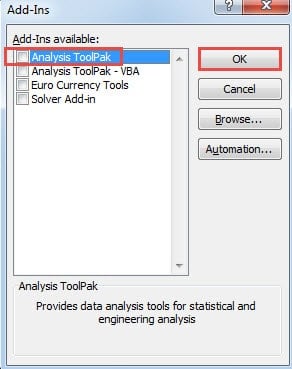
Zapravo, ova metoda uklanja samo Excel dodatak sa trake. Dodatak je još uvijek na vašem računaru. Ako trebate izbrisati programski dodatak sa svog računara, morate deinstalirati dodatke. Stoga, nemojte miješati ova dva različita koncepta.
Osim toga, što se tiče uklanjanja “Com Add-Ins”, stvari su drugačije. Možete odabrati dodatak, a zatim kliknuti na dugme „Ukloni“. A onda ga možete ukloniti sa svog računara.
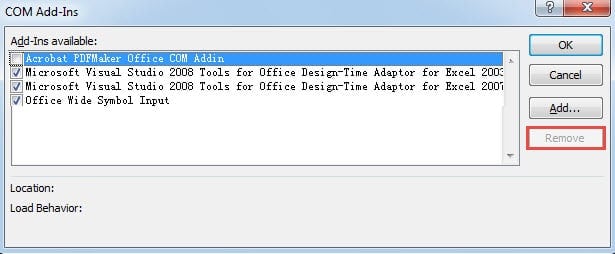
Budite oprezni kada koristite dodatke u Excelu
Čak i ako možete postići mnogo pogodnosti iz dodataka, ipak morate biti oprezni. Neki zlonamjerni hakeri će razviti dodatke koji mogu ukrasti vaše podatke i informacije. I još gore, vaš fajl će biti oštećen zbog nenormalnih dodataka. Kada se takva nezgoda dogodi, možete koristiti naš alat za popravku popraviti xls korupciju i druge greške u Excelu. Ovaj alat je upravo osiguranje za vaš fajl.
Uvod za autora:
Anna Ma je stručnjak za oporavak podataka DataNumen, Inc., koji je svjetski lider u tehnologijama za oporavak podataka, uključujući popraviti oštećenje dok i Outlook softverski proizvodi za popravku. Za više informacija posjetite www.datanumen.com