
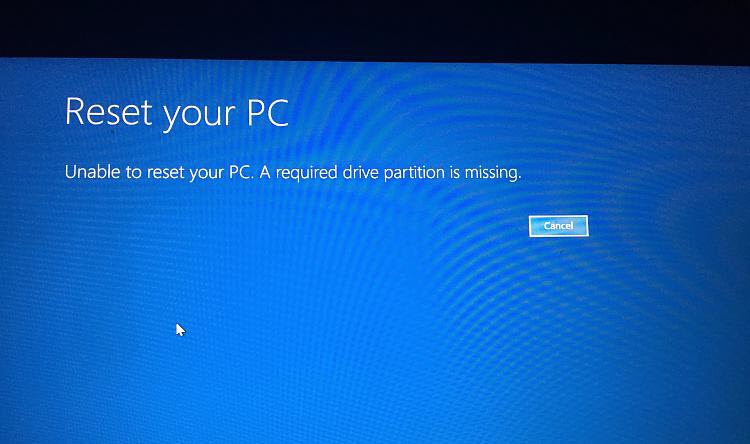
Da biste riješili neke probleme sa Windowsom, možete odabrati da resetujete svoj računar. Međutim, na ovom kursu možda nećete dobiti takvu grešku – „Nije moguće resetovati računar. Nedostaje potrebna particija diska.” Ovaj članak će razmotriti ovu grešku kako bi pružio 5 efikasnih rješenja.
Kada se vaš računar ne pokrene ili ima ozbiljne sistemske probleme, možete slijediti online prijedloge za resetiranje računara. Ako to uspije, vaš PC će se zaista vratiti. Ipak, ponekad resetovanje računara može ne uspeti i izbaciti grešku – „Nije moguće resetovati računar. Nedostaje potrebna particija diska.” U ovom slučaju, trebali biste poduzeti sljedećih 5 rješenja da to popravite.
1. Pokrenite CHKDSK
Kao prvo, postoji velika vjerovatnoća da će disk vašeg računara pretrpjeti neke greške, kao što su loši sektori. U ovoj situaciji, trebate provjeriti i popraviti greške na disku putem CHKDSK. Zahteva da ponovo pokrenete računar sa instalacionog medija. Zatim možete pristupiti “Popravite svoj računar” > “Napredne opcije” > “Komandni redak” slijedeći čarobnjake na ekranu. Kasnije, u komandnoj liniji, možete koristiti liniju “CHKDSK /c”.
2. Pokrenite Provjeru sistemskih datoteka (SFC)
Osim toga, ovu grešku mogu uzrokovati nedostajuće ili oštećene sistemske datoteke. Stoga je potrebno da provjerite i popravite sistemske datoteke. To se može postići pomoću alata snap-in. Provjera sistemskih datoteka (SFC)Kao i kod gore navedenog rješenja, pristupite komandnoj liniji i koristite komandnu liniju "sfc scannow".
3. Promijenite aktivnu particiju
Kao što poruka o grešci sugeriše, potrebna particija diska nedostaje. Stoga je ključna i mudra ideja promijeniti aktivnu particiju, a to je ona koju će BIOS otkriti kao particiju za pokretanje. Sada možete pokrenuti naredbeni redak i poduzeti sljedeće korake.
- Prvo, u komandnoj liniji unesite sljedeće naredbe: “diskpart” > “list disk”.
- Zatim odaberite određeni disk, kao što je "odaberi disk 0".
- Zatim unesite “list particiju”.
- Kasnije odaberite određenu particiju, kao što je "odaberite particiju 0".
- Nakon toga označite je kao aktivnu particiju, koristite “active” i pritisnite “Enter”.
- Na kraju, otkucajte “exit” da izađete iz “diskpart” i komandne linije.
4. Pokrenite alat Bootrec.exe
Osim toga, postoji mogućnost da je MBR ili BCD datoteka oštećena. U ovom slučaju, neophodno je ispraviti, popraviti, pa čak i ponovo izgraditi datoteku. Zadatak možete obaviti pomoću alata bootrec.exe. Možete pokrenuti komandnu liniju kao i obično. Zatim, redom koristite komandne linije – “BOOTREC /SCANOS” > “BOOTREC /FIXMBR” > “BOOTREC /FIXBOOT” > “BOOTREC /REBUILDBCD”.
5. Vratite na alat/uslugu treće strane
Pod pretpostavkom da 4 gore navedena rješenja ne funkcionišu, bolje je da pribjegnete pouzdanom i iskusnom alatu treće strane ili relevantnim profesionalnim uslugama. Neki od njih ne samo da mogu eliminirati ovu grešku već i oporaviti vaše vrijedne podatke, npr oštećen PST podataka.
Uvod za autora:
Shirley Zhang je stručnjak za oporavak podataka DataNumen, Inc., koji je svjetski lider u tehnologijama za oporavak podataka, uključujući popraviti SQL Server i Outlook softverski proizvodi za popravku. Za više informacija posjetite www.datanumen.com