
Posebni simboli mogu predstavljati neka posebna značenja. Stoga ćete u Excelu sigurno morati umetnuti neke posebne simbole koji će vam pomoći u radu.
U Excel radni list sigurno ćete unijeti mnogo podataka i informacija u njega. Ponekad ćete također morati koristiti određene posebne simbole za primjedbe. Ovdje ćemo predstaviti tri efikasne metode koje će vam pomoći da unesete te posebne simbole.
Metoda 1: Specijalni simboli na tastaturi
Sigurno ćete koristiti tastaturu za unos podataka i informacija. I postoje neki posebni simboli na tastaturi.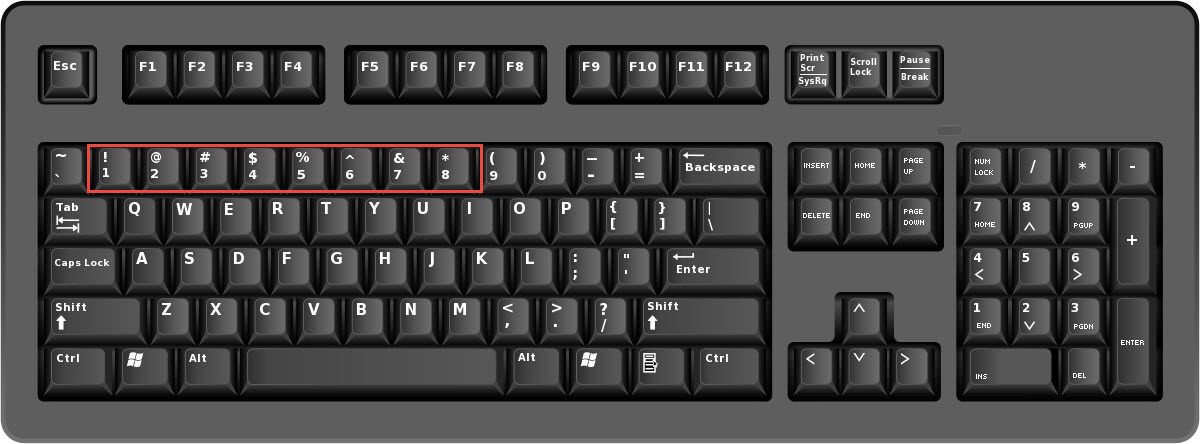
Na slici je prikazan primjer tastature. Možete vidjeti u crvenom šupljem pravokutniku, postoji 8 različitih simbola. Kada trebate koristiti bilo koji od simbola, možete pritisnuti dugme “Shift” zajedno sa odgovarajućim dugmetom. Stoga će se pojaviti u ćeliji. Ovo je vrlo jednostavno za korištenje.
Metoda 2: Specijalni font
U ovom dijelu ćemo vam pokazati kako promijeniti font za umetanje posebnih simbola.
- Unesite znakove az u raspon.
- A zatim unesite velika slova AZ u drugi raspon.
- Nakon toga ponovite gore navedene korake dva puta. A radni list će izgledati ovako:

- Sada promijenite font prva dva raspona u "Wingdings".
- A zatim promijenite font druga dva raspona u "Wingdings 2".
- Nakon toga promijenite font posljednja dva raspona u “Wingdings 3”.
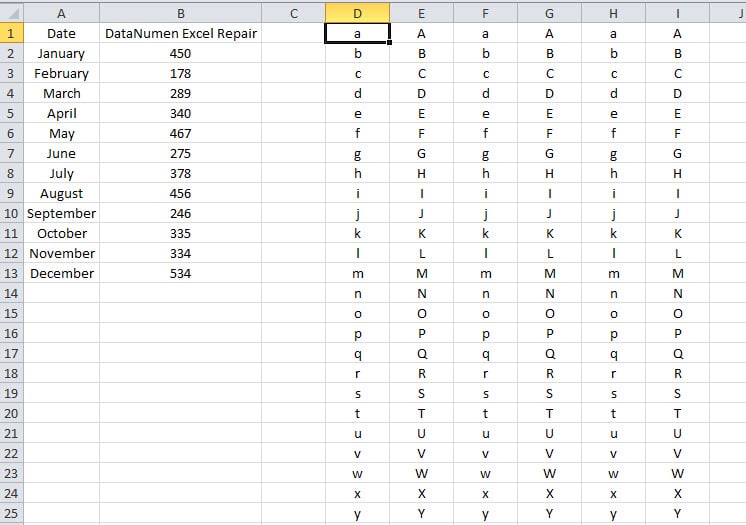
Kada promijenite font tih raspona, vidjet ćete da će se ti znakovi promijeniti u posebne simbole.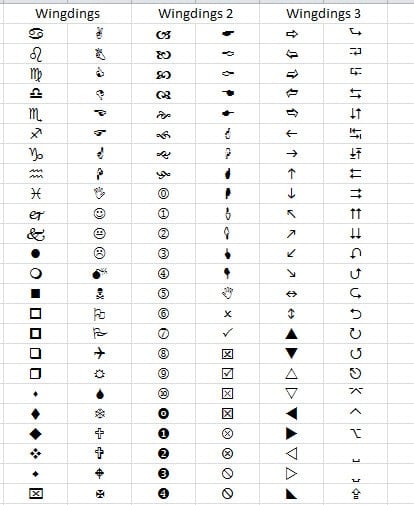
Kada trebate koristiti jedan od gornjih simbola, možete unijeti odgovarajući znak i koristiti određeni font. Postoji ukupno 156 različitih simbola koje možete koristiti.
Metoda 3: Funkcija simbola u Excelu
Osim gornje dvije metode, možete koristiti i značajke simbola koje su ugrađene u Excel.
- Kliknite na ćeliju u koju trebate umetnuti simbol.
- Zatim kliknite na karticu "Insert" na traci.
- Nakon toga kliknite na dugme "Simbol" na traci sa alatkama.

- Stoga ćete vidjeti prozor “Simbol”. U ovom prozoru odaberite simbol koji vam je potreban. Možda ćete potrošiti dosta vremena da pronađete svoju target.

- Zatim kliknite na dugme „Ubaci“. Tako će ovaj simbol biti umetnut u ćeliju.

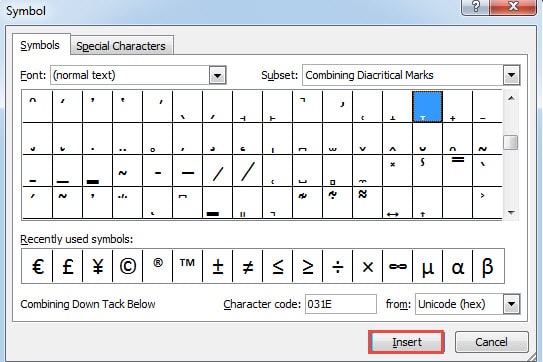
U ovoj metodi možete pronaći mnogo posebnih simbola. Možete ih pronaći prema posebnim klasifikacijama.
Poređenje tri metode
U ovom dijelu ćemo vam pokazati poređenje gornje tri metode.
|
poređenje |
Posebni simboli na tastaturi | Specijalni font |
Funkcija simbola u Excelu
|
|
prednosti |
Ovo je most obicna metoda. Oni most često korišteni simboli mogu se lako umetnuti u ćelije. | U ovoj metodi postoji mnogo zanimljivih posebnih simbola koje možete koristiti. | Postoji mnogo posebnih simbola koje možete koristiti u prozoru “Simbol”. |
|
nedostaci |
Na tastaturi se nalazi samo 8 simbola, što je daleko manje od broja druge dve metode. | Bit će teško zapamtiti poseban znak i odgovarajući font. | Uz toliko klasifikacija i posebnih simbola, sigurno ćete potrošiti mnogo vremena na pronalaženje svog target. |
Sljedeći put kada budete trebali umetnuti poseban simbol, znat ćete koji metod možete koristiti.
Excel fajlovi će se susresti sa nezgodama
Katastrofa podataka će se danas dogoditi svakom korisniku računara. A da biste zaštitili takve nesreće, sigurno ste već instalirali neki snit-virus softver na svom računaru. Međutim, mnogi drugi razlozi također mogu uzrokovati štetu vašim Excel datotekama. Kada dođe do takve katastrofe podataka, možete popraviti oštećeni xlsx odmah pomoću alata za popravku treće strane. Ako ste već kupili tako moćan Excel alat za oporavak, gubitak podataka će biti minimiziran.
Uvod za autora:
Anna Ma je stručnjak za oporavak podataka DataNumen, Inc., koji je svjetski lider u tehnologijama za oporavak podataka, uključujući popravi grešku u Word doc fajlu i Outlook softverski proizvodi za popravku. Za više informacija posjetite www.datanumen.com