
U ovoj strost, pogledaćemo 2 korisna načina da primenite isti stil na sve tabele u vašem Word dokumentu.
Povremeno moramo da kreiramo tabele u našem Word dokumentu da bismo postavili i rasporedili različite podatke. A ako postoji više tabela, bilo bi bolje primijeniti isti stil na njih kako bi datoteka izgledala profesionalnije. Iz tog razloga želimo da vam u narednim tekstovima izložimo 2 metode.
Metoda 1: Primijenite isti stil na tabelu pojedinačno
Kada umetnete tabelu u dokument, postavite kursor unutar tabele da biste pokrenuli karticu „Alati za tabele“. Zatim kliknite na "Dizajn" i odaberite stil tabele u biblioteci "Stilovi tabele".rary.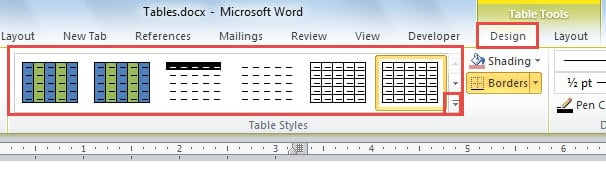
Međutim, u slučaju da možda želite novi stil za svoje stolove, u redu je da prilagodite novi slijedeći sljedeće korake.
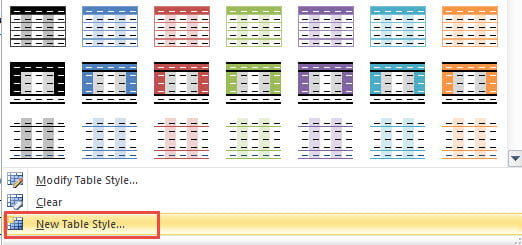
- Prvo kliknite na dugme „Više“ u grupi „Stilovi tabele“.
- Zatim odaberite "Novi stil stola".
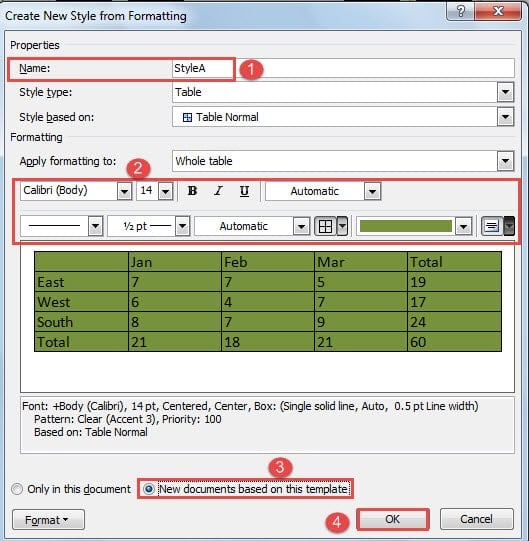
- Sada u dijaloškom okviru “Kreiraj novi stil iz formatiranja” prvo imenujte novi stil.
- Zatim postavite formatiranje kao što su font, veličina fonta, ivice, boja ispune itd.
- I odaberite opciju "Novi dokumenti na osnovu ovog predloška".
- Na kraju, kliknite na “OK”.

Ako želite oblikovati predložak tablice na jedinstveniji način, bacite pogled na ovaj članak: 2 metode za izmjenu boja reda ili stupca u tablici riječi
Metoda 2: Manipulirajte tabelama u grupama
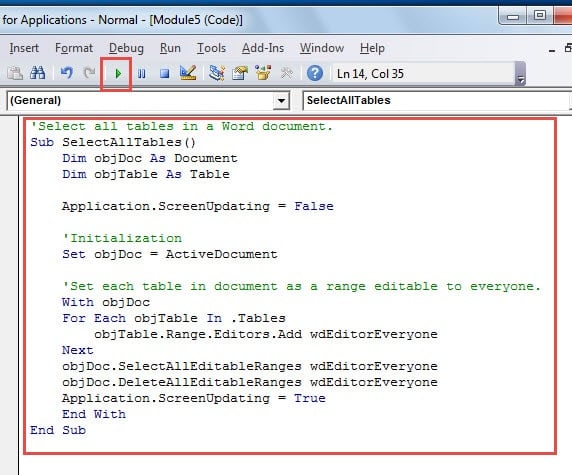
U metodi 2, imamo makro za vas da odaberete sve postojeće tabele u aktivnom dokumentu. Kada su tabele odabrane, možete primijeniti bilo koji stil za njih u serijama.
- Prvo, kliknite na karticu "Developer" na traci.
- Zatim kliknite na "Visual Basic" da pokrenete VBA editor.

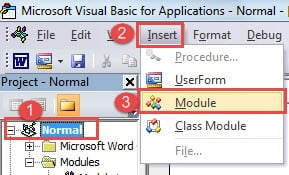
- Zatim umetnite novi modul tako što ćete kliknuti na “Normal” i zatim “Insert”.
- Na padajućem izborniku odaberite "Modul".

- Dvaput kliknite na novi modul da otvorite područje kodiranja i zalijepite kodove:

'Select all tables in a Word document.
Sub SelectAllTables()
  Dim objDoc As Document
  Dim objTable As Table

  Application.ScreenUpdating = False

  'Initialization
  Set objDoc = ActiveDocument

  'Set each table in document as a range editable to everyone.
  With objDoc
  For Each objTable In .Tables
    objTable.Range.Editors.Add wdEditorEveryone
  Next
  objDoc.SelectAllEditableRanges wdEditorEveryone
  objDoc.DeleteAllEditableRanges wdEditorEveryone
  Application.ScreenUpdating = True
  End With
End Sub
- Na kraju, pritisnite dugme "Run".

Sada će sve tabele već biti odabrane. Možete primijeniti ugrađeni ili novokreirani stil na sve tablice u trenutnom dokumentu.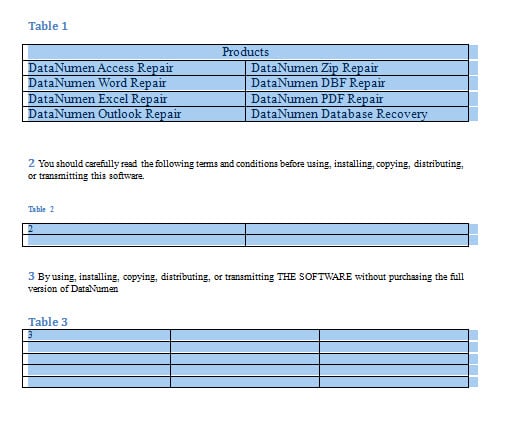
Nosite se s gubitkom Word podataka
Gubitak kritičnih podataka može biti propast digitalnog života ljudi. Ono što je sarkastično je da osjećamo žaljenje tek nakon što je ono što je učinjeno učinjeno. Pošto nema koristi od tugovanja zbog gubitka, predlažemo da nabavite alat za oporaviti grešku Word docx dokumenta što je brže moguće.
Uvod za autora:
Vera Chen je stručnjak za oporavak podataka DataNumen, Inc., koji je svjetski lider u tehnologijama za oporavak podataka, uključujući Excel xls proizvod za oporavak i pdf popravak softverskih proizvoda. Za više informacija posjetite www.datanumen.com