
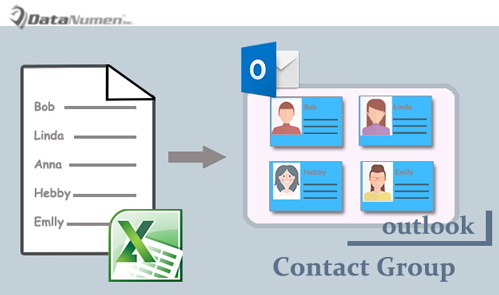
Ako želite da kreirate Outlook grupu kontakata sa liste kontakata u Excel datoteci, možete koristiti 2 metode predstavljene u ovom članku.
Neki korisnici traže način da brzo kreiraju Outlook grupu kontakata iz Excel datoteke koja sadrži listu kontakata. Naravno, takvu kontakt grupu možete kreirati ručno. Međutim, to je pomalo problematično. Dakle, osim ručnih sredstava, ovdje ćemo dodatno uvesti još jednu brzu metodu koja koristi VBA.
Metoda 1: Kreirajte ručno
- Na samom početku otvorite Excel datoteku.
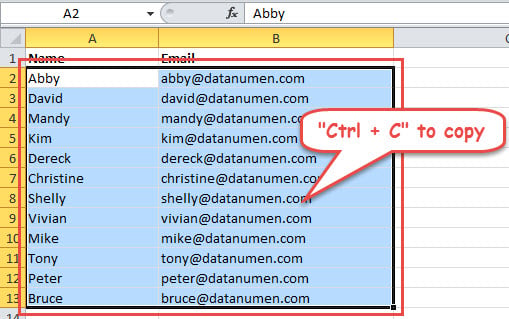
- Zatim odaberite kolone koje sadrže adrese e-pošte. Opciono, možete uključiti i stupce za imena.
- Zatim pritisnite “Ctrl + C” za sve odabrane ćelije.

- Nakon toga, start vaš Outlook program.
- Zatim se prebacite na okno za kontakte i pritisnite dugme „Nova grupa kontakata“.
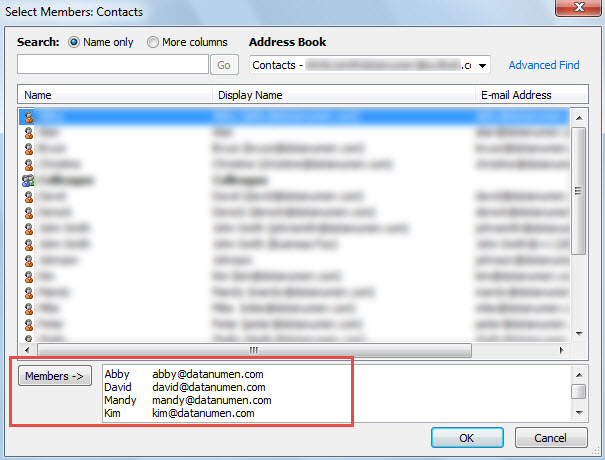
- Zatim kliknite na “Dodaj članove” -> “Iz Outlook kontakata”
- Kasnije kliknite na polje “Članovi ->” i pritisnite tipke “Ctrl + V” da zalijepite prethodno kopirane kontakte.

- Pritisnite dugme “OK”.
- Zatim dodijelite ime za novu grupu kontakata.
- Na kraju kliknite "Sačuvaj i zatvori" da sačuvate ovu grupu.
Metod 2: Kreirajte putem Outlook VBA
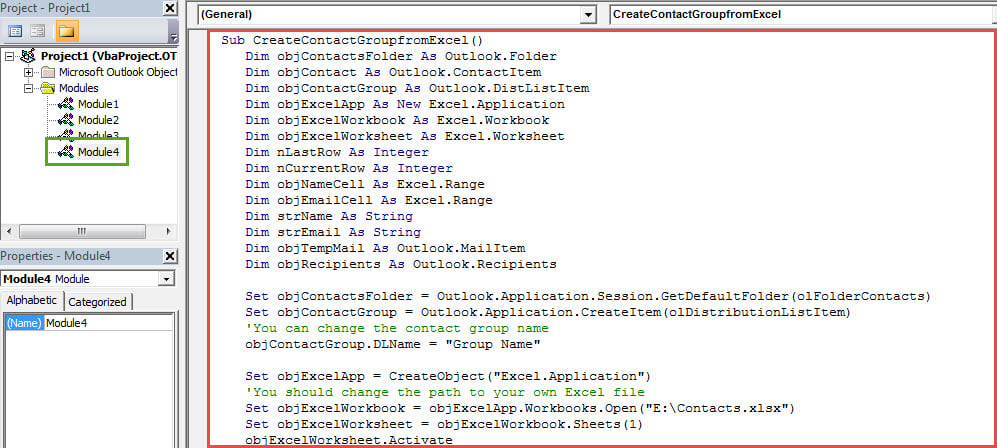
- Prvo, pritisnite tipke "Alt + F11" u Outlooku.
- Zatim otvorite novi modul.
- Nakon toga, kopirajte i zalijepite sljedeće kodove u njega.
Sub CreateContactGroupfromExcel()
    Dim objContactsFolder As Outlook.Folder
    Dim objContact As Outlook.ContactItem
    Dim objContactGroup As Outlook.DistListItem
    Dim objExcelApp As New Excel.Application
    Dim objExcelWorkbook As Excel.Workbook
    Dim objExcelWorksheet As Excel.Worksheet
    Dim nLastRow As Integer
    Dim nCurrentRow As Integer
    Dim objNameCell As Excel.Range
    Dim objEmailCell As Excel.Range
    Dim strName As String
    Dim strEmail As String
    Dim objTempMail As Outlook.MailItem
    Dim objRecipients As Outlook.Recipients

    Set objContactsFolder = Outlook.Application.Session.GetDefaultFolder(olFolderContacts)
    Set objContactGroup = Outlook.Application.CreateItem(olDistributionListItem)
    'You can change the contact group name
    objContactGroup.DLName = "Group Name"

    Set objExcelApp = CreateObject("Excel.Application")
    'You should change the path to your own Excel file
    Set objExcelWorkbook = objExcelApp.Workbooks.Open("E:\Contacts.xlsx")
    Set objExcelWorksheet = objExcelWorkbook.Sheets(1)
    objExcelWorksheet.Activate

    nLastRow = objExcelWorksheet.UsedRange.Rows.Count
    'The "A2" varies with the first contact's name cell in your own Excel file
    Set objNameCell = objExcelApp.Range("A2")
    objNameCell.Select

    While nCurrentRow <= nLastRow
          nCurrentRow = objNameCell.Row

          strName = objNameCell.Value

          If strName = "" Then
             GoTo NextRow
          End If

          Set objEmailCell = objExcelApp.ActiveCell.Offset(0, 1)
          strEmail = objEmailCell.Value

          Set objContact = objContactsFolder.Items.Find("[FullName] = '" & strName & "'")

          'If there is no such a contact, create it.
          If objContact Is Nothing Then
             Set objContact = Outlook.Application.CreateItem(olContactItem)
             With objContact
                  .FullName = strName
                  .Email1Address = strEmail
                  .Save
             End With
          End If

          'Add the contacts to the new contact group
          Set objTempMail = Application.CreateItem(olMailItem)
          objTempMail.Recipients.Add (strName)
          Set objRecipients = objTempMail.Recipients
          objContactGroup.AddMembers objRecipients

    NextRow:
          Set objNameCell = objExcelApp.ActiveCell.Offset(1, 0)
          objNameCell.Select
    Wend

    'Use "objContactGroup.Save" to straightly save it
    objContactGroup.Display
    objTempMail.Close olDiscard
    objExcelApp.Quit
End Sub
- Nakon toga, pritisnite ikonu “Run” na traci sa alatkama.
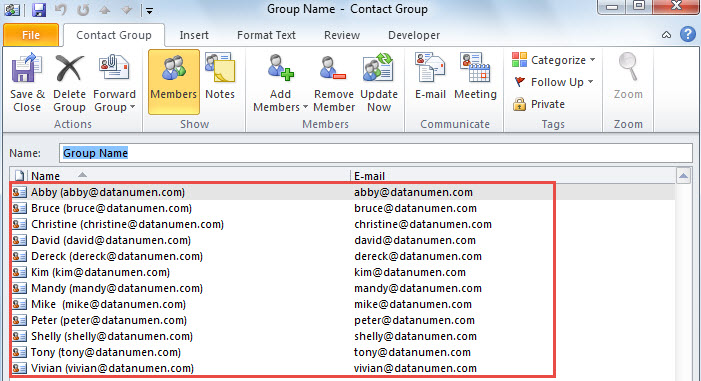
- Odjednom će se prikazati nova grupa kontakata, kao na sljedećem snimku ekrana:

Vješto rješavajte neugodne probleme s Outlookom
Ako se često susrećete sa raznim greškama u Outlooku, preporučuje se da budete istaknuti i pouzdani Outlook oporavak alat u blizini, kao DataNumen Outlook Repair. U ovom slučaju, možete ga koristiti za rješavanje dosadnih problema putem njega na vrijeme.
Uvod za autora:
Shirley Zhang je stručnjak za oporavak podataka DataNumen, Inc., koji je svjetski lider u tehnologijama za oporavak podataka, uključujući oporaviti sql i Outlook softverski proizvodi za popravku. Za više informacija posjetite www.datanumen.com