
দুর্নীতিবাজদের মেরামত করুন PSD আমাদের সম্পূর্ণ ২০২৬ গাইডের ফাইলটি, যাতে রয়েছে বিনামূল্যে পুনরুদ্ধারের টিপস, উন্নত পদ্ধতি এবং পেশাদার সরঞ্জাম।
1. ভূমিকা
১.১ ফটোশপ কী PSD ফাইল?
A PSD (ফটোশপ ডকুমেন্ট) ফাইল হলো অ্যাডোবি ফটোশপের নিজস্ব ফাইল ফরম্যাট। এটি প্রোজেক্টের সমস্ত ডেটা—যেমন লেয়ার, মাস্ক, অ্যাডজাস্টমেন্ট লেয়ার, ব্লেন্ডিং মোড এবং মেটাডেটা—একটিমাত্র ফাইলে সংরক্ষণ করে। কারণ PSD এই ফাইলগুলো এই জটিল স্তরযুক্ত কাঠামোকে সংরক্ষণ করে, এগুলো সাধারণত আকারে বড় হয় এবং JPEG বা PNG-এর মতো সরল ফরম্যাটের তুলনায় নষ্ট হয়ে যাওয়ার ঝুঁকি বেশি থাকে।
1.2 চিহ্ন আপনার PSD ফাইলটি ক্ষতিগ্রস্ত
১.৩ সাধারণ ত্রুটি বার্তা
যখন আপনি একটি দূষিত খোলার চেষ্টা করেন PSD ফাইলটিতে, ফটোশপ সাধারণত নিম্নলিখিত ত্রুটি বার্তাগুলির মধ্যে একটি প্রদর্শন করে:
- ফাইলের অপ্রত্যাশিত সমাপ্তি ঘটেছে।
- খোলার সময় "ফাইলের শেষ প্রান্তের ত্রুটি"
- আপনার অনুরোধটি সম্পন্ন করা যায়নি কারণ ফাইলটি ফটোশপের এই সংস্করণের সাথে সামঞ্জস্যপূর্ণ নয়।
- এই ফাইলটিতে এমন কিছু লেয়ার রয়েছে যা ত্রুটিপূর্ণ বলে মনে হচ্ছে।
১.২.২ অন্যান্য লক্ষণ PSD দুর্নীতি
ত্রুটি বার্তা ছাড়াও, দুর্নীতি নিম্নলিখিত লক্ষণগুলির মাধ্যমেও প্রকাশ পেতে পারে:
- ফাইলের আকারের অসঙ্গতি: A PSD ক্র্যাশের পরে ফাইলের আকার নাটকীয়ভাবে কমে যাওয়া (যেমন, ৫০০ এমবি থেকে ৭ এমবি) একটি জোরালো ইঙ্গিত দেয় যে বেশিরভাগ ডেটা ডিস্কে লেখা হয়নি।
- থাম্বনেইল সঠিকভাবে দেখা যাচ্ছে কিন্তু ফাইলটি খুলছে না: ফটোশপ ফাইল হেডারে একটি থাম্বনেইল যুক্ত করে। একটি সঠিক থাম্বনেইল থাকার অর্থ এই নয় যে লেয়ারের ডেটা অক্ষত আছে।
- স্তরগুলি অনুপস্থিত অথবা লাল/কালো ব্যান্ড হিসাবে প্রদর্শিত হচ্ছে: আংশিক ত্রুটির কারণে ফাইলটি খোলা গেলেও, এর লেয়ারগুলোতে ত্রুটিপূর্ণ চ্যানেল ডেটা দেখা যেতে পারে অথবা সেগুলো সম্পূর্ণ অনুপস্থিত থাকতে পারে।
১.২ এর সাধারণ কারণ PSD ফাইল দুর্নীতি
- সেভ করার সময় ফটোশপ বা সিস্টেম ক্র্যাশ: সবচেয়ে সাধারণ পরিস্থিতি হলো, PSD ফাইল লেখার সময় ফটোশপ ক্র্যাশ করে বা কম্পিউটার ফ্রিজ হয়ে যায়, ফলে ফাইলটি অসম্পূর্ণ থেকে যায়।
- সংরক্ষণের মাঝপথে হঠাৎ বিদ্যুৎ বিভ্রাট: বিদ্যুৎ চলে গেলে লেখার প্রক্রিয়াটি বাধাগ্রস্ত হয়; ফাইলের অগ্রগতি সংরক্ষিত না হয়ে বন্ধ হয়ে যায়।
- হার্ডওয়্যার ইস্যু: ত্রুটিপূর্ণ র্যাম, নষ্ট হতে থাকা হার্ড ড্রাইভ বা সমস্যাযুক্ত স্টোরেজ ডিভাইস ইনপুট/আউটপুট (I/O) পর্যায়ে ফাইলের ডেটা নষ্ট করে দিতে পারে।
- ফটোশপ সফটওয়্যারের ত্রুটিসমূহ: ফটোশপের নিজস্ব প্রযুক্তিগত ত্রুটির কারণে ফাইল সেভ করা ব্যর্থ হতে পারে। ব্যবহারকারীরা জানিয়েছেন যে, শুধুমাত্র ফটোশপ খোলা এবং বন্ধ করার ফলেই ফাইল নষ্ট হয়ে যাচ্ছে।
- ম্যালওয়্যার এবং ভাইরাস সংক্রমণ: সিস্টেম বা ফাইল সিস্টেমে আক্রমণকারী ম্যালওয়্যার ক্ষতি করতে পারে। PSD ডেটা।
২. পদ্ধতি ১: ফটোশপ অটো-রিকভারি ফাইল থেকে পুনরুদ্ধার করুন
২.১ স্বয়ংক্রিয় পুনরুদ্ধার ফাইলগুলি সনাক্ত করুন এবং পুনরুদ্ধার করুন
গতানুগতিকফটোশপ পর্যায়ক্রমে খোলা ডকুমেন্টগুলোর একটি অটো-রিকভারি কপি নিম্নলিখিত ডিফল্ট লোকেশনগুলোতে সংরক্ষণ করে:
- উইন্ডোজ:
%AppData%\Adobe\Adobe Photoshop [version]\AutoRecover\ - ম্যাক অপারেটিং সিস্টেম:
~/Library/Application Support/Adobe/Adobe Photoshop [version]/AutoRecover/
কোনো ফাইল সম্পাদনা বা সংরক্ষণ করার সময় যদি ফটোশপ ক্র্যাশ করে, তাহলে আপনি সেই ফাইলটির অটো-রিকভারি কপিটি পুনরুদ্ধার করার চেষ্টা করতে পারেন:
- ফটোশপ খুলবেন না। ক্র্যাশ করার পর ফটোশপ পুনরায় খুললে অটো-রিকভারি ফাইলটি মুছে যায়।
- রিকভারি ফাইলটি খুঁজে পেতে সরাসরি উপরের স্থানগুলিতে যান।
- রিকভারি ফাইলটির একটি অনুলিপি অন্য কোনো স্থানে তৈরি করুন।
- ফটোশপে কপিটি খুলুন।
- যদি এটি সফলভাবে খোলে, অবিলম্বে ব্যবহার করুন ফাইল -> সংরক্ষণ করুন এটিকে একটি নতুন PSD হিসেবে সংরক্ষণ করতে।
২.২ স্বয়ংক্রিয় পুনরুদ্ধার সেটিংস পরীক্ষা করুন বা পরিবর্তন করুন
আপনি নিম্নলিখিত উপায়ে অটো-রিকভারি সেটিংস পরীক্ষা বা পরিবর্তন করতে পারেন:
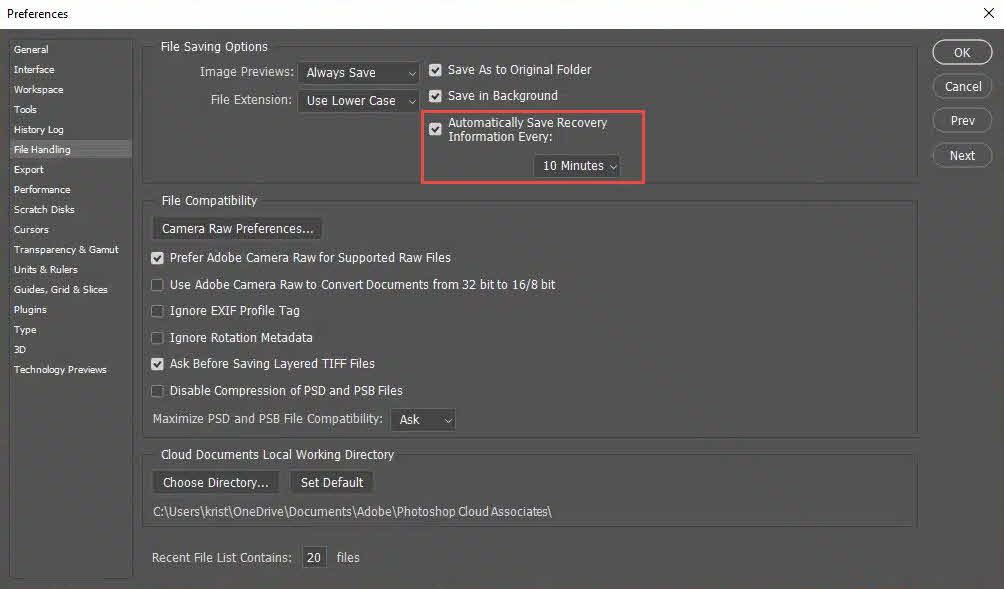
- ফটোশপে, যান সম্পাদন করা -> পছন্দসমূহ -> ফাইল পরিচালনা
- মধ্যে ফাইল সংরক্ষণের বিকল্প বিভাগটি নিশ্চিত করুন যে প্রতিবার স্বয়ংক্রিয়ভাবে পুনরুদ্ধার তথ্য সংরক্ষণ করুন [X] হল মিনিট আমি পরীক্ষা করে দেখেছি.
- ব্যবধানটি ৫-১০ মিনিটে সেট করুন। বিশাল ফাইলের ক্ষেত্রে, ব্যবধান খুব কম হলে পারফরম্যান্স কমে যেতে পারে।
৩. পদ্ধতি ২: ফটোশপের .temp ফাইল থেকে পুনরুদ্ধার করুন
যদিও একটি PSD যখন ফটোশপ খোলা থাকে, তখন এটি সিস্টেম টেম্প ডিরেক্টরিতে একটি ওয়ার্কিং .temp ফাইল তৈরি করে। যদি ফটোশপ ক্র্যাশ করে, আপনি ফাইলটি পুনরুদ্ধার করার চেষ্টা করতে পারেন। PSD .temp ফাইল থেকে প্রাপ্ত ডেটা।
৩.১ ফটোশপ .temp ফাইল থেকে পুনরুদ্ধার করুন (উইন্ডোজ)
- ফটোশপ খুলবেন না। অটো-রিকভারি ফাইলের মতোই, ক্র্যাশের পর ফটোশপ পুনরায় খুললে .temp ফাইলটি মুছে যায়।
- প্রেস জয় + আর, টাইপ করুন % টেম্প%, এবং প্রেস প্রবেশ করান টেম্প ফোল্ডার খুলতে।

- আপনার PSD ফাইলের মূল নামের সাথে একই নামের, অথবা ফটোশপ-সম্পর্কিত কোনো নামের একটি সম্ভাব্য টেম্প ফাইল খুঁজুন।
- টেম্প ফাইলের এক্সটেনশন পরিবর্তন করুন থেকে .psd.
- ফটোশপে রিনেম করা ফাইলটি খুলুন। যদি এটি খোলে, ব্যবহার করুন ফাইল -> সংরক্ষণ করুন অবিলম্বে এটিকে একটি নতুন স্থানে সংরক্ষণ করতে।

৩.২ ফটোশপ .temp ফাইল থেকে পুনরুদ্ধার করুন (macOS)
- ফটোশপ খুলবেন না। অটো-রিকভারি ফাইলের মতোই, ক্র্যাশের পর ফটোশপ পুনরায় খুললে .temp ফাইলটি মুছে যায়।
- ফাইন্ডারে, টিপুন শিফট + কমান্ড + জি এবং প্রবেশ করান
/var/folders/টেম্প ডিরেক্টরিতে নেভিগেট করতে। - ফটোশপ-সম্পর্কিত .temp ফাইলটি সনাক্ত করুন।
- টেম্প ফাইলের এক্সটেনশন পরিবর্তন করুন থেকে .psd.
- ফটোশপে নাম পরিবর্তন করা ফাইলটি খুলুন এবং ব্যবহার করুন ফাইল -> সংরক্ষণ করুন সফল হলে এটিকে একটি নতুন স্থানে সংরক্ষণ করা হবে।
৪. পদ্ধতি ৩: পূর্ববর্তী সংস্করণে পুনরুদ্ধার করুন PSD ফাইল
যদি ফাইলটি এমন কোনও স্থানে সংরক্ষণ করা হয় যা সংস্করণ সমর্থন করে, তাহলে আপনি এটিকে দুর্নীতির আগের অবস্থায় ফিরিয়ে আনতে সক্ষম হতে পারেন, দুর্নীতিগ্রস্ত মেরামত করা ছাড়াও PSD ফাইল। নিম্নলিখিত পরিষেবা এবং সরঞ্জামগুলি স্বয়ংক্রিয়ভাবে সংস্করণ ইতিহাস বজায় রাখে:
- উইন্ডোজ ফাইলের ইতিহাস
- macOS টাইম মেশিন
- গুগল ড্রাইভ সংস্করণ ইতিহাস
- OneDrive সংস্করণ ইতিহাস
- ড্রপবক্স সংস্করণ ইতিহাস
- SharePoint সংস্করণ ইতিহাস
৫. পদ্ধতি ৪: ত্রুটিপূর্ণ ফাইলটি খুলুন PSD একটি বিকল্প প্রয়োগে
তৃতীয় পক্ষের অ্যাপ্লিকেশন যা সমর্থন করে PSD কখনও কখনও এই ফরম্যাট ফটোশপের চেয়ে আরও ভালোভাবে আংশিক ত্রুটি সামলাতে পারে। এই ধরনের অ্যাপ্লিকেশনগুলিতে ফাইলটি সফলভাবে খোলার পর, এটিকে এক্সপোর্ট বা নতুন ফাইল হিসাবে সেভ করুন। PSD অবিলম্বে.
৫.১ ফটোপিয়া (ব্রাউজার-ভিত্তিক) PSD সম্পাদক)
ফটোপিয়া একটি বিনামূল্যের ব্রাউজার-ভিত্তিক এডিটর যার ব্যাপক সুবিধা রয়েছে। PSD সমর্থন। এটি ক্ষতিগ্রস্ত ফাইল পুনরুদ্ধারের জন্য সর্বাধিক আলোচিত বিনামূল্যের বিকল্প। PSD ফাইলগুলো ইনস্টল করার প্রয়োজন নেই।
- যান ফটোপিয়া.কম একটি ব্রাউজারে।
- নির্বাচন করা ফাইল -> খোলা এবং দুর্নীতিগ্রস্তদের বেছে নিন PSD ফাইল.
- লেয়ার প্যানেলে পুনরুদ্ধার করা লেয়ারগুলো পর্যালোচনা করুন।
- নির্বাচন করা ফাইল -> PSD হিসাবে সংরক্ষণ করুন একটি ত্রুটিমুক্ত কপি রপ্তানি করতে।
৫.২ ক্রিটা (ডাউনলোড এবং ইনস্টল করা আবশ্যক)
ক্রিটা একটি বিনামূল্যের, ওপেন-সোর্স পেইন্টিং অ্যাপ্লিকেশন যা সমর্থন করে .psd এই ফরম্যাটটি ত্রুটিপূর্ণ PSD ফাইল খুলতে পারে বলে জানা গেছে, যা ফটোশপ খুলতে পারে না। ফটোশপের কিছু নির্দিষ্ট লেয়ার টাইপ—যেমন স্মার্ট অবজেক্ট বা কিছু অ্যাডজাস্টমেন্ট লেয়ার—সম্পূর্ণরূপে সমর্থিত নাও হতে পারে এবং এর ফলে সতর্কবার্তা দেখা দিতে পারে বা এটি ভিন্নভাবে রেন্ডার হতে পারে।
- Krita ডাউনলোড এবং ইনস্টল করুন krita.org.
- নির্বাচন করা ফাইল -> খোলা এবং ত্রুটিপূর্ণ PSD ফাইলটি বেছে নিন।
- ফাইলটি খুললে, নির্বাচন করুন ফাইল -> সংরক্ষণ করুন এবং নির্বাচন করুন ফটোশপ পিএসডি ফর্ম্যাট হিসাবে।
৫.৩ জিআইএমপি (ডাউনলোড এবং ইনস্টল করা আবশ্যক)
GIMP খুলতে পারে PSD ফাইলগুলো GIMP থেকে পুনরায় সেভ করলে ছোটখাটো ত্রুটি ঠিক হতে পারে। মারাত্মকভাবে ক্ষতিগ্রস্ত ফাইলের ক্ষেত্রে ফলাফল সামঞ্জস্যপূর্ণ নয়।
- এখান থেকে GIMP ডাউনলোড এবং ইনস্টল করুন gimp.org.
- নির্বাচন করা ফাইল -> খোলা এবং ত্রুটিপূর্ণ PSD ফাইলটি বেছে নিন।
- ফাইলটি খুললে, নির্বাচন করুন ফাইল -> হিসাবে রপ্তানি করুন এবং একটি দিয়ে সঞ্চয় করুন .psd এক্সটেনশন।
৫.৪ কোরেল পেইন্টার (ডাউনলোড এবং ইনস্টল করা আবশ্যক)
কোরেল পেইন্টার সমর্থন করে .psd ফরম্যাটটি এমন ফাইল খুলতে পারে যা ফটোশপ প্রত্যাখ্যান করে। ইম্পোর্ট করার সময় অসমর্থিত লেয়ার টাইপের সতর্কতা দেখা যেতে পারে।
- Corel Painter ডাউনলোড এবং ইনস্টল করুন painterartist.com.
- Corel Painter খুলুন এবং নির্বাচন করুন ফাইল -> খোলা.
- ত্রুটিপূর্ণ নির্বাচন করুন PSD ফাইল.
- ফাইলটি খুললে, নির্বাচন করুন ফাইল -> সংরক্ষণ করুন এবং নির্বাচন করুন .psd ফর্ম্যাট হিসাবে।
৫.৫ ফটোশপের পরবর্তী সংস্করণে ফাইলটি খোলা
ফটোশপের পরবর্তী সংস্করণগুলো, যে সংস্করণে ফাইলটি তৈরি করা হয়েছিল তার চেয়ে আংশিক ত্রুটির ক্ষেত্রে বেশি সহনশীল হতে পারে। যদি কোনো সহকর্মী বা পরিষেবা প্রদানকারীর কাছে ফটোশপের নতুন সংস্করণ ইনস্টল করা থাকে, তবে ফাইলটি পুনরুদ্ধারযোগ্য নয় বলে সিদ্ধান্তে আসার আগে সেখানে ত্রুটিপূর্ণ ফাইলটি খোলার চেষ্টা করা যেতে পারে।
৫.৬ অ্যাডোবি ফায়ারওয়ার্কস (লেগ্যাসি)
আতশবাজি খোলা এবং পুনরায় সংরক্ষণ করা যেতে পারে। PSD ফাইলগুলো বেশিরভাগ লেয়ার এবং ডেটা অক্ষুণ্ণ রাখে। ব্যবহারকারীরা জানিয়েছেন যে এই পদ্ধতিটি অনেক করাপশন সমস্যা সমাধান করে। উল্লেখ্য যে, ফায়ারওয়ার্কস-এর উৎপাদন বন্ধ করে দেওয়া হয়েছে এবং এটি ব্যবহারের জন্য আগে থেকে একটি ইনস্টলেশন থাকা আবশ্যক।
- দুর্নীতিগ্রস্তটি খুলুন PSD আতশবাজিতে
- নির্বাচন করা ফাইল -> সংরক্ষণ করুন এবং ফাইলটিকে একটি হিসাবে সংরক্ষণ করুন .psd একটি নতুন ফাইলের নাম দিয়ে ফাইলটি খুলুন। মূল ফাইলটি মুছে ফেলবেন না।
- ফটোশপে নতুন সেভ করা ফাইলটি খুলুন।
৬. পদ্ধতি ৫: PSD-এর একটি ফ্ল্যাট কপি খুলুন
৬.১ ফ্ল্যাট কপি কী?
একটি ফ্ল্যাট কপি হল একটি একীভূত, একক-স্তরীয় যৌগ যা ভিতরে সংরক্ষিত থাকে। PSD স্তরযুক্ত ডেটার পাশাপাশি ফাইলটি। এটি সর্বশেষ সংরক্ষণের সময় স্ক্রিনে ডকুমেন্টটি যেমন দেখাচ্ছিল, তার প্রতিনিধিত্ব করে। ফটোশপ এই কম্পোজিটটি কেবল তখনই লেখে যখন একটি ফাইল সেভ করা হয়। সর্বোচ্চ সামঞ্জস্যতা সক্ষম করা হয়েছে।
৬.২ কীভাবে একটি ফ্ল্যাট কপি খুলবেন
- উইন্ডোজ: রাখা Alt+Shift ফটোশপে ফাইলটিতে ক্লিক করার সময় খোলা ডায়ালগ।
- ম্যাক অপারেটিং সিস্টেম: রাখা বিকল্প + শিফট ফটোশপে ফাইলটিতে ক্লিক করার সময় খোলা ডায়ালগ।
এটি পৃথক লেয়ারগুলো ছাড়া যৌগিক ছবিটি খোলে। লেয়ারের ডেটা নষ্ট হয়ে গেলেও যৌগিক ছবিটি অক্ষত থাকলে এটি কাজে আসে। খোলার পর, এটি অবিলম্বে সংরক্ষণ করুন। ফাইল -> সংরক্ষণ করুন.
6.3 সীমাবদ্ধতা
- প্রতিটি স্তরের স্বতন্ত্র তথ্য হারিয়ে যায় — কেবল একটি সমতলীকৃত যৌগিক রূপ পুনরুদ্ধার করা হয়।
- এই পদ্ধতিটি কেবল তখনই কাজ করে যদি ফাইলটি পূর্বে সংরক্ষণ করা হয়ে থাকে সর্বোচ্চ সামঞ্জস্যতা ফটোশপের ফাইল হ্যান্ডলিং প্রেফারেন্সে এটি সক্রিয় করা যায়। ডিফল্ট অপশনটি হলো 'জিজ্ঞাসা করুন' (Ask), যার অর্থ হলো ফটোশপ সবসময় আপনাকে জিজ্ঞাসা করবে যে এটি সক্রিয় করবেন কিনা। সর্বোচ্চ সামঞ্জস্যতা প্রতিবার যখন আপনি একটি সংরক্ষণ করেন PSD ফাইল.
৮. পদ্ধতি ৬: পেশাদার ব্যবহার করুন PSD মেরামত সফটওয়্যার
উপরের সব পদ্ধতি ব্যর্থ হলে, আপনি পেশাদারদের সাহায্য নিতে পারেন। PSD মেরামত সফ্টওয়্যার, যা উন্নত অ্যালগরিদম ব্যবহার করে মেরামত করতে পারে PSD মারাত্মকভাবে ত্রুটিপূর্ণ ফাইল।
7.1 ব্যবহার DataNumen PSD Repair মেরামত করা PSD নথি পত্র
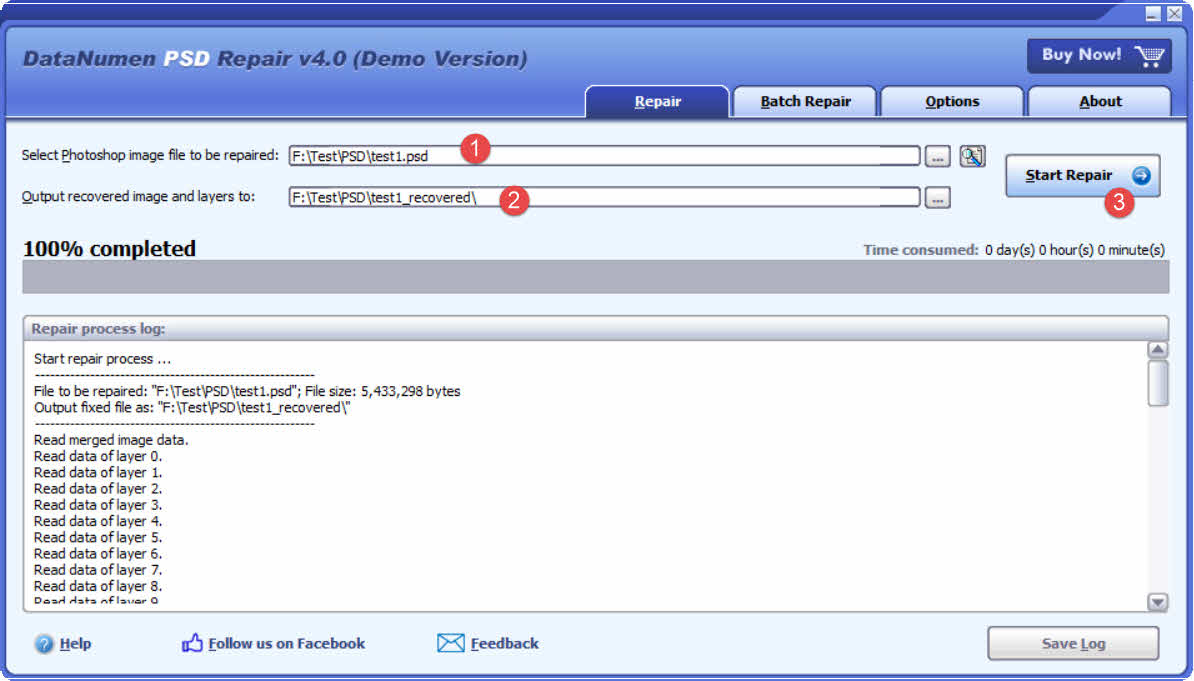
- ডাউনলোড এবং ইন্সটল DataNumen PSD Repair এর থেকে হোমপেজে.
- ত্রুটিপূর্ণ নির্বাচন করুন PSD মেরামতের জন্য ফাইল।
- পুনরুদ্ধার করা ইমেজ এবং লেয়ারগুলোর জন্য একটি আউটপুট ডিরেক্টরি নির্দিষ্ট করুন।
- ক্লিক মেরামত শুরু করুন মেরামত প্রক্রিয়া শুরু করতে।
- কাজটি সম্পন্ন হলে, পুনরুদ্ধার করা ডেটা যাচাই করার জন্য আউটপুট ডিরেক্টরিটি খুলুন।
7.2 পুনরুদ্ধার করুন PSD হার্ড ড্রাইভ, ডিস্ক ইমেজ, অথবা ব্যাকআপ ফাইল থেকে ডেটা
আপনার কাছে মূল ফাইলটি না থাকলেও, PSD ডেটা সরাসরি হার্ড ড্রাইভ, ডিস্ক ইমেজ বা ব্যাকআপ ফাইল থেকে পুনরুদ্ধার করা যেতে পারে। PSD আর কোনও ফাইল নেই, উদাহরণস্বরূপ:
- তুমি মুছে ফেলো PSD স্থায়ীভাবে ফাইল করুন।
- আপনি হার্ড ড্রাইভ ফরম্যাট করুন।
- হার্ড ড্রাইভ ব্যর্থতা।
- ভিএমওয়্যার বা ভার্চুয়াল পিসিতে ভার্চুয়াল ডিস্কটি দূষিত বা ক্ষতিগ্রস্থ।
- ব্যাকআপ মিডিয়াতে থাকা ব্যাকআপ ফাইলটি দূষিত বা ক্ষতিগ্রস্ত এবং আপনি পুনরুদ্ধার করতে পারবেন না PSD এটি থেকে ফাইল।
- ডিস্ক ইমেজ ফাইলটি দূষিত বা ক্ষতিগ্রস্ত এবং আপনি আপনার পুনরুদ্ধার করতে পারবেন না PSD এটি থেকে ফাইল।
আপনার হাতে যদি ডিস্কের ছবি বা ব্যাকআপ ফাইল থাকে, তাহলে আপনি নিম্নরূপ করতে পারেন:
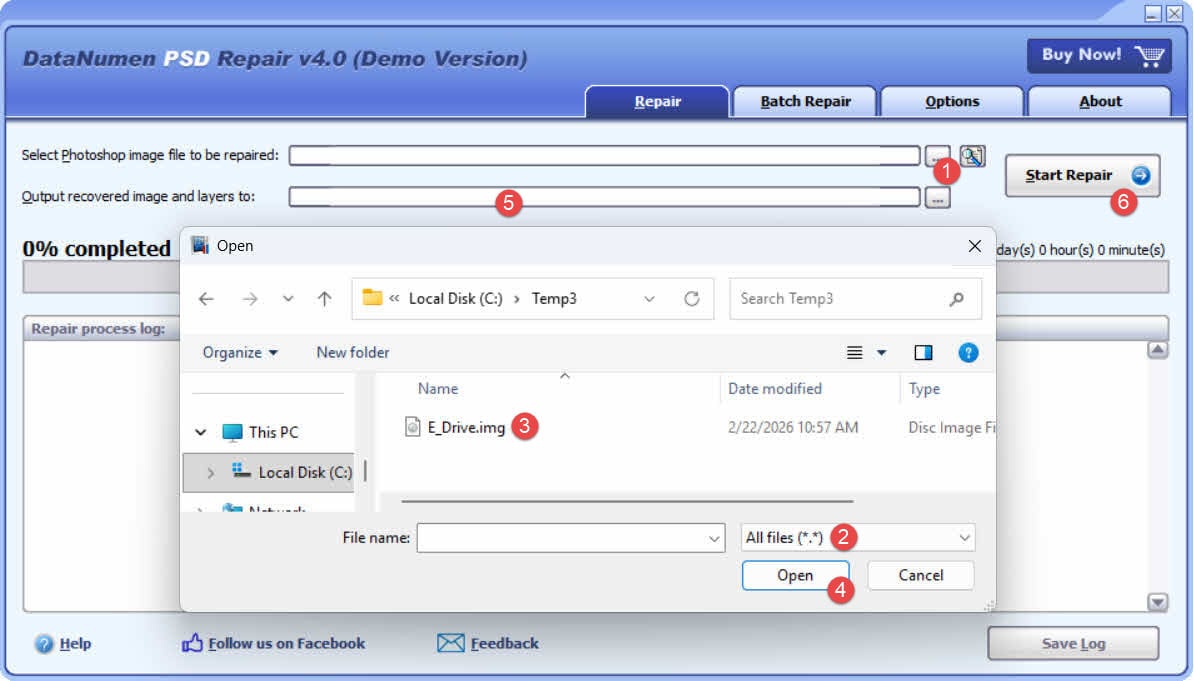
- উৎস ফাইল নির্বাচন করতে "..." বোতামে ক্লিক করুন।
- "ওপেন ফাইল" ডায়ালগে, ফিল্টার হিসাবে "সমস্ত ফাইল (*)" নির্বাচন করুন।
- মেরামত করার জন্য সোর্স ফাইল হিসাবে ডিস্ক ইমেজ বা ব্যাকআপ ফাইল নির্বাচন করুন।
- আউটপুট ডিরেক্টরি সেট করুন।
- মেরামত প্রক্রিয়া শুরু করতে স্টার্ট রিপেয়ার-এ ক্লিক করুন।
- মেরামত প্রক্রিয়াটি সম্পন্ন হলে, আউটপুট ডিরেক্টরিটি খুলুন।
- পুনরুদ্ধার করা ফাইলটির এক্সটেনশন .img থেকে পরিবর্তন করে রাখুন .psd.
- খোলা .psd ফটোশপে ফাইল।
আপনি যদি সরাসরি হার্ড ড্রাইভ থেকে পুনরুদ্ধার করতে চান তবে আপনাকে ব্যবহার করতে হবে DataNumen Disk Image হার্ড ড্রাইভের জন্য একটি ডিস্ক ইমেজ ফাইল তৈরি করতে:
- হার্ড ড্রাইভ বা ডিস্ক নির্বাচন করুন।
- আউটপুট ইমেজ ফাইলের নাম সেট করুন।
- হার্ড ড্রাইভ/ডিস্ক থেকে ডিস্ক ইমেজ ফাইল তৈরি করতে “স্টার্ট ক্লোনিং” বাটনে ক্লিক করুন।

৭.৩ অনলাইন মেরামতের সরঞ্জাম
অনলাইন মেরামত পরিষেবাগুলি আপনাকে একটি ত্রুটিপূর্ণ ফাইল আপলোড করার সুযোগ দেয়। PSD কোনো সফটওয়্যার ইনস্টল না করেই ব্রাউজারের মাধ্যমে ফাইল আপলোড করুন। মনে রাখবেন যে, তৃতীয় পক্ষের সার্ভারে ফাইল আপলোড করা মালিকানাধীন শিল্পকর্মের গোপনীয়তার ক্ষেত্রে প্রভাব ফেলে। উপলব্ধ পরিষেবাগুলির মধ্যে রয়েছে:
- psd.repair: https://www.psd.repair/
- অনলাইনফাইল.মেরামত: https://www.onlinefile.repair/photoshop
- ফটোশপ অনলাইনের জন্য রিকভারি টুলবক্স: https://photoshop.recoverytoolbox.com/online/
- অফিসরিকভারি অনলাইন: https://online.officerecovery.com/
8. কীভাবে প্রতিরোধ করবেন PSD ফাইল দুর্নীতি
৮.১ ফটোশপ অটো-রিকভারি সক্রিয় করুন
যান সম্পাদন করা -> পছন্দসমূহ -> ফাইল পরিচালনা এবং সক্ষম করুন প্রতিবার স্বয়ংক্রিয়ভাবে পুনরুদ্ধার তথ্য সংরক্ষণ করুন [X] হল মিনিটব্যবধানটি ৫-১০ মিনিটে সেট করুন।
৮.২ সংস্করণযুক্ত ফাইলের নাম ব্যবহার করে পর্যায়ক্রমে সংরক্ষণ করুন
ব্যবহার ফাইল -> সংরক্ষণ করুন সংস্করণ প্রত্যয় সহ (যেমন, project_v01.psd, project_v02.psdনিয়মিত বিরতিতে। স্টোরেজ ব্যবস্থাপনার জন্য পুরোনো সংস্করণগুলো একসাথে মুছে ফেলুন। ওপেন-সোর্স ফটোশপ-অটো-সেভ-পিএসডি-স্ক্রিপ্ট (গিটহাবে উপলব্ধ) একটি কনফিগারযোগ্য কীবোর্ড শর্টকাটের মাধ্যমে ইনক্রিমেন্টাল সেভ স্বয়ংক্রিয় করতে পারে।
৮.৩ ভার্সন হিস্ট্রিসহ ক্লাউড স্টোরেজে ব্যাক আপ করুন
OneDrive, Google Drive এবং Dropbox সকলেই তাদের বিনামূল্যে বা স্বল্পমূল্যের পরিষেবাগুলিতে ফাইলের ভার্সন হিস্ট্রি বজায় রাখে। আপনার কাজের ফাইল সংরক্ষণ করা PSD সিঙ্ক করা ক্লাউড লোকেশনের ফোল্ডারে থাকলে, প্রতিবার সেভ করার ফলে স্বয়ংক্রিয়ভাবে একটি পুনরুদ্ধারযোগ্য সংস্করণ তৈরি হয়।
৮.৪ উইন্ডোজ ফাইল হিস্ট্রি অথবা ম্যাকওএস টাইম মেশিন সক্রিয় করুন
উইন্ডোজে, ফাইল হিস্ট্রিকে একটি আলাদা ড্রাইভ বা নেটওয়ার্ক লোকেশনে ব্যাকআপ নেওয়ার জন্য কনফিগার করুন। ম্যাকওএস-এ, টাইম মেশিন চালু করুন — এটি প্রতি ঘণ্টায় লোকাল স্ন্যাপশট তৈরি করে এবং সেগুলোকে লোকাল ডিস্কে ২৪ ঘণ্টা পর্যন্ত সংরক্ষণ করে। কোনো ডেটা করাপশনের ঘটনার পর অবিলম্বে ব্যাকআপের স্ট্যাটাস চেক করুন।
৮.৫ বিদ্যুৎ সুরক্ষার জন্য ইউপিএস ব্যবহার করুন
একটি নিরবচ্ছিন্ন বিদ্যুৎ সরবরাহ (ইউপিএস) বিদ্যুৎ বিভ্রাটের সময় ব্যাটারি ব্যাকআপ প্রদান করে, যার ফলে সিস্টেমটি বন্ধ হয়ে যাওয়ার আগে ফটোশপ বর্তমান সেভ অপারেশনটি সম্পন্ন করার জন্য সময় পায়।
8.6 “সর্বোচ্চ সামঞ্জস্যতা” সক্রিয় করুন PSD বিকল্প সংরক্ষণ করুন
যান সম্পাদন করা -> পছন্দসমূহ -> ফাইল পরিচালনা এবং সেট করুন চরমে তোলা PSD এবং PSB ফাইলের সামঞ্জস্যতা থেকে সর্বদাএটি প্রতিটি PSD ফাইলের ভিতরে একটি ফ্ল্যাট কম্পোজিট লিখে রাখে, যার ফলে পরবর্তীতে লেয়ার্ড ডেটা নষ্ট হয়ে গেলে ফ্ল্যাট কপি পুনরুদ্ধারের পদ্ধতি (পদ্ধতি ৫) ব্যবহার করা যায়।
৮.৭ ফটোশপ এবং অপারেটিং সিস্টেম আপডেট রাখুন
সফটওয়্যার আপডেট ফাইল লেখার রুটিনের পরিচিত বাগগুলো ঠিক করে। ফটোশপে, এখানে যান সাহায্য -> আপডেট সর্বশেষ সংস্করণটি খুঁজে বের করে ইনস্টল করতে।
৮.৮ স্টোরেজ হার্ডওয়্যারের স্বাস্থ্যকর রক্ষণাবেক্ষণ
CrystalDiskInfo (Windows) বা Disk Utility (macOS)-এর মতো টুল ব্যবহার করে নিয়মিত ডিস্কের স্বাস্থ্য পরীক্ষা করুন। SMART ত্রুটি দেখা দিলে দ্রুত ড্রাইভ পরিবর্তন করুন। বড় আকারের ডিস্কে কাজ করা থেকে বিরত থাকুন। PSD সরাসরি ইউএসবি ফ্ল্যাশ ড্রাইভ থেকে ফাইল, যেগুলোর লেখার ক্ষমতা সীমিত এবং একটানা চাপের অধীনে ব্যর্থ হওয়ার হার বেশি।
৯. প্রায়শই জিজ্ঞাসিত প্রশ্ন: দুর্নীতি মেরামত PSD নথি পত্র
একটি ত্রুটিপূর্ণ ফটোশপ ফাইল কি মেরামত করা যায়?
হ্যাঁ, অনেক ক্ষেত্রে — যদি ক্র্যাশের আগে কিছু লেয়ার ডেটা ডিস্কে লেখা হয়ে থাকে এবং/অথবা একটি পূর্ববর্তী সংস্করণ বা টেম্প ফাইল উপলব্ধ থাকে। যে ফাইলগুলিতে লেখার কাজ একেবারে শুরুতেই ক্র্যাশ ঘটে, সেগুলি সাধারণত পুনরুদ্ধারযোগ্য নয়।
প্রশ্ন: আমার বিকৃত কেন PSD ফাইলটি কি সঠিক থাম্বনেইল দেখাচ্ছে?
এ: ফটোশপ ফাইল হেডারে থাম্বনেইলটি যুক্ত করে, যা লেয়ার ডেটার আগে লেখা হয়। যদি ক্র্যাশটি হেডারের পরে কিন্তু লেয়ার ডেটা লেখার আগে ঘটে, তাহলে থাম্বনেইলটি অক্ষত থাকলেও মূল বিষয়বস্তু হারিয়ে যায়।
একটি ত্রুটিপূর্ণ ডিভাইস মেরামত করার সেরা বিনামূল্যের উপায় কী? PSD ফাইল?
এ: ফটোপিয়া (photopea.com)-কে ধারাবাহিকভাবে সবচেয়ে কার্যকর বিনামূল্যের বিকল্প হিসেবে উল্লেখ করা হয়। এটি ব্রাউজারে চলে, কোনো ইনস্টলেশনের প্রয়োজন হয় না এবং এটি এমন ফাইলও পুনরুদ্ধার করতে পেরেছে যা ফটোশপ ও অন্যান্য টুল খুলতে পারেনি। ক্রিটা এবং জিআইএমপি-ও বিনামূল্যের বিকল্প, যা চেষ্টা করে দেখা যেতে পারে।
প্রশ্ন: আমি কীভাবে একটি ঠিক করব PSD যে ফাইলটিতে “ফাইলের শেষ” ত্রুটি দেখা দেয়?
প্রথমে অটো-রিকভারি এবং টেম্প ফাইলগুলো পরীক্ষা করুন। যদি সেগুলো না থাকে, তাহলে খোলার চেষ্টা করুন। PSD Photopea বা Krita-তে। যদি ফাইলটি আংশিক বিষয়বস্তু সহ খোলে, তবে এটিকে একটি পরিষ্কার ফাইল হিসাবে এক্সপোর্ট করুন। PSD অবিলম্বে.
প্রশ্ন: আমার কি ডেডিকেটেড ব্যবহার করা উচিত? PSD সফটওয়্যার মেরামত করবেন?
বিশেষ টুলগুলো তখনই মূল্যবান হয়ে ওঠে, যখন বিনামূল্যের বিকল্পগুলো ব্যর্থ হয় এবং ফাইলটির বিষয়বস্তু তার মূল্যকে যৌক্তিক করে তোলে। টেম্প ফাইল, পূর্ববর্তী সংস্করণ এবং বিকল্প অ্যাপ্লিকেশনগুলো ব্যবহার করে শেষ করার পর এগুলোকে শেষ উপায় হিসেবে ব্যবহার করুন।
প্রশ্ন: আমি কীভাবে হারানো এড়াতে পারি? PSD ভবিষ্যতে কাজ করবেন?
এ: ফটোশপের অটো-রিকভারি চালু করুন, ভার্সনযুক্ত ফাইলের নাম দিয়ে পর্যায়ক্রমে সেভ করুন, এবং এমন একটি ক্লাউড স্টোরেজ পরিষেবা ব্যবহার করুন যা ভার্সনের ইতিহাস সংরক্ষণ করে। গুরুত্বপূর্ণ প্রোজেক্টের জন্য, বিদ্যুৎ চলে গেলে ফাইল নষ্ট হওয়া থেকে বাঁচাতে একটি ইউপিএস (UPS) ব্যবহার করুন।
প্রশ্ন: আমার PSD ক্র্যাশের পর ফাইলটি পূর্ণ আকারের দেখাচ্ছে কিন্তু তারপরও খুলছে না — এটি কি পুনরুদ্ধারযোগ্য?
এমনটা নাও হতে পারে। ফাইলের আকার পূর্ণ থাকা মানে শুধু ফাইল টেবিলের এন্ট্রিটি লেখা হয়েছে, আসল লেয়ার ডেটা নয়। যদি কন্টেন্টটি কখনও লেখা না হয়ে থাকে, তবে ফাইলটি কোনো হেক্স এডিটর বা প্লেইন টেক্সট এডিটরে খুললে প্রথম চাঙ্কের পরে ফাঁকা জায়গা বা গার্বেজ ডেটা দেখা যাবে। সেক্ষেত্রে, কোনো টেম্প ফাইল বা আগের সংস্করণ না থাকলে ফাইলটি পুনরুদ্ধার করা প্রায় অসম্ভব।
প্রশ্ন: রিকভার করার চেষ্টা করার আগে আমি ক্র্যাশের পর ফটোশপ আবার খুলেছিলাম — আমার টেম্প ফাইলটি কি হারিয়ে গেছে?
সম্ভবত। ফটোশপ স্বাভাবিকভাবে বন্ধ বা পুনরায় খোলার সময় এর ওয়ার্কিং টেম্প ফাইলটি মুছে ফেলে। টেম্প ফাইলটি খুঁজে বের করে নাম পরিবর্তন করার আগেই যদি ফটোশপ পুনরায় চালু করা হয়, তাহলে সেই রিকভারি পাথটি আর উপলব্ধ থাকে না। এর পরিবর্তে অটো-রিকভারি ফাইল এবং পূর্ববর্তী সংস্করণগুলো পরীক্ষা করে দেখুন।
প্রশ্ন: আমার PSD খুলেছে কিন্তু শুধু একটি লেয়ার লাল ছবি হিসেবে দেখাচ্ছে — আমার কী করা উচিত?
এটি আংশিক ত্রুটি নির্দেশ করে, যেখানে ক্র্যাশের আগে শুধুমাত্র ফাইল হেডার এবং লেয়ার ডেটার একটি অংশ লেখা হয়েছিল। ফাইলটি Photopea বা Krita-তে খোলার চেষ্টা করুন, যা ফটোশপের চেয়ে বেশি লেয়ার পুনর্গঠন করতে পারে। এছাড়াও ফ্ল্যাট কপি পদ্ধতিটি চেষ্টা করুন — ধরে রাখুন Alt+Shift (উইন্ডোজ) বা বিকল্প + শিফট (macOS) ফটোশপে ফাইলটি খোলার সময় — অন্তত যৌগিক চিত্রটি পুনরুদ্ধার করতে।
প্রশ্ন: কী কারণে একটি PSD ফাইলটি কি নষ্ট হয়ে গেছে?
এর সবচেয়ে সাধারণ কারণগুলো হলো সেভ করার সময় ফটোশপ বা সিস্টেম ক্র্যাশ করা, হঠাৎ বিদ্যুৎ চলে যাওয়া, ত্রুটিপূর্ণ র্যাম বা স্টোরেজ হার্ডওয়্যার, ফটোশপের নিজস্ব বাগ এবং ম্যালওয়্যার। প্রতিটি ক্ষেত্রেই, অন্তর্নিহিত প্রক্রিয়াটি একই: ফাইলের সমস্ত ডেটা ডিস্কে ফ্লাশ হওয়ার আগেই ফটোশপের রাইট অপারেশন বাধাগ্রস্ত হয়।
প্রশ্ন: ফ্ল্যাট কপি কী এবং একটি মেরামত করার জন্য কখন এটি ব্যবহার করা উচিত? PSD ফাইল?
এ: একটি ফ্ল্যাট কপি হল একটি সংযুক্ত, একক-স্তরীয় যৌগ যা ভিতরে সংরক্ষিত থাকে PSD স্তরযুক্ত ডেটার পাশাপাশি। যদি স্তরযুক্ত ডেটা ত্রুটিপূর্ণ হয় কিন্তু ফ্ল্যাট কপিটি অক্ষত থাকে, ধরে রাখা Alt+Shift (উইন্ডোজ) বা বিকল্প + শিফট (macOS)-এ ফটোশপে ফাইলটি খোলার সময় কম্পোজিট ইমেজটি পুনরুদ্ধার হয়। এই প্রক্রিয়ায় সমস্ত স্বতন্ত্র লেয়ার হারিয়ে যায়।
প্রশ্ন: একটি ত্রুটিপূর্ণ ফাইল খোলা কি সম্ভব? PSD Krita-তে কি Photopea-র চেয়ে বেশি ডেটা পুনরুদ্ধার করা যায়?
এ: ফলাফল ফাইলের উপর নির্ভর করে ভিন্ন হতে পারে। সাধারণত প্রথমে ফটোপিয়া (Photopea) ব্যবহার করে দেখা হয়, কারণ এটি ইনস্টল করার প্রয়োজন হয় না এবং এটি বেশ কার্যকর বলে ব্যাপকভাবে পরিচিত। দ্বিতীয় চেষ্টা হিসেবে ক্রিটা (Krita) বেশ ভালো, কিন্তু এটি ফটোশপের সব ধরনের লেয়ারকে পুরোপুরি সাপোর্ট করে না, তাই কিছু লেয়ার ভিন্নভাবে রেন্ডার হতে পারে বা সতর্কবার্তা দেখাতে পারে। যদি উভয় ক্ষেত্রেই ফলাফল অসম্পূর্ণ হয়, তবে কোরেল পেইন্টার (Corel Painter) বা এর জন্য বিশেষভাবে তৈরি কোনো রিপেয়ার টুল ব্যবহার করে দেখুন। DataNumen PSD Repair.
10. উপসংহার
একটি দুর্নীতি ঠিক করা PSD ফাইলটি পুনরুদ্ধারের জন্য কম থেকে বেশি হস্তক্ষেপমূলক পদ্ধতির ক্রমানুসারে কাজ করতে হবে: প্রথমে ফটোশপের অটো-রিকভারি ফাইল এবং টেম্প ফাইলগুলো দিয়ে শুরু করুন, তারপর পূর্ববর্তী সংস্করণ এবং ক্লাউড ব্যাকআপগুলো পরীক্ষা করুন, এরপর ফটোপিয়া বা ক্রিটার মতো বিকল্প অ্যাপ্লিকেশনে ফাইলটি খোলার চেষ্টা করুন, এবং সবশেষে ডেডিকেটেড রিপেয়ার সফটওয়্যার ব্যবহার করুন, যেমন... DataNumen PSD Repair অন্য সব বিকল্প ব্যর্থ হলে, যখন লেয়ার ডেটা পুনর্গঠন করা যায় না, তখন কম্পোজিট ইমেজ পুনরুদ্ধারের জন্য ফ্ল্যাট কপি পদ্ধতিটি একটি শেষ উপায় হিসেবে কাজ করে। ভবিষ্যতে ডেটা ক্ষতি এড়াতে, অটো-রিকভারি চালু করুন, পর্যায়ক্রমে সংরক্ষণ করুন, ক্লাউড ও লোকাল উভয় ব্যাকআপ বজায় রাখুন এবং স্টোরেজ হার্ডওয়্যারকে ভালো অবস্থায় রাখুন।
লেখক সম্পর্কে
তাই ইয়ি একজন চিত্র এবং CAD ফাইল পুনরুদ্ধার বিশেষজ্ঞ যার ১২ বছরেরও বেশি অভিজ্ঞতা রয়েছে। তার হাতে-কলমে অভিজ্ঞতার মধ্যে রয়েছে স্থানীয় পুনরুদ্ধার ফাংশন, ফাইল কাঠামো বিশ্লেষণ সরঞ্জাম এবং জটিল চিত্র এবং অঙ্কন মেরামতের জন্য পদ্ধতিগত পদ্ধতির বিকাশ।
তার প্রযুক্তিগত জ্ঞান এবং ব্যবহারিক পদ্ধতির মাধ্যমে, তাই এমন বিস্তৃত নির্দেশিকা তৈরি করেন যা নবীন ব্যবহারকারী এবং অভিজ্ঞ ডিজাইনার উভয়কেই ফাইল দুর্নীতির সমস্যাগুলি কার্যকরভাবে সমাধান করতে সহায়তা করে। তিনি নিয়মিতভাবে বিভিন্ন সংস্করণে পুনরুদ্ধার পদ্ধতি পরীক্ষা করেন, সর্বশেষ ফাইল ফর্ম্যাট এবং মেরামতের ইউটিলিটিগুলির সাথে আপডেট থাকেন এবং নিশ্চিত করেন যে তার সুপারিশগুলি বাস্তব-বিশ্বের পরিস্থিতিতে নথিভুক্ত সাফল্যের হার সহ প্রমাণিত কৌশলগুলি প্রতিফলিত করে।
ছবি এবং সম্পর্কে প্রশ্ন আছে PSD ফাইল পুনরুদ্ধার অথবা অন্যান্য ছবির জন্য সাহায্য প্রয়োজন এবং PSD ফাইল সংক্রান্ত সমস্যা? তাই স্বাগত জানায়। প্রতিক্রিয়া এবং পরামর্শ এই প্রযুক্তিগত সম্পদ উন্নত করার জন্য।