
আজকের নিবন্ধে, আমরা কেবলমাত্র একদিকে প্রদর্শিত ওয়ার্ড ডকুমেন্টগুলির সমস্যাটি কীভাবে সমাধান করবেন তা দেখতে পাব।
কখনও কখনও, যখন আপনি একটি ওয়ার্ড ডকুমেন্ট খোলেন এবং সম্পাদনা করতে চলেছেন, আপনি এমন পরিস্থিতিতে দৌড়াতে পারেন যেখানে ডকুমেন্টের বিষয়বস্তু পৃষ্ঠার একদিকে কেবল প্রদর্শিত হবে, আপনাকে নীচের একটিটির মতো অন্যটির উপর পরিচালনা করতে অক্ষম করে: 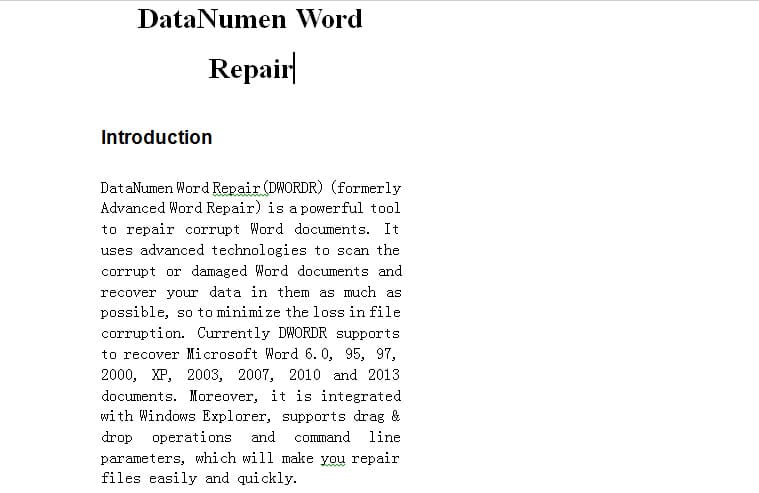
এই সমস্যাটির সমাধান করার জন্য, নীচের নিবন্ধটি তাদের সমাধান সহ দুটি কারণ সরবরাহ করে। আরো জানতে পড়ুন।
কারণ 1: কলামে ওয়ার্ড ডকুমেন্ট সেট করুন
যদি আপনার ওয়ার্ড ডকুমেন্টটি কলামগুলিতে সেট করা থাকে তবে আপনি পুরো পৃষ্ঠায় অপারেটিংয়ের পরিবর্তে প্রতিটি কলামে সামগ্রী সম্পাদনা করতে সক্ষম হবেন।
সমাধান: কলাম-লেআউট সরান
ভাগ্যক্রমে, এটি কলাম-বিন্যাস অপসারণ করার জন্য রকেট বিজ্ঞান নয়। নিম্নলিখিত বিশদ পদক্ষেপ নীচে রয়েছে:
- প্রথম জিনিস, "মেনু বার" এর "পৃষ্ঠা বিন্যাস" ক্লিক করুন।
- তারপরে "পৃষ্ঠা সেটআপ" গোষ্ঠীর "কলামগুলি" বিকল্পটি ক্লিক করুন।
- "কলাম" এর ড্রপ-ডাউন মেনুতে "একটি" চয়ন করুন।
এখন, আপনি কলাম-লেআউটটি সফলভাবে সরিয়ে ফেলেছেন এবং আপনার ওয়ার্ড ডকুমেন্টটি স্বাভাবিক অবস্থায় ফিরে আসবে।
কারণ 2: ভুলভাবে "মার্জিন" সেট করুন
এটি ঘটতে পারে যখন আপনি দুর্ঘটনাক্রমে অনুভূমিক শাসকটিকে লক্ষ্য না করে সামঞ্জস্য করেন। তদনুসারে, এই সমস্যা মোকাবেলায় দুটি সমাধান রয়েছে।
সমাধান 1: একটি স্ট্যান্ডার্ড মার্জিন চয়ন করুন
- আবার, "মেনু বার" এর "পৃষ্ঠা বিন্যাস" ক্লিক করুন।
- কেবলমাত্র আপনি এবার "পৃষ্ঠাগুলি সেটআপ" গোষ্ঠীতে "মার্জিনস" বিকল্পটি বেছে নিন।
- ড্রপ-ডাউন মেনুতে, বেশ কয়েকটি টেম্পলেট রয়েছে: সংকীর্ণ, মধ্যপন্থী, প্রশস্ত, সাধারণ এবং আরও অনেক কিছু। তাদের থেকে কেবল একটি বাছাই করুন।
- অবশ্যই, আপনি ড্রপ-ডাউন মেনুতে "কাস্টম মার্জিনস" ক্লিক করে নিজের দ্বারা কাস্টম মার্জিনগুলিও করতে পারেন।
সমাধান 2: অনুভূমিক রুলার সামঞ্জস্য করুন
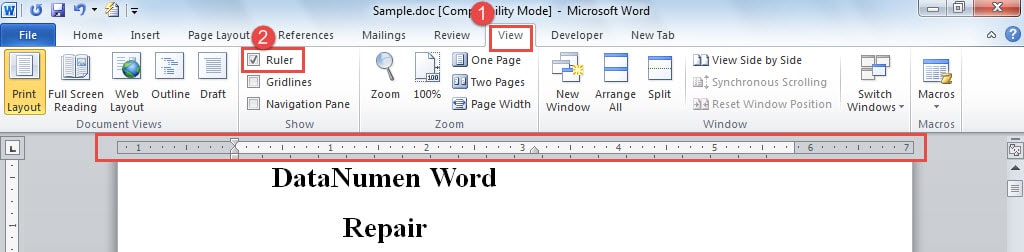
- "মেনু বার" এর "দেখুন" ক্লিক করুন।
- "দেখান" গ্রুপে "রুলার" বক্সটি চেক করুন। এখন একটি অনুভূমিক শাসক নথির পৃষ্ঠার শীর্ষে প্রদর্শিত হবে।

- এছাড়াও, শাসককে দেখাতে দেওয়ার আরও একটি উপায় রয়েছে। কেবল স্ক্রোল বারের উপরে "রুলার" বোতামটি ক্লিক করুন।

- আপনার ডকুমেন্টের মার্জিনগুলি ডানদিকে সেট করতে অনুভূমিক শাসককে বাম বা ডানদিকে সামঞ্জস্য করুন।



ব্যাকআপ নেওয়ার অভ্যাসটি গঠন করুন
আপনারা জানেন যে, ফাইল করাপশন যেকোনো সময় এবং যেকোনো জায়গায় ঘটতে পারে। ফলে, এই ধরনের বিপর্যয় আগে থেকে অনুমান করা বেশ কঠিন হয়ে পড়ে। একই সাথে, এটি আমাদের সবচেয়ে গুরুত্বপূর্ণ ডকুমেন্টগুলোর ব্যাকআপ নেওয়ার গুরুত্বও মনে করিয়ে দেয়। নিঃসন্দেহে, এখন আপনার কাছে অনেকগুলো বিকল্প রয়েছে। ডক মেরামত। তবে, পুনরুদ্ধারের সরঞ্জামটি যত শক্তিশালীই হোক না কেন, এটি আপনাকে আপনার তথ্যের প্রতিটি অংশ পুরো সময় পুনরুদ্ধারের গ্যারান্টি দিতে পারে না। তদাতিরিক্ত, ব্যাক আপ করার জন্য কয়েক মিনিট রাখুন এবং আপনি এটি থেকে প্রচুর উপকৃত হবেন।
লেখকের ভূমিকা:
ভেরা চেন একটি ডেটা রিকভারি বিশেষজ্ঞ DataNumen, ইনক। যা তথ্য পুনরুদ্ধারের প্রযুক্তিগুলির সহ বিশ্বের শীর্ষস্থানীয় এক্সেল পুনরুদ্ধার এবং pdf মেরামত সফ্টওয়্যার পণ্য। আরো তথ্যের জন্য, যান WWW.datanumen.com