
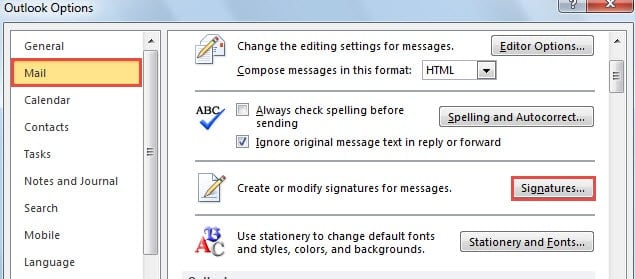
কিছু আউটলুক ব্যবহারকারী অভিযোগ করছেন যে আউটলুক অপশনে "স্বাক্ষর" বোতামটি স্বাভাবিক হিসাবে কাজ করে না। এই নিবন্ধটি এই সমস্যার উপর ফোকাস করবে এবং সমাধান প্রদান করবে।
প্রকৃতপক্ষে, ত্রুটিপূর্ণ "স্বাক্ষর" বোতামটি আউটলুকের একটি সাধারণ সমস্যা। স্বাভাবিক পরিস্থিতিতে, যখন আপনি "আউটলুক অপশন" -এ "মেইল" ট্যাবে "স্বাক্ষর" বোতামটি ক্লিক করেন, তখন "স্বাক্ষর এবং স্টেশনারি" ডায়ালগ বক্সটি পপ আপ হবে। পরবর্তী আপনি স্বাক্ষর সম্পাদনা এবং পরিবর্তন করতে পারেন। কিন্তু কখনও কখনও আপনি খুঁজে পেতে পারেন যে এটি কাজ করে না। যদিও আপনি বোতামটি ক্লিক করেন, কিছুই পপ পপ হবে না। আপনি যদি এই সমস্যার সম্মুখীন হন, তাহলে আপনাকে উদ্ধারের জন্য এখানে দুটি সমাধান রয়েছে।
১. অস্থায়ী ইন্টারনেট ফাইল খালি করুন
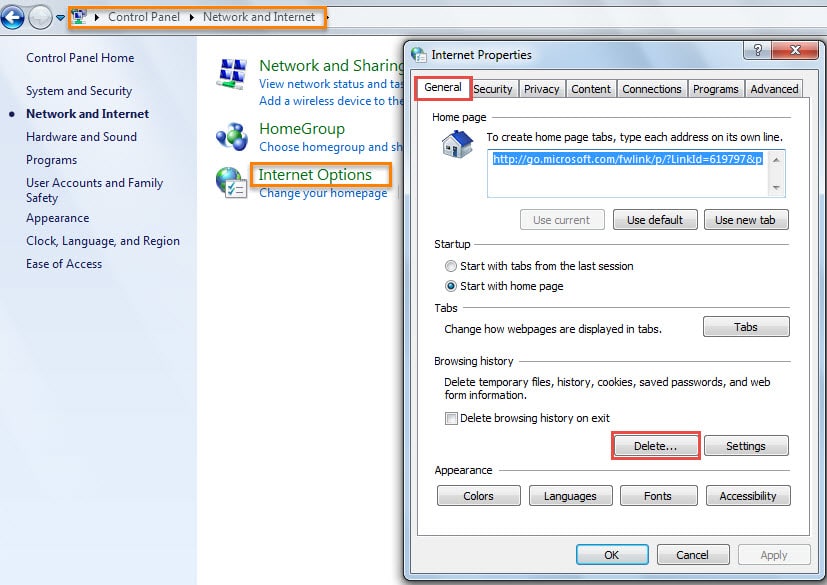
- শুরুতে, “স্টার্ট মেনু”-তে যান এবং “কন্ট্রোল প্যানেল” নির্বাচন করুন।
- "কন্ট্রোল প্যানেল" উইন্ডোতে, "নেটওয়ার্ক এবং ইন্টারনেট" এ ক্লিক করুন এবং তারপরে "ইন্টারনেট বিকল্পগুলি" ক্লিক করুন।
- এরপর "ইন্টারনেট প্রোপার্টিজ" ডায়ালগ বক্সটি "সাধারণ" ট্যাব নির্বাচিত হবে। আপনার "ব্রাউজিং ইতিহাস" এর অধীনে "মুছুন" বোতামে ক্লিক করা উচিত।

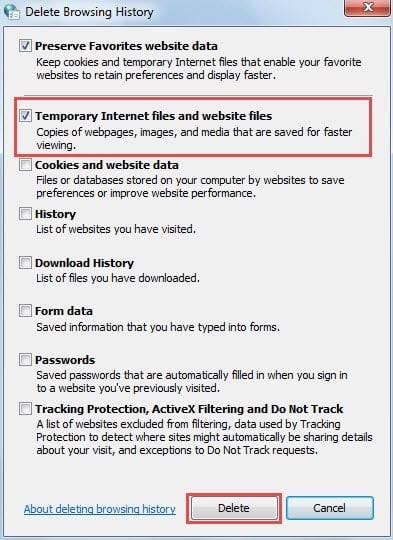
- পরবর্তী “ব্রাউজিং হিস্ট্রি মুছুন” ডায়ালগ বক্সে, আপনি “অস্থায়ী ইন্টারনেট ফাইল এবং ওয়েবসাইট ফাইল” নির্বাচন করতে পারেন। এবং তারপর “মুছুন” বোতামে ক্লিক করুন।

সত্যি কথা বলতে, আপনার অস্থায়ী ইন্টারনেট ফাইল মুছে ফেলা হয়তো অনেক সাহায্য করতে পারে। সুতরাং যদি আপনি "স্বাক্ষর" বোতামটি এখনও কাজ করতে না পারেন তবে আপনার দ্বিতীয় উপায়ে এগিয়ে যাওয়া উচিত।
2. রেজিস্ট্রি সম্পাদনা করুন
- শুরুতে, নিশ্চিত করুন যে Outlook সম্পূর্ণভাবে বন্ধ আছে এবং “স্টার্ট মেনু”-তে যান।
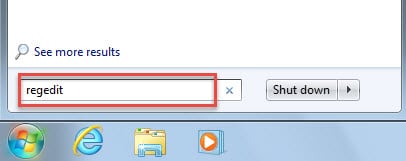
- তারপরে "regedit" অনুসন্ধান করুন এবং "এন্টার" টিপুন।

বিঃদ্রঃ: এখানে "ইউজার অ্যাকাউন্ট কন্ট্রোল" ডায়ালগ বক্স পপ আপ হবে। আপনি সরাসরি "হ্যাঁ" বোতামটি টিপতে পারেন।
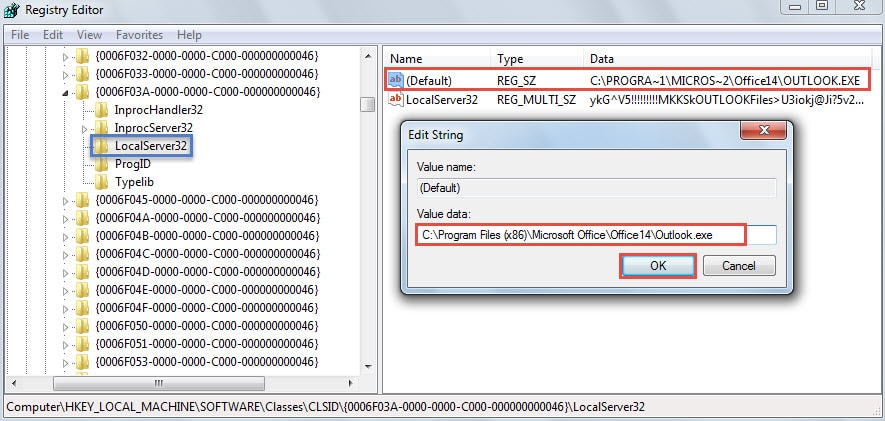
- রেজিস্ট্রি এডিটরে পরবর্তী, আপনাকে নিম্নোক্ত রেজিস্ট্রি কীগুলি খুঁজে পেতে হবে: “HKEY_LOCAL_MACHINE”> “সফটওয়্যার”> “ক্লাস”> “CLSID”> “{0006F03A-0000-0000-C000-000000000046}”> “LocalServer32”
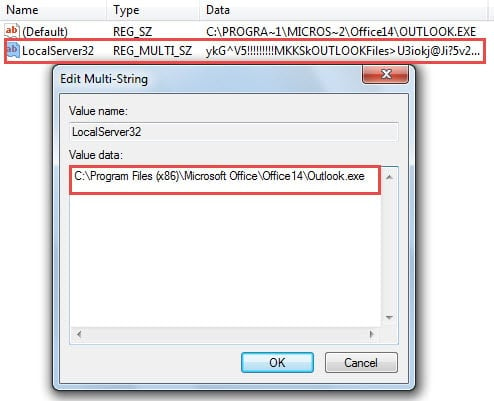
- "LocalServer32" রেজিস্ট্রি কীতে পিচ করার পরে, আপনি "ডিফল্ট" এবং "LocalServer32" মান দেখতে পাবেন। আপনাকে আউটলুক প্রোগ্রামের ইনস্টলেশন ডিরেক্টরিতে দুটি মানের মান ডেটা পরিবর্তন করতে হবে। এখানে আমরা আউটলুক 2010 কে একটি উদাহরণ হিসাবে গ্রহণ করব। এর ডিফল্ট ইনস্টলেশন পাথ হল "C: \ Program Files (x86) \ Microsoft Office \ Office14 \ Outlook.exe"।
- "ডিফল্ট" মানটিতে ডাবল ক্লিক করুন এবং উপরের পথটি "মান ডেটা" ক্ষেত্রে অনুলিপি করুন। "ঠিক আছে" ক্লিক করুন

- সমানভাবে, "LocalServer32" এ ডাবল ক্লিক করুন এবং তারপরে পাথটি অনুলিপি করুন। "ঠিক আছে" ক্লিক করুন

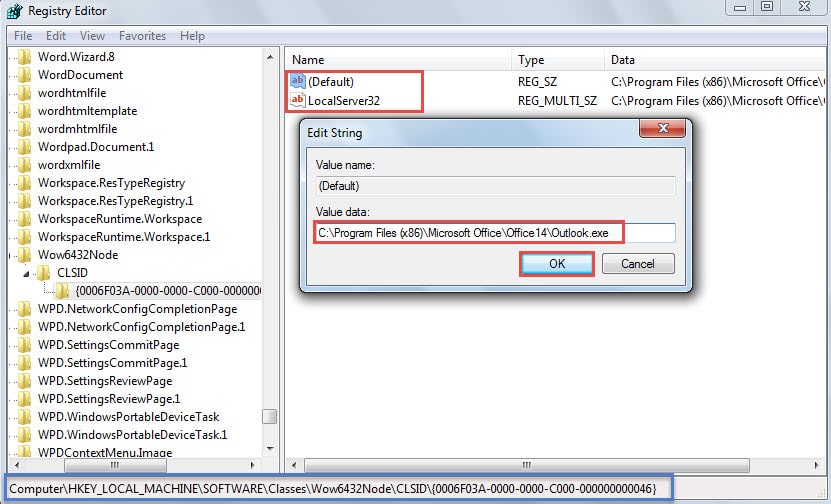
- পরবর্তীতে আপনাকে নিম্নোক্ত রেজিস্ট্রি কীগুলি খুঁজে বের করতে হবে: “HKEY_LOCAL_MACHINE”> “SOFTWARE”> “Classes”> “Wow6432Node”> “CLSID”> “{0006F03A-0000-0000-C000-000000000046}”। ধাপ 4 এর মতো, "ডিফল্ট" এবং "লোকাল সার্ভার 32" এর মান ডেটা আউটলুকের ডিফল্ট ইনস্টলেশন পাথে পরিবর্তন করুন।

- অবশেষে “OK” ক্লিক করুন এবং রেজিস্ট্রি এডিটর বন্ধ করুন। সমস্যাটি দূর হয় কিনা তা পরীক্ষা করতে আউটলুক রিস্টার্ট করুন।
আউটলুক ইস্যু থেকে কেউ পালাতে পারবে না
এতে কোনো সন্দেহ নেই যে, একটি স্বতন্ত্র ইমেল ক্লায়েন্ট বা শিডিউল সহকারী হিসেবে আউটলুক প্রায় নিখুঁত। তবে, এটি এখনও বিভিন্ন ত্রুটি এবং এমনকি ক্র্যাশ থেকেও মুক্তি দিতে পারে না। তাই, কেউই এই দাবি করতে পারে না যে তারা আউটলুকের সমস্যাগুলো নির্মূল করতে সক্ষম। আমরা যা করতে পারি তা হলো এর ভালোভাবে যত্ন নেওয়া, যেমন আউটলুক স্বাভাবিকভাবে বন্ধ করা, ইমেলবাহিত ভাইরাসের মতো নিরাপত্তা ঝুঁকি থেকে সতর্ক থাকা ইত্যাদি। এছাড়াও, যেহেতু আউটলুক করাপ্ট হওয়ার ঝুঁকিতে থাকে, তাই আমাদের একটি নির্ভরযোগ্য রিপেয়ার টুল সংগ্রহ করা উচিত, যেমন... DataNumen Outlook Repair। এটা হতে পারে PST ডেটা ত্রুটি মেরামত ঘাম না ভেঙ্গে
লেখকের ভূমিকা:
শিরলে জাং একটি ডেটা রিকভারি বিশেষজ্ঞ DataNumen, ইনক। যা তথ্য পুনরুদ্ধারের প্রযুক্তিগুলির সহ বিশ্বের শীর্ষস্থানীয় মেরামতের এমডিএফ ডিবি ত্রুটি এবং আউটলুক মেরামত সফ্টওয়্যার পণ্য। আরো তথ্যের জন্য, যান WWW.datanumen.com