
এই নিবন্ধে, আমরা প্রয়োজনীয়ভাবে পাসওয়ার্ড সহ ওয়ার্ড ডকুমেন্টগুলির একটি ব্যাচটি দ্রুত সুরক্ষিত করতে ম্যাক্রো ব্যবহারের উপায় সম্পর্কে কথা বলব।
আজকাল, ডেটা লঙ্ঘন অনেক লোকের, বিশেষত নেটিজেনদের জন্য আরও উদ্বেগজনক উদ্বেগ হয়ে উঠছে। উদাহরণস্বরূপ, পরিচয় চুরির ফলে বিপুল পরিমাণ অর্থ এবং কারও সুনামের ক্ষতি হতে পারে। অতএব, এখনই তথ্য ফাঁসের শিকার হওয়া থেকে নিজেকে রোধ করার জন্য সতর্কতা অবলম্বন করার সময় এসেছে।
এটি খুব প্রয়োজনের বাইরে যা আমরা আপনাকে আপনার ওয়ার্ড ফাইলগুলি রক্ষার উপায় দিয়ে সজ্জিত করার সিদ্ধান্ত নিয়েছি।
একাধিক নথি খোলার থেকে আটকাবেন
উচ্চ আত্মবিশ্বাসের কিছু ফাইলের জন্য, আপনি সম্ভবত অন্য কেউ এগুলি দেখতে চান না। তারপরে আপনি সেগুলি সুরক্ষিত করতে একটি পাসওয়ার্ড সেট করতে নিম্নলিখিত নির্দেশগুলি নিতে পারেন।
- প্রথমে, সমস্ত ডিরেক্টরি একই ডিরেক্টরিতে এনক্রিপ্ট করা প্রয়োজন।
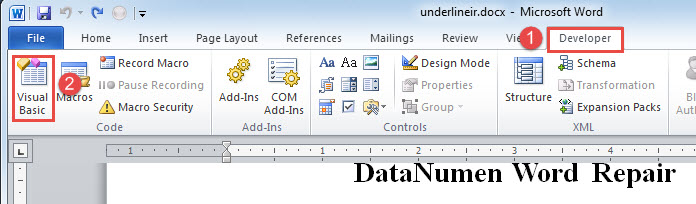
- "বিকাশকারী" ট্যাবে ক্লিক করুন।
- তারপরে "কোড" গ্রুপে "ভিজ্যুয়াল বেসিক" ক্লিক করুন। অথবা আপনি ভিবিএ সম্পাদক খুলতে "Alt + F11" টিপতে পারেন।
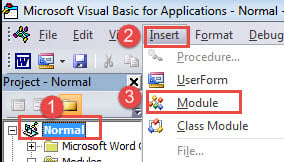
- এর পরে বাম কলামে প্রথমে "সাধারণ" ক্লিক করে একটি "নতুন" প্রকল্পের আওতায় একটি নতুন মডিউল sertোকান।
- এবং তারপরে মেনু বারের "সন্নিবেশ" ট্যাবে ক্লিক করুন।
- এরপরে ড্রপ-ডাউন মেনুতে "মডিউল" চয়ন করুন।

- কোডিংয়ের স্থান পেতে এখন নতুন মডিউলে ডাবল ক্লিক করুন।
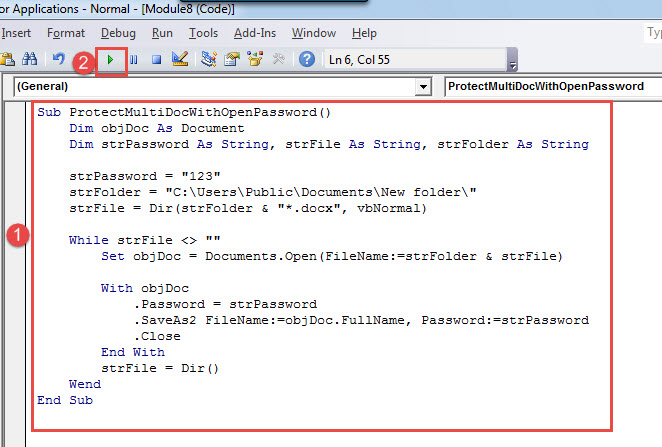
- নিম্নলিখিত কোডগুলি আটকান:
Sub ProtectMultiDocWithOpenPassword()
  Dim objDoc As Document
  Dim strPassword As String, strFile As String, strFolder As String

  strPassword = "123"
  strFolder = "E:\Temp\test\"
  strFile = Dir(strFolder & "*.docx", vbNormal)

  While strFile <> ""
    Set objDoc = Documents.Open(FileName:=strFolder & strFile)

    With objDoc
      .Password = strPassword
      .SaveAs2 FileName:=objDoc.FullName, Password:=strPassword
      .Close
    End With
    strFile = Dir()
  Wend
End Sub
- অবশেষে, "রান" ক্লিক করুন বা "F5" টিপুন।

নোট:
- কোড লাইনে “আরআরপ্যাসওয়ার্ড = "123"", মনে রাখবেন"123"আপনার নিজের পাসওয়ার্ড সহ।
- কোড লাইনে “স্ট্রফোল্ডার = "সি: \ ব্যবহারকারী \ পাবলিক \ ডকুমেন্টস \ নতুন ফোল্ডার \"”, ফাইল ফোল্ডারের পথটিকে প্রকৃতপক্ষে পরিবর্তন করুন।
এখন থেকে, যে কেউ সুরক্ষিত ফাইলটি দেখতে চায় তাকে সঠিক পাসওয়ার্ড প্রবেশ করতে হবে।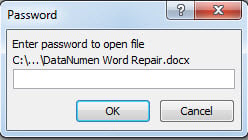
সম্পাদনা থেকে একাধিক ডকুমেন্টস আটকাবেন
ফাইলগুলি সর্বজনীন পর্যালোচনার জন্য ঠিক থাকলেও সম্পাদনা করা থেকে বিরত রাখা উচিত another
উপরে বর্ণিত ম্যাক্রো ইনস্টল করার সঠিক উপায়টি ব্যবহার করুন, কেবল ম্যাক্রোটিকে বেলোইংয়ের সাথে প্রতিস্থাপন করতে:
Sub ProtectMultiDocWithEditPassword()
  Dim objDoc As Document
  Dim strPassword As String, strFile As String, strFolder As String

  Set objDoc = ActiveDocument
  strPassword = "456"
  strFolder = "C:\Users\Public\Documents\New folder\"
  strFile = Dir(strFolder & "*.docx", vbNormal)

  While strFile <> ""
    Set objDoc = Documents.Open(FileName:=strFolder & strFile)

    objDoc.Protect Password:=strPassword, NoReset:=False, Type:= _
      wdAllowOnlyReading, UseIRM:=False, EnforceStyleLock:=False
    objDoc.Save
    objDoc.Close
    strFile = Dir()
  Wend
End Sub
ফাইল দুর্নীতি মাইন্ড
ডেটা ফাঁসও কারও ফাইলের সাথে আপোস করতে এবং এটি ক্রাশ করতে পারে। তবে, পুনরুদ্ধার ডক সহজ নয়. কখনও কখনও আপনি ফাইল মুছতে বা হাইজ্যাক হতে পারে। এই পরিস্থিতিতে আপনি সাহায্যের জন্য একটি তৃতীয় পক্ষের মেরামত সরঞ্জামটি অবলম্বন করতে পারেন।
লেখকের ভূমিকা:
ভেরা চেন একটি ডেটা রিকভারি বিশেষজ্ঞ DataNumen, ইনক।, যা সরঞ্জাম সহ সরঞ্জাম পুনরুদ্ধার প্রযুক্তিতে বিশ্বের শীর্ষস্থানীয় xls ঠিক করুন এবং pdf মেরামত সফ্টওয়্যার পণ্য। আরো তথ্যের জন্য, যান WWW.datanumen.com