
তাত্ক্ষণিক অনুসন্ধান শেষ করার পরে, আপনি আউটলুকে প্রচুর অনুসন্ধান ফলাফল পেতে পারেন। এই ক্ষেত্রে, আপনি অনুসন্ধানের ফলাফলগুলির মধ্যে কোনও আইটেমের প্যারেন্ট ফোল্ডারে দ্রুত অ্যাক্সেস করতে চাইতে পারেন। এই নিবন্ধটি আপনাকে ভিবিএ দিয়ে কীভাবে তা উপলব্ধি করতে শেখাবে will
আগের নিবন্ধটি পড়ার পরে “আউটলুক ভিবিএর সাহায্যে অনুসন্ধান ফলাফলগুলির সম্পূর্ণ ফোল্ডার পাথগুলি কীভাবে পাবেন", অনেক ব্যবহারকারী অন্য কোনও সমাধানের জন্য সরাসরি অনুসন্ধানের ফলাফলের ফোল্ডারে সরাসরি যেতে চান। অতএব, নিম্নলিখিত অনুসারে, আমরা ধাপে ধাপে এমন একটি পদ্ধতি প্রবর্তন করব।
অনুসন্ধানের ফলাফলগুলিতে একটি ফোল্ডারের একটি ফোল্ডারে যান
- শুরুতে, আউটলুক অ্যাপ্লিকেশনটি চালু করুন।
- তারপরে, ভিবিএ সম্পাদকটি অ্যাক্সেস করতে "Alt + F11" কী বোতাম টিপুন।
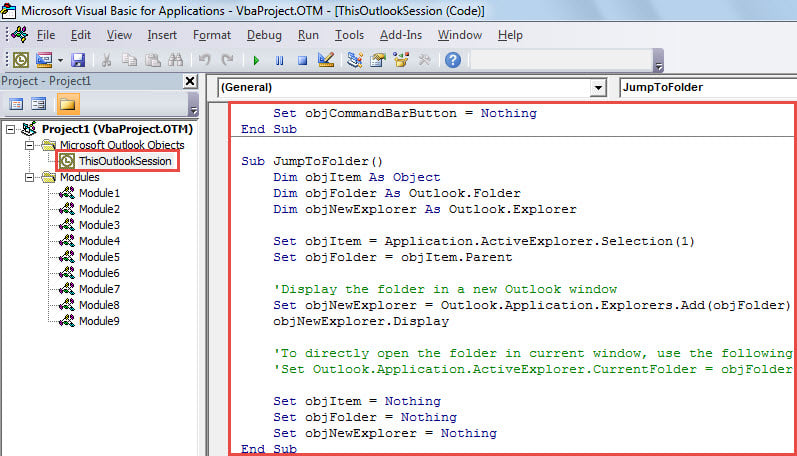
- এরপরে, নীচের ভিবিএ কোডটিকে "এটিআউটলুকসেশন" প্রকল্পে অনুলিপি করুন।
Sub Application_ItemContextMenuDisplay(ByVal CommandBar As Office.CommandBar, ByVal Selection As Selection)
    Dim objCommandBarButton As Office.CommandBarButton

    If Selection.Count = 1 Then
       Set objCommandBarButton = CommandBar.Controls.Add(msoControlButton)

       With objCommandBarButton
            .Style = msoButtonIconAndCaption
            .Caption = "Jump To Folder"
            .FaceId = 331
            .OnAction = "Project1.ThisOutlookSession.JumpToFolder"
       End With
    End If

    Set objCommandBarButton = Nothing
End Sub

Sub JumpToFolder()
    Dim objItem As Object
    Dim objFolder As Outlook.Folder
    Dim objNewExplorer As Outlook.Explorer

    Set objItem = Application.ActiveExplorer.Selection(1)
    Set objFolder = objItem.Parent

    'Display the folder in a new Outlook window
    Set objNewExplorer = Outlook.Application.Explorers.Add(objFolder)
    objNewExplorer.Display

    'To directly open the folder in current window, use the following line instead
    'Set Outlook.Application.ActiveExplorer.CurrentFolder = objFolder

    Set objItem = Nothing
    Set objFolder = Nothing
    Set objNewExplorer = Nothing
End Sub
- এর পরে, বর্তমান উইন্ডোটি থেকে প্রস্থান করুন।
- অবশেষে, আপনি একটি শট নিতে পারেন।
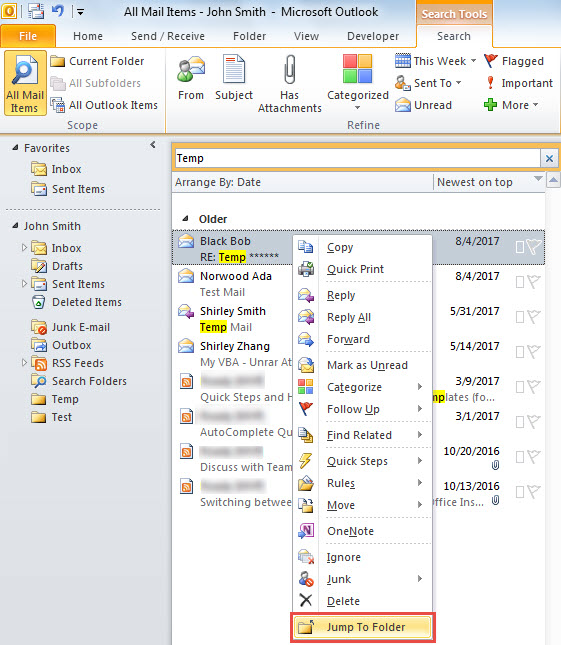
- প্রথমে, একটি অনুসন্ধান করুন, যেমন সাবজেক্টে "টেম্প" পাঠ্য ইমেলগুলি অনুসন্ধান করা।
- তারপরে, অনুসন্ধানের ফলাফলগুলিতে একটি ইমেল নির্বাচন করুন।
- এরপরে, এটিতে ডান ক্লিক করুন এবং প্রসঙ্গ মেনুতে "ফোল্ডারে ঝাঁপুন" নির্বাচন করুন।

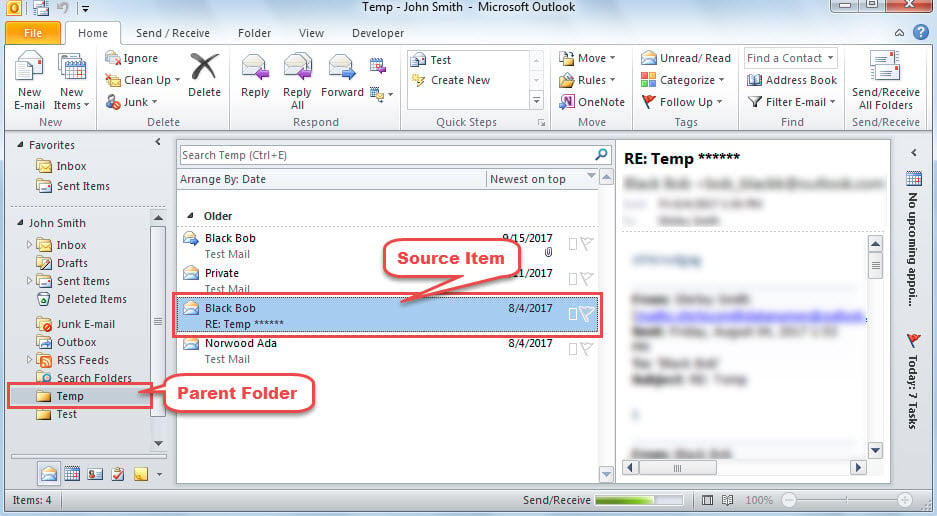
- একবারে, একটি নতুন আউটলুক এক্সপ্লোরার নীচের স্ক্রিনশটের মতো খোলা বাছাই করা আইটেমের প্যারেন্ট ফোল্ডারের সাথে প্রদর্শিত হবে।

আউটলুক ক্র্যাশ কখনও ভয় করবেন না
যখন আউটলুক ক্র্যাশ হয়, সাধারণত, অনেক ব্যবহারকারী আতঙ্কিত হয়ে পড়বেন এবং ভয় পাবেন যে তাদের আউটলুক ডেটা ক্ষতিগ্রস্থ হবে। আসলে, যতক্ষণ না আপনি পর্যাপ্ত সতর্কতা অবলম্বন করেন ততক্ষণ আপনার ডেটা কখনও বাতাসে বিলুপ্ত হবে না। উদাহরণস্বরূপ, আপনি যদি নিজের আউটলুক ফাইলটিকে ব্যাক আপ করেন তবে আপনি সক্ষম হবেন পিএসটি পুনরুদ্ধার করুন ব্যাকআপ থেকে কেবল ডেটা। আপনার যদি কোনও ব্যাকআপ না থাকে তবে আপনি ফাইলটি ঠিক করার চেষ্টা করে এখনও অন্তর্নির্মিত মেরামতের সরঞ্জামটি ব্যবহার করতে পারেন। সবচেয়ে খারাপ সময়ে, যখন স্ক্যানপস্ট প্রভাব ফেলবে না, আপনি একটি অভিজ্ঞ এবং বিশ্বাসযোগ্য সরঞ্জাম ব্যবহার করতে পারেন, যেমন DataNumen Outlook Repair.
লেখকের ভূমিকা:
শিরলে জাং একটি ডেটা রিকভারি বিশেষজ্ঞ DataNumen, ইনক। যা তথ্য পুনরুদ্ধারের প্রযুক্তিগুলির সহ বিশ্বের শীর্ষস্থানীয় স্কয়ার পুনরুদ্ধার এবং আউটলুক মেরামত সফ্টওয়্যার পণ্য। আরো তথ্যের জন্য, যান WWW.datanumen.com