
আপনি যদি আপনার Outlook-এ বিদ্যমান সমস্ত বর্তমান অনুস্মারকগুলির একটি তালিকা দ্রুত পরীক্ষা করতে বা মুদ্রণ করতে চান, টাস্ক রিমাইন্ডার বা অ্যাপয়েন্টমেন্ট রিমাইন্ডার যাই হোক না কেন, আপনি Outlook VBA ব্যবহার করতে পারেন। এই নিবন্ধটি আপনাকে কীভাবে এটি বিস্তারিতভাবে পেতে হয় তা পরিচয় করিয়ে দেবে।
সাধারণভাবে, একটি নির্দিষ্ট ফোল্ডারে সমস্ত বিদ্যমান অনুস্মারক যেমন একটি নির্দিষ্ট টাস্ক ফোল্ডারে বা একটি নির্দিষ্ট ক্যালেন্ডারের সমস্ত অনুস্মারকগুলি দেখতে বেশ সহজ। যাইহোক, যখন আপনি একই সাথে সমস্ত Outlook ফোল্ডারে সমস্ত অনুস্মারক পরীক্ষা করতে চান, আপনি যদি কেবল Outlook নেটিভ বৈশিষ্ট্যগুলিতে পুনরাবৃত্তি করেন তবে এটি অসম্ভব। অতএব, আপনাকে অন্যান্য পন্থা অনুসন্ধান করতে হবে, যেমন 3rd পার্টি অ্যাড-ইন বা VBA কোড। আউটলুক VBA-এর সাহায্যে বর্তমান সমস্ত অনুস্মারকগুলি কীভাবে দ্রুত করবেন তা এখানে আমরা আপনাকে গাইড করব৷
দ্রুত সমস্ত বিদ্যমান অনুস্মারকগুলির একটি তালিকা পান৷
- প্রথমেই আউটলুক অ্যাপ্লিকেশনটি চালু করুন।
- তারপরে আপনাকে "ডেভেলপার" ট্যাবে স্যুইচ করতে হবে। যদি আপনি এটি খুঁজে না পান, তাহলে আপনাকে প্রথমে এটি সক্ষম করতে হবে। "ফাইল" > "বিকল্পগুলি" > "রিবন কাস্টমাইজ করুন" এ যান।
- পরবর্তীকালে, আপনাকে এই ট্যাবের অধীনে "ভিজ্যুয়াল বেসিক" বোতামে ক্লিক করতে হবে।
- এর পরে, আপনি Outlook VBA সম্পাদকে অ্যাক্সেস পাবেন। এই সময়ে, আপনি একটি মডিউল খুলতে পারেন যা ব্যবহারে নেই বা "ঢোকান" > "মডিউল" নির্বাচন করে একটি নতুন মডিউল সন্নিবেশ করতে পারেন।
- এর পরে আপনাকে মডিউলে নিম্নলিখিত VBA কোডগুলি অনুলিপি এবং পেস্ট করতে হবে।
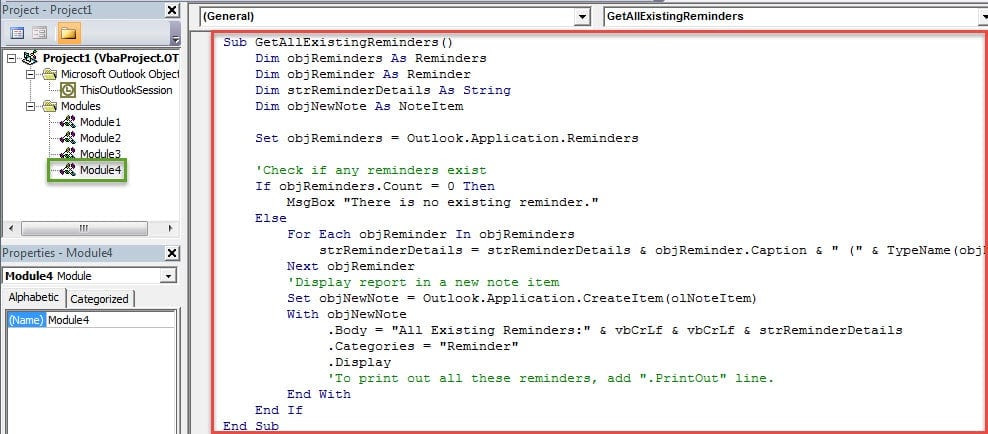
Sub GetAllExistingReminders()
    Dim objReminders As Reminders
    Dim objReminder As Reminder
    Dim strReminderDetails As String
    Dim objNewNote As NoteItem

    Set objReminders = Outlook.Application.Reminders

   'Check if any reminders exist
    If objReminders.Count = 0 Then
       MsgBox "There is no existing reminder."
    Else
       For Each objReminder In objReminders
           strReminderDetails = strReminderDetails & objReminder.Caption & " (" & TypeName(objReminder.Item) & ") ---- " & objReminder.NextReminderDate & vbCrLf
       Next objReminder
       'Display report in a new note item
       Set objNewNote = Outlook.Application.CreateItem(olNoteItem)
       With objNewNote
            .Body = "All Existing Reminders:" & vbCrLf & vbCrLf & strReminderDetails
            .Categories = "Reminder"
            .Display
            'To print out all these reminders, add ".PrintOut" line.
       End With
    End If
End Sub
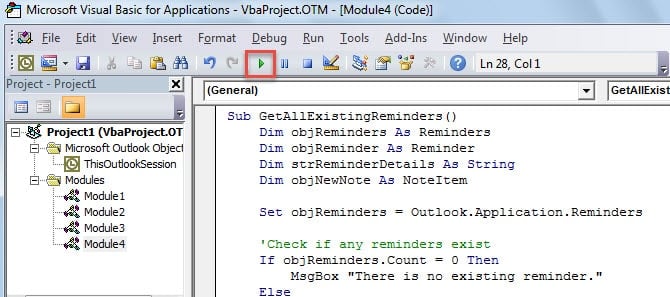
- পরে আপনি টুলবারে থাকা “রান” আইকনে ক্লিক করে নতুন ম্যাক্রোটি চালু করতে পারেন।

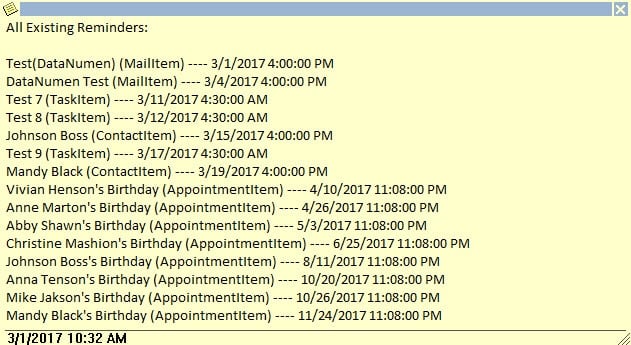
- অবশেষে, একটি নতুন আউটলুক নোট আইটেম প্রদর্শিত হবে। আপনার আউটলুকের সমস্ত বিদ্যমান অনুস্মারক এই নোটে অন্তর্ভুক্ত করা হবে, যেমন নিম্নলিখিত স্ক্রিনশট:

বিঃদ্রঃ: আপনি যদি VBA কোডগুলিতে ".PrintOut" লাইন যোগ করেন, তাহলে Outlook স্বয়ংক্রিয়ভাবে নোট আইটেমটি মুদ্রণ করবে। এটি নীচের ছবির মত দেখাবে: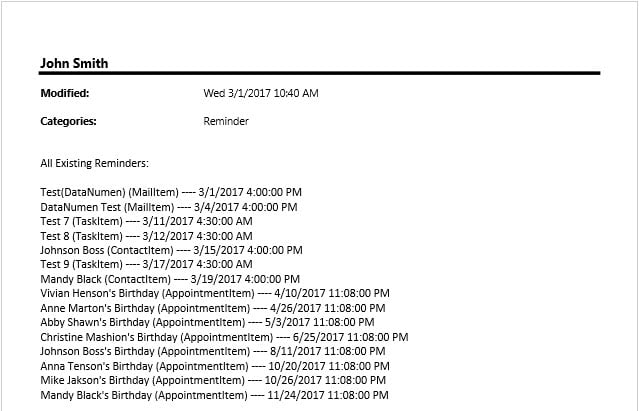
ক্ষতিকারক ম্যাক্রো থেকে সাবধান থাকুন
ম্যাক্রো প্রকৃতপক্ষে সহায়ক এবং দরকারী কারণ এটি আমাদের অসম্ভব বলে মনে হয় এমন কাজগুলি সম্পাদন করতে সাহায্য করতে পারে। যাইহোক, আপনাকে অন্যদের থেকে ম্যাক্রো সম্পর্কে সতর্ক থাকতে হবে, যাতে তারা দূষিত হতে পারে। এর মানে হল যে অন্যদের ম্যাক্রোতে ভাইরাস থাকতে পারে, যা রেন্ডার করতে পারে পিএসটি দুর্নীতি একটি ঝলকানি মধ্যে আপনার পিএসটি ফাইল সংক্রমিত হয়েছে বলে ধরে নিলে, ফ্রি ইনবক্স টুল Scanpst.exe কোনো প্রভাব ফেলবে না। সেই সময়ে, আপনার কাছে আরও শক্তিশালী টুল ব্যবহার করা ছাড়া কোন বিকল্প নেই, যেমন DataNumen Outlook Repair.
লেখকের ভূমিকা:
শিরলে জাং একটি ডেটা রিকভারি বিশেষজ্ঞ DataNumen, ইনক। যা তথ্য পুনরুদ্ধারের প্রযুক্তিগুলির সহ বিশ্বের শীর্ষস্থানীয় বর্গফুট ঠিক করা এবং আউটলুক মেরামত সফ্টওয়্যার পণ্য। আরো তথ্যের জন্য, যান WWW.datanumen.com