
আপনি কি কখনও খোলা বা নির্বাচিত ইমেল থেকে সংযুক্তি সম্পর্কিত তথ্যের তালিকাটি বের করতে চেয়েছেন? এটি ম্যানুয়ালি পাওয়ার জন্য আপনার অবশ্যই এটি অবশ্যই সময় সাশ্রয়ী বোধ করতে হবে। এই নিবন্ধটি আপনাকে আউটলুক ভিবিএর মাধ্যমে এটি অর্জনের জন্য একটি দ্রুত পদ্ধতি প্রবর্তন করবে।
কোনো কারণে, আপনার একটি ইমেল থেকে অ্যাটাচমেন্টের নাম, ইন্ডেক্স এবং সাইজ ইত্যাদি সহ অ্যাটাচমেন্টের তথ্যের তালিকা পাওয়ার প্রয়োজন হতে পারে। হতে পারে এর কারণ হলো আপনাকে একটি রিপোর্ট তৈরি করতে হবে অথবা অ্যাটাচমেন্টের তালিকা সহ ইমেলের উত্তর দিতে হবে। আপনার যে কারণেই এটি প্রয়োজন হোক না কেন, যদি আপনি এটি ম্যানুয়ালি করেন, অর্থাৎ এক এক করে চেক এবং কপি করেন, তবে এটি বেশ ঝামেলাপূর্ণ এবং ভুল হওয়ার সম্ভাবনা বেশি। তাহলে আপনি VBA ব্যবহার করছেন না কেন? এটি আপনাকে অত্যন্ত সহজে অ্যাটাচমেন্ট সম্পর্কিত সব ধরনের তথ্য পেতে সাহায্য করতে পারে। নিচে বিস্তারিত ধাপ এবং সংশ্লিষ্ট VBA কোড দেওয়া হলো।
কোনও ইমেল থেকে সংযুক্তি সম্পর্কিত তথ্যের তালিকাটি বের করুন
- প্রথমে, আউটলুকটিকে স্বাভাবিক হিসাবে চালু করুন।
- তারপরে ভিবিএ সম্পাদকটি অ্যাক্সেস করতে "Alt + F11" শর্টকাটগুলি টিপুন।
- পরবর্তী উইন্ডোতে, আপনার তখন এমন একটি মডিউল খুলতে হবে যা ব্যবহারে নেই বা "সন্নিবেশ"> "মডিউল" নির্বাচন করে একটি নতুন মডিউল প্রবেশ করানো উচিত।
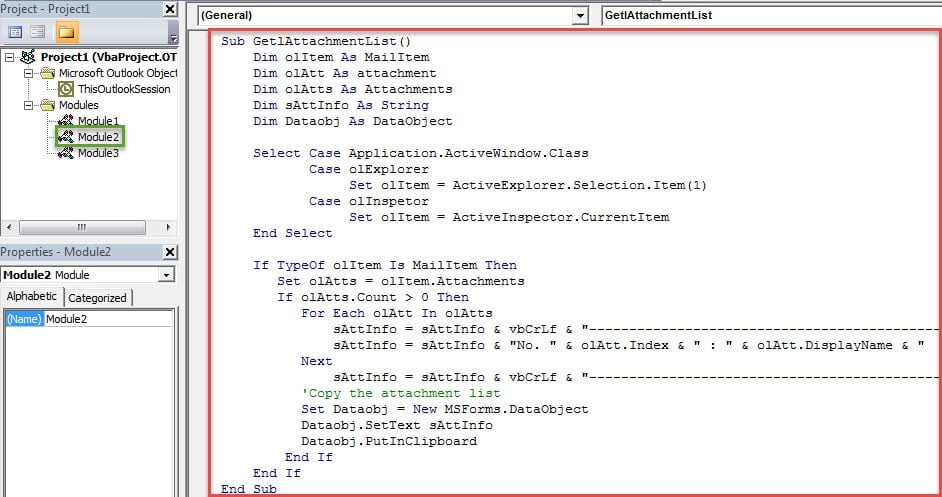
- এরপরে আপনি নিম্নলিখিত মডিউলটিতে নিম্নলিখিত ভিবিএ কোডগুলি অনুলিপি করে আটকে দিতে পারবেন।
Sub GetlAttachmentList()
    Dim olItem As MailItem
    Dim olAtt As attachment
    Dim olAtts As Attachments
    Dim sAttInfo As String
    Dim Dataobj As DataObject

    Select Case Application.ActiveWindow.Class
           Case olExplorer
                Set olItem = ActiveExplorer.Selection.Item(1)
           Case olInspetor
                Set olItem = ActiveInspector.CurrentItem
    End Select

    If TypeOf olItem Is MailItem Then
       Set olAtts = olItem.Attachments
       If olAtts.Count > 0 Then
          For Each olAtt In olAtts
              sAttInfo = sAttInfo & vbCrLf & "------------------------------------------------------------" & vbCrLf
              sAttInfo = sAttInfo & "No. " & olAtt.Index & " : " & olAtt.DisplayName & " Size: " & olAtt.Size & ".KB"
          Next
          sAttInfo = sAttInfo & vbCrLf & "------------------------------------------------------------"
          'Copy the attachment list
          Set Dataobj = New MSForms.DataObject
          Dataobj.SetText sAttInfo
          Dataobj.PutInClipboard
       End If
    End If
End Sub
- এর পরে, আপনি বর্তমান উইন্ডোটি বন্ধ করতে এবং দ্রুত অ্যাক্সেস সরঞ্জামদণ্ডে নতুন প্রকল্প যুক্ত করতে পারেন।
- প্রথমত, "ফাইল"> "বিকল্পসমূহ" এ যান।
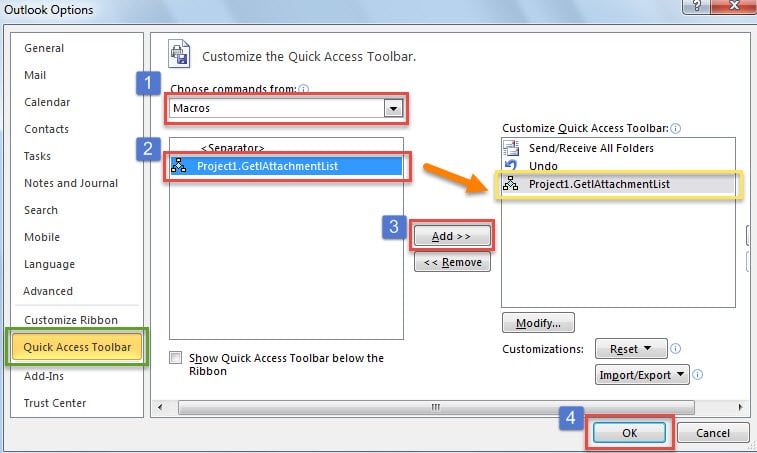
- পরবর্তীকালে, "আউটলুক বিকল্পগুলি" উইন্ডোতে, "দ্রুত অ্যাক্সেস সরঞ্জামদণ্ড" ট্যাবে স্যুইচ করুন।
- তারপরে নতুন ম্যাক্রো যুক্ত করতে নীচের স্ক্রিনশটে প্রদর্শিত পদক্ষেপগুলি অনুসরণ করুন।

- প্রধান আউটলুক উইন্ডোতে ব্যাক করার পরে, আপনি চেষ্টা করতে পারেন।
- প্রথমত, একটি ইমেল নির্বাচন করুন এবং দ্রুত অ্যাক্সেস সরঞ্জামদণ্ডে ম্যাক্রো বোতামটি চাপুন।
- তারপরে এই ইমেলের সংযুক্তির তালিকা ক্লিপবোর্ডে রাখা হবে।
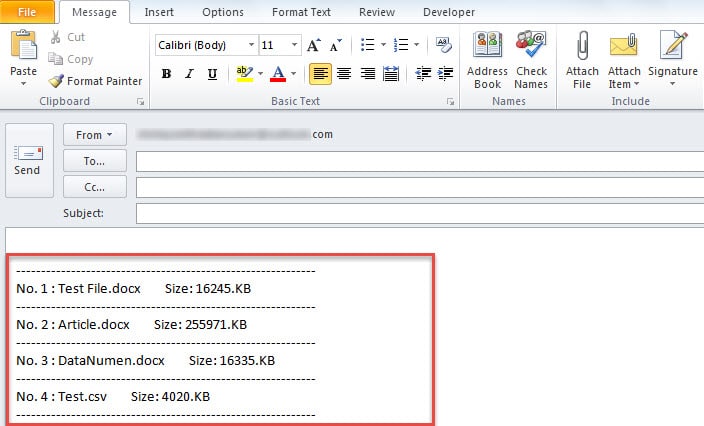
- এখন আপনি একটি নতুন ইমেল বা কোনও ফাঁকা দস্তাবেজ খুলতে এবং "Ctrl + V" টিপতে পারেন। তারপরে আপনি তালিকাটি নীচের স্ক্রিনশটের মতো দেখতে পাবেন:

দৃষ্টিভঙ্গি সমস্যা পূরণের জন্য কখনই বিলম্ব করবেন না
অস্বীকার করার দরকার নেই যে আউটলুকের সবচেয়ে বড় ক্ষতি হচ্ছে - ঘন ঘন ত্রুটি আউটলুক ইমেল ত্রুটি, আউটলুক ক্র্যাশ, জমে থাকা বা প্রতিক্রিয়া না জানা ইত্যাদি। সুতরাং একাধিক ব্যবহারকারী অবশ্যই অনেক জর্জরিত হয়েছে। আসলে আপনি চেষ্টা করার জন্য প্রথমে ইনবক্স মেরামতের সরঞ্জামটি ব্যবহার করতে পারেন। যদি এটি ব্যর্থ হয়, তবে আপনাকে আরও শক্তিশালী সরঞ্জাম, যেমন পছন্দ করতে পারে DataNumen Outlook Repair.
লেখকের ভূমিকা:
শিরলে জাং একটি ডেটা রিকভারি বিশেষজ্ঞ DataNumen, ইনক। যা তথ্য পুনরুদ্ধারের প্রযুক্তিগুলির সহ বিশ্বের শীর্ষস্থানীয় মেরামত দূষিত SQL Server এমডিএফ ডিবি এবং আউটলুক মেরামত সফ্টওয়্যার পণ্য। আরো তথ্যের জন্য, যান WWW.datanumen.com