
এই নিবন্ধে, আমরা অটো ফরম্যাট বৈশিষ্ট্যের মাধ্যমে আপনার ওয়ার্ড ডকুমেন্টটি দ্রুত ফর্ম্যাট করার উপায়টি দেখতে যাচ্ছি।
এখন থেকে এবং সম্ভবত, আপনি সম্ভবত একটি ওয়ার্ড ডকুমেন্টে কাজ করতে পারবেন যা নির্দিষ্ট ফর্ম্যাটগুলি ধারণ করে। সত্যি কথা বলতে, বারবার এই ফর্ম্যাটগুলি সেট করা হতাশ হতে পারে। অতএব, অটো ফর্ম্যাট কমান্ডটি ব্যবহার করার টিপ শিখার বিষয়টি আপনার পক্ষে উচ্চ সময়। আপনার ওয়ার্ড ফাইলের ফর্ম্যাটটি পূর্ব নির্ধারণ করতে, আপনি কার্য সম্পাদন দক্ষতার উন্নতি করতে ফর্ম্যাটগুলি সেট করার ক্ষেত্রে অনেক ঝামেলা থেকে নিজেকে বাঁচাতে পারেন।
দ্রুত অ্যাক্সেস সরঞ্জামদণ্ডে অটোফর্ম্যাট কমান্ড যুক্ত করুন
অটোফর্ম্যাট বিকল্পটি ব্যবহার করতে, আপনাকে প্রথমে অটোফর্ম্যাট কমান্ডটি "কুইক অ্যাক্সেস সরঞ্জামদণ্ড" এ যুক্ত করতে হবে। তা অর্জনের জন্য বিশদ পদক্ষেপগুলি নিম্নলিখিত:
- প্রথমত, কেবল একটি ওয়ার্ড ডকুমেন্ট খুলুন।
- তারপরে “ফাইল” ক্লিক করুন।
- "শব্দ বিকল্পগুলি" উইন্ডোটি খোলার জন্য পরবর্তী "বিকল্পগুলি" চয়ন করুন।
- বাম পাশে "কুইক অ্যাক্সেস সরঞ্জামদণ্ড" ক্লিক করুন।
- "থেকে আদেশগুলি চয়ন করুন" এর ড্রপ-তালিকার "সমস্ত কমান্ড" চয়ন করুন।
- এখন, "অটোফর্ম্যাট ..." বিকল্পটি নির্বাচন করুন।
- "যোগ করুন" বোতামে ক্লিক করুন।
- সর্বশেষে তবে সর্বনিম্ন নয়, পরিবর্তনটি সংরক্ষণ করতে "ঠিক আছে" ক্লিক করুন।
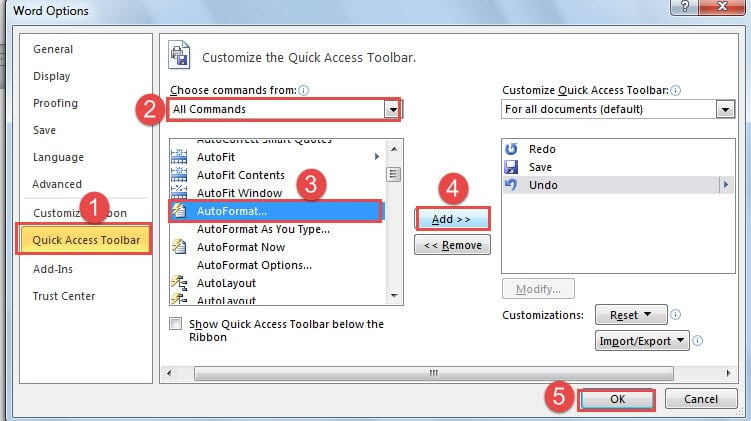
এখনও অবধি, আপনি সফলভাবে "অ্যাক্ট ফর্ম্যাট" কমান্ডটি "দ্রুত অ্যাক্সেস সরঞ্জামদণ্ডে" যোগ করেছেন, নীচের মত:
অটো ফর্ম্যাট বৈশিষ্ট্যের মাধ্যমে আপনার ওয়ার্ড ডকুমেন্ট ফর্ম্যাট করুন
অটো ফর্ম্যাট কমান্ডটি ব্যবহার করে আপনার ওয়ার্ড ডকুমেন্টের জন্য প্রসেটিং ফর্ম্যাট সংক্রান্ত বিশদ বিবরণ নীচে দেওয়া আছে।
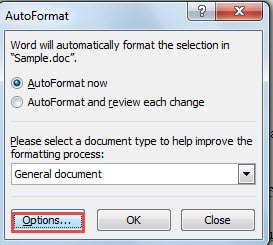
- আপনি যে পাঠ্যের জন্য ফর্ম্যাটটি প্রিসেট করতে চান তা নির্বাচন করুন।
- এখন "অটোফর্ম্যাট" উইন্ডো পপ আপ হবে। "বিকল্প" ক্লিক করুন।

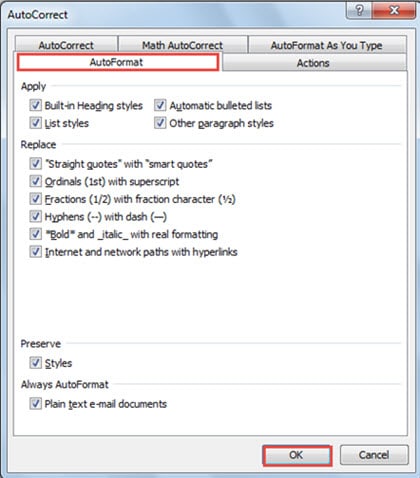
- তারপরে "স্বতঃ সংশোধন" উইন্ডোতে, আপনি আপনার দস্তাবেজের জন্য প্রয়োজনীয় বিকল্পগুলি চেক করতে পারেন।
- "ঠিক আছে" ক্লিক করতে ভুলবেন না।

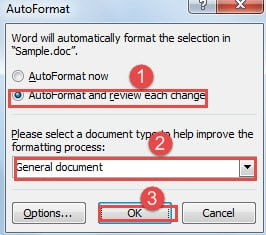
- এখন, আপনি আবার "অটোফর্ম্যাট" উইন্ডোতে ফিরে এসেছেন। এবার আপনি "অটো ফর্ম্যাট নির্বাচন করুন এবং প্রতিটি পরিবর্তন পর্যালোচনা করুন"।
- এর পরে, আপনার ফাইলের জন্য একটি নথির প্রকারটি চয়ন করুন।
- আবার "ওকে" ক্লিক করুন।

- নতুন উইন্ডোতে, "সমস্ত স্বীকার করুন" বা "সমস্ত প্রত্যাখ্যান করুন" বিকল্পটি চয়ন করা আপনার পক্ষে।
- অবশ্যই, আপনি একের পর এক পরিবর্তনগুলিও অবিচ্ছিন্ন করতে চাইতে পারেন, তারপরে আপনার "পুনর্বিবেচনা পরিবর্তনগুলি…" ক্লিক করতে হবে।

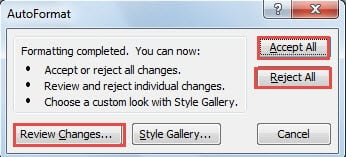
ওয়ার্ড ফাইলগুলিতে অটোফর্ম্যাট প্রয়োগ করে আপনি কী অর্জন করতে পারেন?
ফলাফল আপনি "স্বয়ংক্রিয় সংশোধন" উইন্ডোতে কী বিকল্পগুলি পরীক্ষা করে তার উপর নির্ভর করে। সাধারণত, এটি সুপারস্ক্রিপ্টের সাথে অর্ডিনালগুলি প্রতিস্থাপন করে, হাইপেনগুলি ড্যাশ দিয়ে পরিবর্তন করে এবং স্বয়ংক্রিয়ভাবে ইন্টারনেট এবং নেটওয়ার্ক পাথগুলিকে হাইপারলিংকে রূপান্তরিত করে, এবং আরও অনেক কিছু।
ফাইল ক্ষতি থেকে নিজেকে রক্ষা করুন
অভূতপূর্ব ফাইল দুর্নীতি সর্বদা ঘটছে। এটির অর্থ এই নয় যে আমরা এটি সম্পর্কে কিছুই করতে পারি না। উদাহরণস্বরূপ, আমরা আপনাকে নিয়মিতভাবে আপনার ফাইলগুলির ব্যাকআপ নেওয়ার সুপারিশ করি। আপনার প্রয়োজনের ক্ষেত্রে ব্যাকআপগুলি অনেক সাহায্য করতে পারে শব্দ পুনরুদ্ধার। দ্বিতীয়ত, খুব ঘন ঘন একটি নির্দিষ্ট নথিতে অপারেটিং এড়ানোর চেষ্টা করুন। যাইহোক, ফাইল সুরক্ষায় খুব বেশি সতর্ক হওয়া কখনও ভুল হয় না।
লেখকের ভূমিকা:
ভেরা চেন একটি ডেটা রিকভারি বিশেষজ্ঞ DataNumen, ইনক। যা তথ্য পুনরুদ্ধারের প্রযুক্তিগুলির সহ বিশ্বের শীর্ষস্থানীয় এক্সেল পুনরুদ্ধার এবং pdf মেরামত সফ্টওয়্যার পণ্য। আরো তথ্যের জন্য, যান WWW.datanumen.com