
কখনও কখনও, আপনি মেইল নেভিগেশন প্যানেলে থাকা সমস্ত মেইল ফোল্ডার একবারে প্রসারিত বা সংকুচিত করতে চাইতে পারেন। এক্ষেত্রে, আপনি এই পোস্টে বর্ণিত পদ্ধতিগুলো ব্যবহার করতে পারেন।
কিছু কারণে, যেমন বিভিন্ন ফোল্ডার এবং সাবফোল্ডারগুলিতে আরও সুবিধাজনকভাবে ইমেলগুলি পরীক্ষা করার জন্য, আপনি সমস্ত মেল ফোল্ডার প্রসারিত করতে চাইতে পারেন। একইভাবে, যখন আপনি মনে করেন যে সমস্ত ফোল্ডার প্রসারিত রাখা আপনার মেল নেভিগেশন ফলককে খুব জটিল দেখায়, আপনি সমস্ত ফোল্ডার ভেঙে ফেলতে চাইতে পারেন। এই মুহুর্তে, আপনি যদি একে একে ক্লিক করার মাধ্যমে ম্যানুয়ালি প্রসারিত বা সঙ্কুচিত করেন তবে এটি যথেষ্ট ক্লান্তিকর হবে। অতএব, আপনাকে অবশ্যই একটি দ্রুত পদ্ধতির জন্য আকাঙ্ক্ষা করতে হবে যা একযোগে সমস্ত মেল ফোল্ডার প্রসারিত বা ভেঙে ফেলতে পারে। এখন, এখানে আমরা আপনার কাছে এমন একটি উপায় উন্মোচন করব।
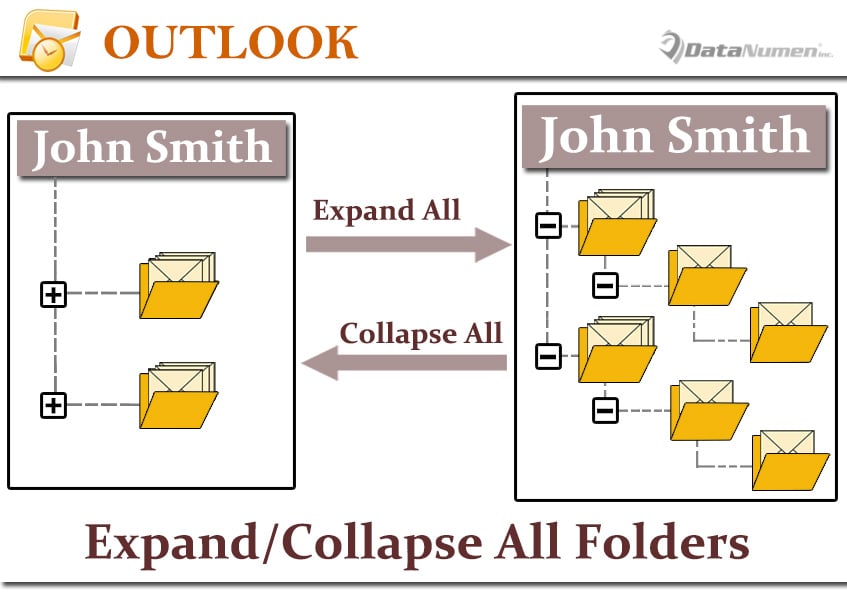
সমস্ত মেল ফোল্ডার প্রসারিত করুন
- প্রথমেই, আপনার Outlook প্রোগ্রামটি স্বাভাবিকভাবে চালু করুন।
- তারপরে মূল আউটলুক উইন্ডোতে "Alt + F11" কী বোতাম টিপুন।
- আউটলুক VBA সম্পাদক উইন্ডোতে পরবর্তী, একটি ফাঁকা মডিউল খুলুন।
- পরবর্তীকালে, এই মডিউলে নিম্নলিখিত VBA কোডগুলি অনুলিপি করুন৷
Sub ExpandAllMailFolders()
    Dim objCurrentFolder As Outlook.Folder
    Dim objPSTFolders As Outlook.Folders
    Dim objFolder As Outlook.Folder

    Set objCurrentFolder = Application.ActiveExplorer.CurrentFolder
    'Specify a specific pst file
    'Change "PSTName" to the name of your own Outlook PST file
    Set objPSTFolders = Application.Session.Folders("PSTName").Folders

    For Each objFolder In objPSTFolders
        Call ProcessFolder(objFolder)
    Next

    DoEvents
    Set Application.ActiveExplorer.CurrentFolder = objCurrentFolder
End Sub

Sub ProcessFolder(ByVal objCurFolder As Outlook.Folder)
    Dim objSubfolder As Outlook.Folder

    'Only expand the mail folders
    If objCurFolder.DefaultItemType = olMailItem Then
       Set Application.ActiveExplorer.CurrentFolder = objCurFolder
       DoEvents

       'Process all subfolders recursively
       If objCurFolder.Folders.Count > 0 Then
          For Each objSubfolder In objCurFolder.Folders
              Call ProcessFolder(objSubfolder)
          Next
       End If
    End If
End Sub
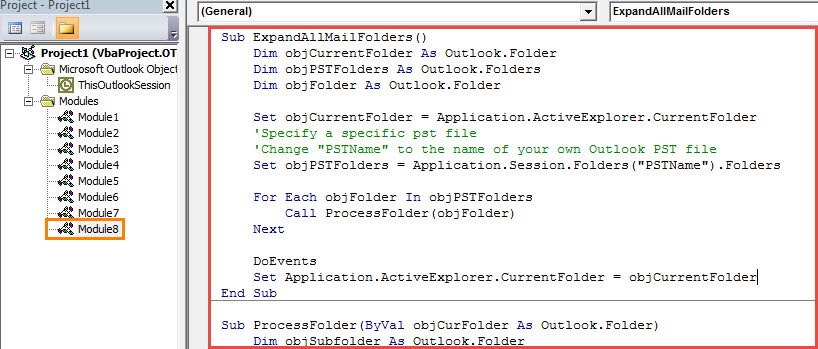
- এর পরে, আপনি টুলবারে "রান সাব" বোতামে ক্লিক করতে পারেন বা নতুন ম্যাক্রো ট্রিগার করতে F5 কী টিপুন।
- অবিলম্বে, পূর্বনির্ধারিত Outlook PST ফাইলের সমস্ত মেল ফোল্ডার প্রসারিত হবে।
সমস্ত মেল ফোল্ডার সঙ্কুচিত করুন
সমস্ত মেল ফোল্ডার প্রসারিত করার তুলনায়, ভেঙে পড়া অনেক সহজ। আপনি শুধু নির্দিষ্ট আউটলুক পিএসটি ফাইলের রুটটি ভেঙে ফেলতে পারেন এবং তারপরে এটি আবার প্রসারিত করতে পারেন। এটি করতে, আপনি নীচের স্ক্রিনশটের মতো PST ফাইলের শীর্ষ-স্তরের ফোল্ডারের সামনে তীরটিতে ক্লিক করতে পারেন। এর পরে, ফাইলটি প্রসারিত করতে তীরটিতে পুনরায় ক্লিক করুন। আপনি দেখতে পাচ্ছেন যে সমস্ত সাবফোল্ডারগুলি ভেঙে ফেলা হয়েছে।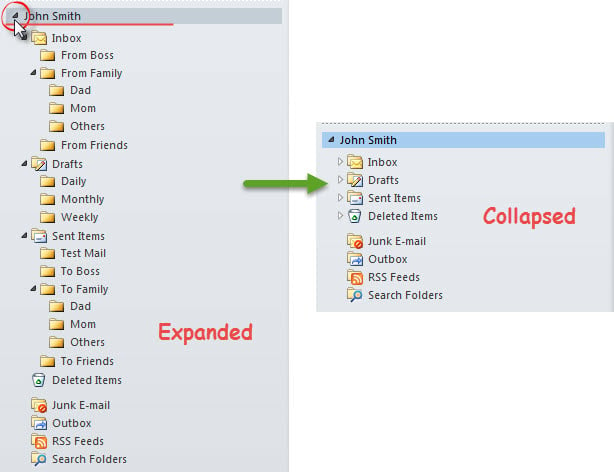
সমস্যাজনক PST ত্রুটিগুলি নমনীয়ভাবে পরিচালনা করুন
আপনি কি কখনো আউটলুক ব্যবহার করার সময় কোন ত্রুটি বার্তা পেয়েছেন? আপনি যদি কয়েক দশক ধরে আউটলুক ব্যবহার করে থাকেন তবে আপনার অবশ্যই থাকতে হবে। কোনো সন্দেহ ছাড়াই, আউটলুক ত্রুটির জন্য ঝুঁকিপূর্ণ। সুতরাং, আপনার আউটলুক ডেটাকে আরও ভালভাবে সুরক্ষিত করার জন্য, আপনাকে পর্যায়ক্রমিক ভিত্তিতে আপনার Outlook PST ফাইলের ব্যাক আপ করতে হবে। তদুপরি, এটি একটি রাখার পরামর্শ দেওয়া হয়েছে পিএসটি ঠিক করা আশেপাশে সরঞ্জাম, পছন্দ DataNumen Outlook Repair.
লেখকের ভূমিকা:
শিরলে জাং একটি ডেটা রিকভারি বিশেষজ্ঞ DataNumen, ইনক। যা তথ্য পুনরুদ্ধারের প্রযুক্তিগুলির সহ বিশ্বের শীর্ষস্থানীয় দূষিত বর্গ এবং আউটলুক মেরামত সফ্টওয়্যার পণ্য। আরো তথ্যের জন্য, যান WWW.datanumen.com