
নিঃসন্দেহে, Outlook এ একটি একক মেইল ফোল্ডার মুছে ফেলা খুব সহজ। কিন্তু আপনি যদি একাধিক মেল ফোল্ডার মুছে ফেলতে চান, তবে সেগুলি পৃথকভাবে মুছে ফেলা বেশ কষ্টকর হবে। এই নিবন্ধে, আমরা আপনাকে ব্যাচগুলিতে সেগুলি কীভাবে মুছতে হবে তা গাইড করব।
যথারীতি, আপনি যখন একটি একক মেল ফোল্ডার মুছে ফেলতে চান, তখন দুটি পদ্ধতি উপলব্ধ থাকে। নিম্নলিখিত স্ক্রিনশটে দেখানো হয়েছে, একটি হল আপনি এই মেল ফোল্ডারটিতে ডান ক্লিক করতে পারেন এবং তারপরে এর প্রসঙ্গ মেনু থেকে "ফোল্ডার মুছুন" নির্বাচন করতে পারেন। অন্যটি হল আপনি "ফোল্ডার" ট্যাবে স্যুইচ করুন এবং "ফোল্ডার মুছুন" বোতামে ক্লিক করুন।
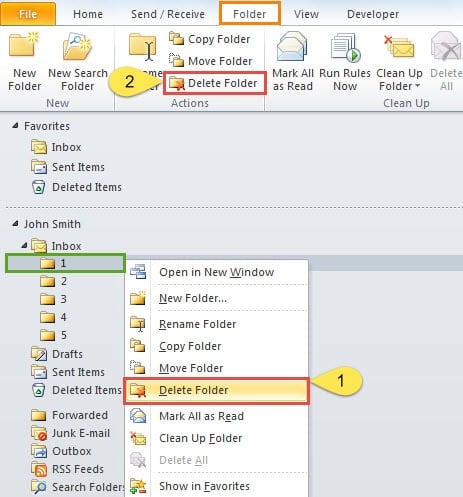
এটা স্পষ্ট যে তাদের উভয়ই বেশ সরল। যাইহোক, যদি আপনি একাধিক ফোল্ডার মুছে ফেলার জন্য ব্যবহার করেন তবে এটি বরং সমস্যাজনক হবে। অনেক ব্যবহারকারী প্রকাশ করেছেন যে তারা এক সাথে একাধিক ফোল্ডার মুছে ফেলতে চান। যদি এই সমস্ত ফোল্ডারগুলি একটি নির্দিষ্ট ফোল্ডারের অধীনে সাবফোল্ডার হয়, উপরের ছবির মতো, আপনি প্রকৃতপক্ষে একটি ক্লিকের মাধ্যমে সেগুলি মুছতে Outlook VBA ব্যবহার করতে পারেন। কিন্তু যদি তা না হয় তবে আপনাকে কিছু অতিরিক্ত প্রচেষ্টা করতে হবে। বিস্তারিতভাবে তাদের পেতে পড়ুন.
যদি এই ফোল্ডারগুলি একটি নির্দিষ্ট ফোল্ডারের অধীনে সাবফোল্ডার হয়
- প্রথমে Outlook চালু করুন।
- তারপর VBA সম্পাদক খুলতে "Alt + F11" কী শর্টকাট টিপুন।
- পরবর্তী পপআপ উইন্ডোতে, আপনাকে একটি মডিউল খুলতে হবে যা ব্যবহারে নেই বা "ঢোকান" > "মডিউল" দ্বারা একটি নতুন মডিউল সন্নিবেশ করা উচিত।
- পরবর্তীকালে, আপনাকে এতে নিম্নলিখিত কোডগুলি অনুলিপি করতে হবে।
Sub DeleteMultipleFolders()
    Dim objCurrentFolder As Folder
    Dim objSubFolders As Folders
    Dim i As Long

    On Error Resume Next

    Set objCurrentFolder = Outlook.Application.ActiveExplorer.CurrentFolder
    Set objSubFolders = objCurrentFolder.Folders

    For i = objSubFolders.Count To 1 Step -1
        objSubFolders.Item(i).Delete
    Next
End Sub
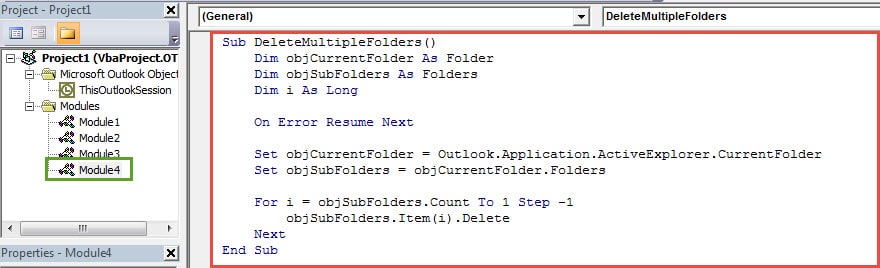
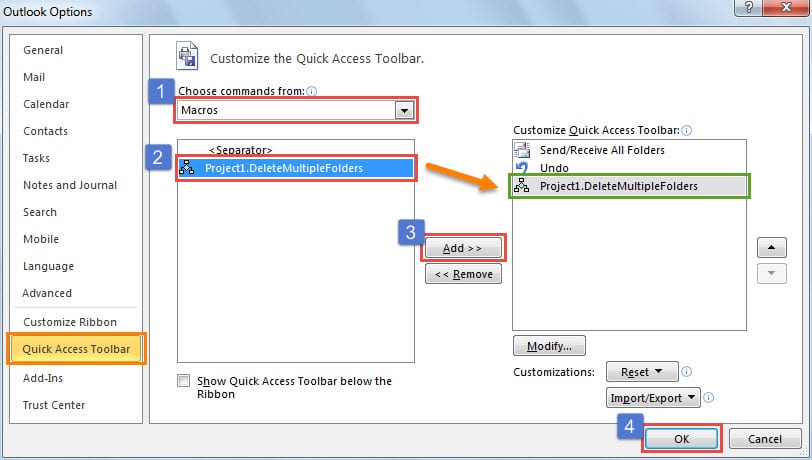
- এর পরে, আপনি বর্তমান উইন্ডোটি থেকে প্রস্থান করতে এবং দ্রুত অ্যাক্সেস সরঞ্জামদণ্ডে নতুন ম্যাক্রো যুক্ত করতে পারেন।

- শেষ পর্যন্ত আপনি চেষ্টা করতে পারেন।
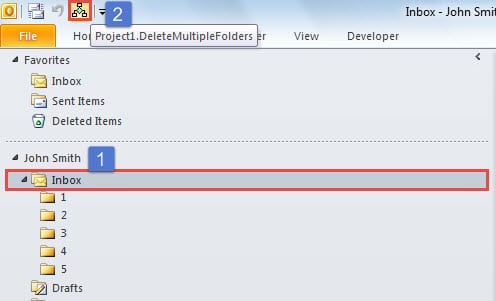
- প্রথমে প্রধান ফোল্ডার নির্বাচন করুন।
- তারপরে কুইক অ্যাক্সেস সরঞ্জামদণ্ডে ম্যাক্রো বোতামটি ক্লিক করুন।

- একবারে, সমস্ত সাবফোল্ডার মুছে ফেলা হবে।
উপরের কৌশলটি যথেষ্ট কার্যকর হবে যদি এই ফোল্ডারগুলি একটি নির্দিষ্ট ফোল্ডারের অধীনে সমস্ত সাবফোল্ডার হয়। কিন্তু মুছে ফেলা ফোল্ডারগুলি যদি বিভিন্ন ফোল্ডারের অধীনে থাকে তবে আপনাকে কিছু অতিরিক্ত অপারেশন করতে হবে। নিচের ধাপগুলো অনুসরণ করুন।
যদি এই ফোল্ডারগুলি একটি নির্দিষ্ট ফোল্ডারের অধীনে সাবফোল্ডার না হয়
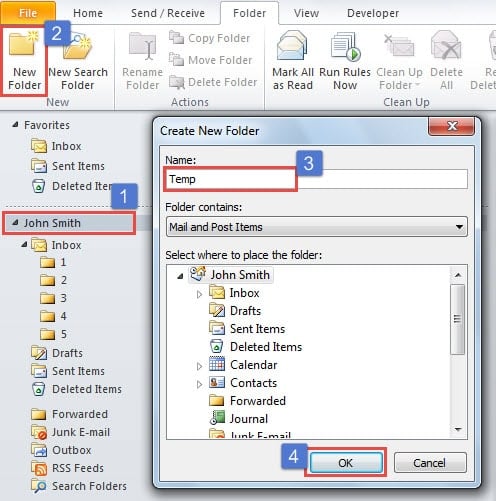
- শুরু করতে, "টেম্প" নামে একটি নতুন ফোল্ডার তৈরি করুন।
- প্রথমত, সঠিক PST ফাইলে পিচ করুন।
- তারপরে "ফোল্ডার" ট্যাবের অধীনে "নতুন ফোল্ডার" বোতামে ক্লিক করুন।
- পরবর্তী "নাম" ক্ষেত্রে "টেম্প" টাইপ করুন।
- শেষ পর্যন্ত, "ঠিক আছে" বোতামে ক্লিক করুন।

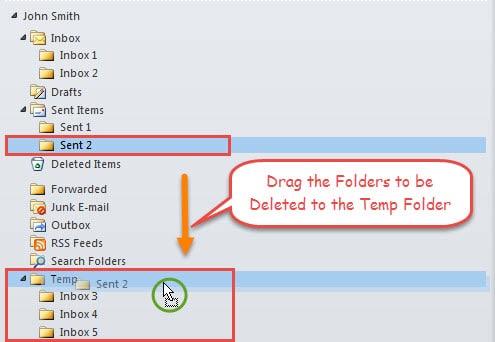
- পরবর্তীকালে, আপনি যে ফোল্ডারগুলিকে "টেম্প" ফোল্ডারে মুছতে চান তা টেনে আনতে হবে৷

- এই সমস্ত ফোল্ডারগুলি সরানো এবং "টেম্প" ফোল্ডারে অবস্থিত হওয়ার পরে, আপনি "টেম্প" এর অধীনে এই সমস্ত সাবফোল্ডারগুলি মুছতে প্রথম বিভাগে উল্লিখিত ম্যাক্রো ব্যবহার করতে পারেন।
অজানা ইমেলের লিঙ্কগুলিতে কখনই ক্লিক করবেন না
আপনার নিজের ম্যাক্রোগুলি ছাড়াও, আপনাকে সমস্ত বাহ্যিক ম্যাক্রো সম্পর্কে সতর্ক থাকতে হবে যাতে তারা ভাইরাস থাকতে পারে। যথারীতি, এই দূষিত ম্যাক্রোগুলি ইমেলগুলিতে নিরীহ লিঙ্ক হিসাবে ছদ্মবেশে রয়েছে৷ তাই আপনি যদি কোনো ইমেলের প্রেরককে শনাক্ত করতে না পারেন, তাহলে আপনি এটির সংযুক্তিগুলি ডাউনলোড করবেন না বা এর লিঙ্কগুলিতে ক্লিক করবেন না। অন্যথায়, আপনার Outlook ডেটা সংক্রমিত হওয়ার সম্ভাবনা থাকবে। এইভাবে, আপনার পুনরুদ্ধার করতে দূষিত আউটলুক ডেটা, ইনবক্স টুল, Scanpst.exe সহায়ক হবে না। আপনি একটি বহিরাগত টুল অবলম্বন প্রয়োজন, যেমন DataNumen Outlook Repair.
লেখকের ভূমিকা:
শিরলে জাং একটি ডেটা রিকভারি বিশেষজ্ঞ DataNumen, ইনক। যা তথ্য পুনরুদ্ধারের প্রযুক্তিগুলির সহ বিশ্বের শীর্ষস্থানীয় মেরামত বর্গ এবং আউটলুক মেরামত সফ্টওয়্যার পণ্য। আরো তথ্যের জন্য, যান WWW.datanumen.com