
পরিচিতি বা ক্যালেন্ডার ফোল্ডারের মতো নয়, আউটলুক ব্যবহারকারীদের মেল ফোল্ডারের আইটেমগুলিতে একটি কাস্টম ফর্ম প্রয়োগ করার অনুমতি দেয় না। তবুও, অনেক ব্যবহারকারী দ্রুত একটি কাস্টম ফর্ম থেকে নতুন মেল তৈরি করার আশাবাদী। সুতরাং, এই নিবন্ধটি এটি অর্জনের জন্য একটি পদ্ধতি প্রবর্তন করবে।
কিছু ব্যবহারকারী সর্বদা মানকটির পরিবর্তে একটি কাস্টম ফর্ম থেকে নতুন ইমেল তৈরি করতে চান। যেমনটি আমরা জানি, একটি কাস্টম অ্যাপয়েন্টমেন্ট, যোগাযোগ, জার্নাল, টাস্ক ফর্মের জন্য আপনি এটি একটি ক্যালেন্ডার, পরিচিতি, কার্য ফোল্ডারের জন্য ডিফল্ট হিসাবে তৈরি করতে পারেন। তারপরে, নতুন আইটেমটি কাস্টম ফর্ম থেকে স্বয়ংক্রিয়ভাবে তৈরি করা হবে। তবে আপনি কোনও মেল ফোল্ডারের জন্য ডিফল্ট হিসাবে কোনও বার্তা কাস্টম তৈরি করতে পারবেন না। সুতরাং, আপনি যদি কাস্টম ফর্ম থেকে দ্রুত নতুন ইমেলগুলি তৈরি করতে চান তবে আপনাকে নিম্নলিখিত উপায়গুলির মতো অন্যান্য উপায় ব্যবহার করতে হবে।
দ্রুত একটি কাস্টম ফর্ম থেকে নতুন ইমেল তৈরি করুন
- শুরুতে, আপনাকে যথারীতি আউটলুক অ্যাপ্লিকেশনটি খুলতে হবে।
- তারপরে, এর প্রধান উইন্ডোতে আপনাকে "Alt + F11" কী বোতামে ট্যাপ করতে হবে।
- একবারে, আপনি "অ্যাপ্লিকেশনগুলির জন্য মাইক্রোসফ্ট ভিজ্যুয়াল বেসিক" উইন্ডোতে প্রবেশ করবেন।
- এই উইন্ডোতে আপনাকে এমন একটি মডিউল খুলতে হবে যা ব্যবহার হচ্ছে না।
- পরবর্তীকালে, এই মডিউলটিতে নিম্নলিখিত ভিবিএ কোডটি অনুলিপি করুন এবং আটকান।
Sub MailFromCustomForm()
    Dim strCustomForm As String
    Dim objFolder As Outlook.Folder
    Dim objMail As Object

    Set objFolder = Application.ActiveExplorer.CurrentFolder

    If objFolder.DefaultItemType = olMailItem Then
       'Specify the custom form name
       strCustomForm = "IPM.Note.Test"

       'Create and display a new mail from the custom form
       Set objMail = objFolder.Items.Add(strCustomForm)
       objMail.Display
    End If
End Sub
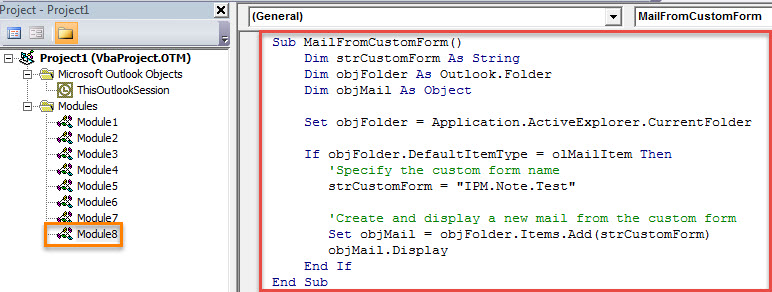
- এর পরে, আপনি বর্তমান উইন্ডোটি থেকে প্রস্থান করতে পারেন।
- পরে, আপনাকে ফিতাটিতে নতুন ম্যাক্রো যুক্ত করতে হবে। নীচের পদক্ষেপগুলি অনুসরণ করুন:
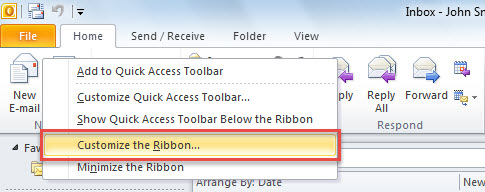
- প্রথমে, ফিতাটির "নতুন ইমেল" বোতামে ডান ক্লিক করুন।
- তারপরে, "কাস্টমাইজ রিবন" বিকল্পটি নির্বাচন করুন।

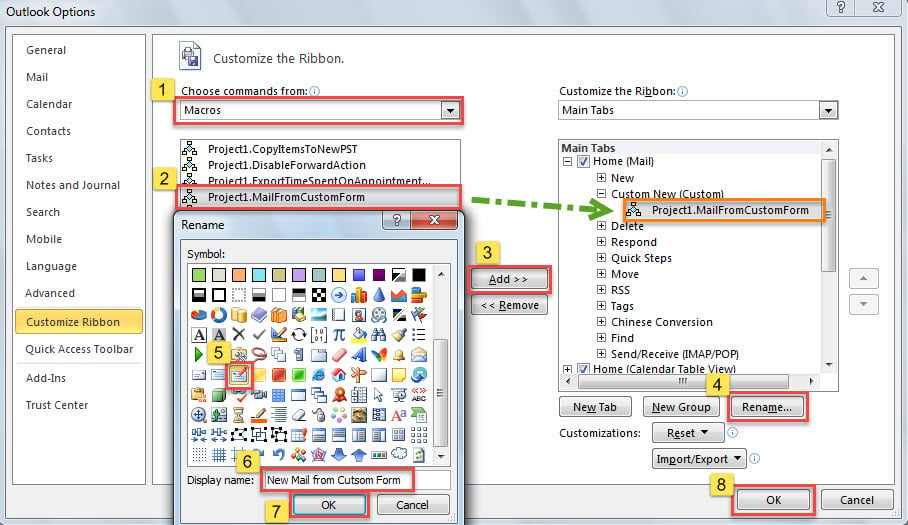
- ডানদিকে, "হোম (মেল)" ট্যাবের অধীনে প্রথম "নতুন" গ্রুপটি ক্লিক করুন এবং নীচে "নতুন গ্রুপ" বোতামটি টিপুন। একটি নতুন গোষ্ঠী "নতুন" গোষ্ঠীর ঠিক নীচে প্রদর্শিত হবে।
- এখন, আপনার এটির নাম "কাস্টম নিউ" রাখা উচিত।
- এর পরে, বাম পাশে "থেকে আদেশগুলি চয়ন করুন" তালিকায় "ম্যাক্রোস" নির্বাচন করুন।
- এরপরে, নিম্নলিখিত তালিকায় পূর্বে যুক্ত ম্যাক্রোতে পিচ করুন।
- তারপরে, কেন্দ্রের "অ্যাড" বোতামে ক্লিক করুন।
- পরে, "পুনঃনামকরণ" বোতামটি ক্লিক করুন।
- পরবর্তী সময়ে, ম্যাক্রোতে একটি আইকন বরাদ্দ করুন এবং এর প্রদর্শনের নাম পরিবর্তন করুন।
- শেষ অবধি, বর্তমান উইন্ডোটি বন্ধ করতে দুটি "ওকে" বোতাম টিপুন।

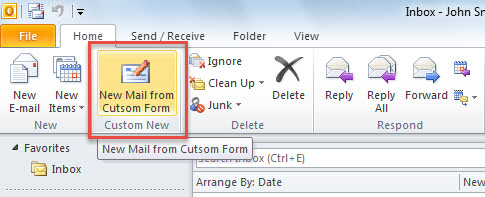
- এখন থেকে, আপনি যখনই নতুন ইমেল তৈরি করবেন, আপনি নীচের স্ক্রিনশটের মতো স্ট্যান্ডার্ড "নতুন ই-মেইল" বোতামটির পরিবর্তে ফিতাতে "কাস্টম ফর্ম থেকে নতুন মেল" বোতামটি ক্লিক করতে পারেন:

- নতুন মেল স্বয়ংক্রিয়ভাবে নির্দিষ্ট কাস্টম ফর্ম থেকে তৈরি করা হবে।
আকস্মিক আউটলুক ক্র্যাশ সহকারে ডিল করুন
আউটলুকের সব ভার্সনেই নানা ধরনের সমস্যা দেখা দেওয়ার ঝুঁকি থাকে। যত বেশি ত্রুটি হতে থাকে, আউটলুক তত ঘন ঘন ক্র্যাশ করতে পারে, যার ফলে আউটলুক ফাইলের গুরুতর ক্ষতি হতে পারে। সেই সময়ে, কোনো ব্যাকআপ ফাইল আছে কিনা তা পরীক্ষা করে দেখা ভালো। যদি না থাকে, আপনি বিল্ট-ইন রিপেয়ার টুল – Scanpst.exe ব্যবহার করে দেখতে পারেন। কিন্তু বেশিরভাগ সময়, এটি মেরামত করার জন্য যথেষ্ট কার্যকর হয় না। ক্ষতিগ্রস্থ আউটলুক ফাইল। সুতরাং আপনার শেষ অবলম্বন একটি শক্তিশালী বাহ্যিক সরঞ্জাম, যেমন DataNumen Outlook Repair.
লেখকের ভূমিকা:
শিরলে জাং একটি ডেটা রিকভারি বিশেষজ্ঞ DataNumen, ইনক। যা তথ্য পুনরুদ্ধারের প্রযুক্তিগুলির সহ বিশ্বের শীর্ষস্থানীয় দুর্নীতিগ্রস্থ sql এবং আউটলুক মেরামত সফ্টওয়্যার পণ্য। আরো তথ্যের জন্য, যান WWW.datanumen.com