
এক্সেলের সবচেয়ে সাধারণ কাজগুলোর মধ্যে কপি ও পেস্ট করা অন্যতম। এই বিস্তারিত নির্দেশিকায়, আমরা আপনাকে আপনার এক্সেল ওয়ার্কশিটের একটি সেলে একাধিক সেল থেকে ডেটা পেস্ট করার ৭টি কার্যকর পদ্ধতি দেখাবো।
1. ভূমিকা
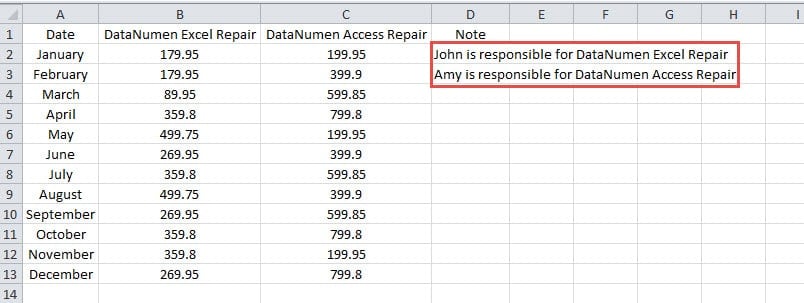
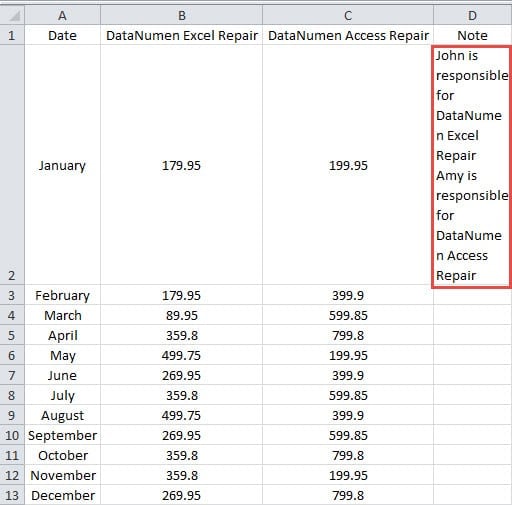
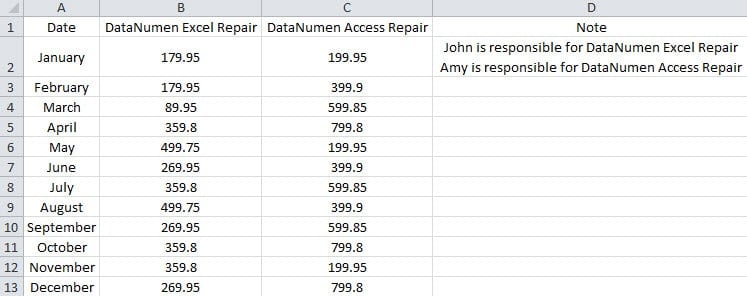
এক্সেল ওয়ার্কশিট নিয়ে কাজ করার সময়, আপনাকে প্রায়শই একটি কক্ষে একাধিক কোষ বা লাইন পেস্ট করতে হবে। উদাহরণস্বরূপ, নীচের ছবিতে দেখানো দৃশ্যকল্পটি বিবেচনা করুন, যেখানে আমরা একটি একক কক্ষে একাধিক লাইনের সামগ্রী পেস্ট করতে চাই।
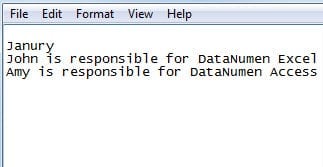
যদি আপনি কেবল কন্টেন্টটি কপি করেন এবং স্ট্যান্ডার্ড কীবোর্ড শর্টকাট টিপুন "Ctrl + V," আপনি লক্ষ্য করবেন যে এক্সেল স্বয়ংক্রিয়ভাবে কন্টেন্টটি একটি কক্ষে রাখার পরিবর্তে একাধিক কক্ষে বিতরণ করে।
যদি আপনি এক্সেল থেকে একাধিক সেল এক সেলে পেস্ট করতে চান, তাহলে এক্সেল কিছুই করবে না।
এই সাধারণ সমস্যা সমাধানের জন্য, আপনি নিম্নলিখিত 8টি প্রমাণিত পদ্ধতির যেকোনো একটি ব্যবহার করতে পারেন।
২. নোটপ্যাডে বিষয়বস্তু রাখুন
জন্য পদ্ধতি ১ থেকে ৩, যদি উৎস বিষয়বস্তু এক্সেলের একাধিক কোষে থাকে, তাহলে আপনাকে প্রথমে বিষয়বস্তুগুলি নোটপ্যাডে রাখতে হবে:
- সবগুলো নির্বাচন করুন
- প্রেস Ctrl + C সেগুলো কপি করতে
- প্রেস Ctrl + V এটি উইন্ডোজ নোটপ্যাডে পেস্ট করতে।
যদি উৎসের বিষয়বস্তু ইতিমধ্যেই নোটপ্যাডে থাকে, তাহলে আপনাকে কিছু করতে হবে না।
২. পদ্ধতি ১: ঘরে ডাবল ক্লিক করুন
লাইন ব্রেক বজায় রেখে একাধিক সেল বা লাইন এক সেলে পেস্ট করতে চাইলে এই পদ্ধতিটি নিখুঁত।
- টিপে নোটপ্যাড থেকে আপনার বিষয়বস্তু কপি করুন "Ctrl + C" আপনার কীবোর্ড উপর
- আপনার এক্সেল ওয়ার্কশিটে স্যুইচ করুন।
- যে সেলে আপনি কন্টেন্ট পেস্ট করতে চান, সেই সেলটিতে ডাবল-ক্লিক করুন।
- প্রেস "Ctrl + V" পেস্ট করতে। আপনি দেখতে পাবেন যে সমস্ত কন্টেন্ট এখন একটি একক কোষের মধ্যে প্রদর্শিত হচ্ছে।

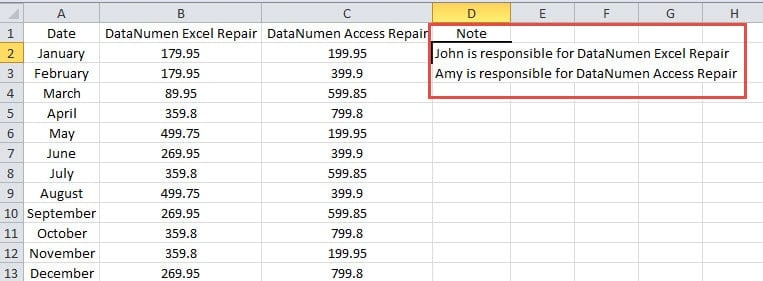
- প্রেস "প্রবেশ করুন" অথবা পেস্ট অপারেশন নিশ্চিত করতে অন্য একটি কক্ষে ক্লিক করুন।

আপনার বহু-লাইনের কন্টেন্ট আরও ভালোভাবে প্রদর্শন করতে এবং ওয়ার্কশিটের চেহারা উন্নত করতে আপনি ঘরের উচ্চতা এবং প্রস্থ সামঞ্জস্য করতে পারেন।
৩. পদ্ধতি ২: F4 টিপুন
যখন আপনার এক্সেল সেটিংসে সরাসরি সেল সম্পাদনা অক্ষম করা থাকে, তখন আপনি ব্যবহার করতে পারেন F2 এক্সেলের একটি কক্ষে একাধিক লাইন পেস্ট করার বিকল্প পদ্ধতি হিসেবে কী।
প্রথমে, সরাসরি সেল সম্পাদনা সক্ষম কিনা তা পরীক্ষা করা যাক:
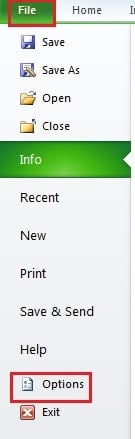
- ক্লিক করুন "ফাইল" রিবনে ট্যাব।
- নির্বাচন করা "বিকল্প" মেনু থেকে

- বেছে নিন "উন্নত" বাম প্যানেল থেকে
- মধ্যে "সম্পাদনার বিকল্প" বিভাগ, তুমি দেখতে পাবে কিনা "কোষে সরাসরি সম্পাদনার অনুমতি দিন" চেক করা বা আনচেক করা আছে।

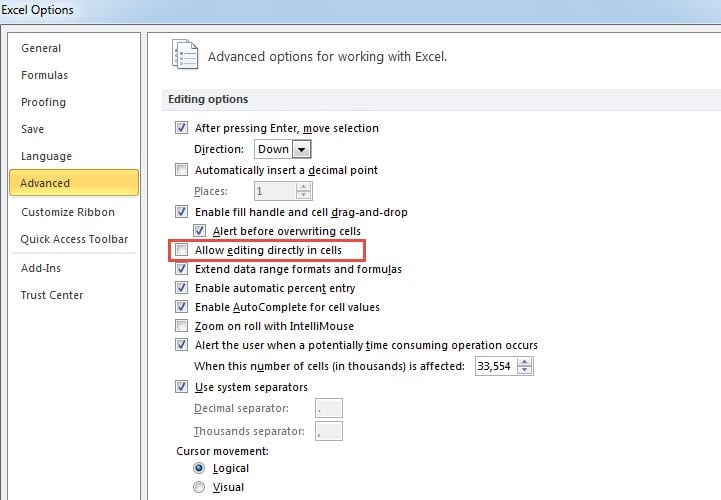
যদি এই বিকল্পটি অচিহ্নিত থাকে, তাহলে আপনি ডাবল-ক্লিক করে কোষ সম্পাদনা করতে পারবেন না। আপনি হয় এই সেটিংটি সক্ষম করতে পারেন অথবা ব্যবহার করতে পারেন F2 নিচে বর্ণিত পদ্ধতি:
- নোটপ্যাড থেকে আপনার কন্টেন্ট কপি করুন "Ctrl + C".
- আপনার এক্সেল ওয়ার্কশিটে নেভিগেট করুন।
- লক্ষ্য সেলটিতে ক্লিক করুন।
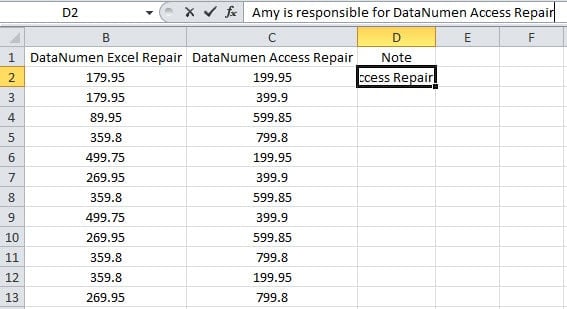
- প্রেস করুন "F2" কী। এটি সম্পাদনার জন্য সূত্র বার সক্রিয় করে।
- প্রেস "Ctrl + V" কোষে একাধিক লাইন পেস্ট করতে।

- অন্য একটি কক্ষে ক্লিক করুন অথবা টিপুন "প্রবেশ করুন" প্রক্রিয়া সম্পূর্ণ করতে
৪. পদ্ধতি ৩: সূত্র বার ব্যবহার করুন
একাধিক কোষকে একটিতে পেস্ট করার তৃতীয় পদ্ধতিতে সরাসরি সূত্র বারে ক্লিক করা হয়, যা আপনাকে পেস্ট করার প্রক্রিয়ার উপর সুনির্দিষ্ট নিয়ন্ত্রণ দেয়।
- নোটপ্যাড থেকে আপনার কন্টেন্ট কপি করুন "Ctrl + C".
- আপনার কাঙ্ক্ষিত এক্সেল ওয়ার্কশিটটি খুলুন।
- পছন্দসই কক্ষে ক্লিক করুন।
- ওয়ার্কশিটের উপরের সূত্র বারে সরাসরি ক্লিক করুন। এটি সূত্র বারটিকে সম্পাদনা মোডে রাখে।
- প্রেস "Ctrl + V" আপনার কন্টেন্ট ফর্মুলা বারে পেস্ট করতে। আপনার নির্বাচিত ঘরে একাধিক লাইন প্রদর্শিত হবে।
আপনার কন্টেন্ট সফলভাবে পেস্ট করার পর, আপনি বহু-লাইনের টেক্সট সমন্বয় করার জন্য এবং পঠনযোগ্যতা উন্নত করার জন্য ঘরটির আকার পরিবর্তন করতে পারেন।
৫. পদ্ধতি ৪: ক্লিপবোর্ড ফলক ব্যবহার করুন
একাধিক কোষকে একটিতে পেস্ট করার এই উন্নত পদ্ধতিটি আপনার পেস্ট ক্রিয়াকলাপের উপর আরও সুনির্দিষ্ট নিয়ন্ত্রণের জন্য এক্সেলের অন্তর্নির্মিত ক্লিপবোর্ড প্যান ব্যবহার করে।
- ক্লিপবোর্ডের নীচের ডান কোণে ছোট তীরটিতে ক্লিক করে ক্লিপবোর্ড ফলকটি সক্ষম করুন ক্লিপবোর্ড উপর গ্রুপ হোম ট্যাব।
- আপনি যে পরিসরের কোষগুলিকে একত্রিত করতে চান তা নির্বাচন করুন এবং সেগুলি ব্যবহার করে অনুলিপি করুন "Ctrl + C"। কপি করা পরিসরটি ক্লিপবোর্ড প্যানে প্রদর্শিত হবে।
- আপনার গন্তব্য কক্ষে ক্লিক করুন।
- সূত্র বারে ক্লিক করুন (অথবা টিপুন F2) সম্পাদনা মোডে প্রবেশ করতে।
- ক্লিপবোর্ড প্যানে কপি করা আইটেমটি সন্নিবেশ করতে ক্লিক করুন।
এই পদ্ধতিটি আপনাকে কী কপি করা হয়েছে তার চাক্ষুষ নিশ্চিতকরণ দেয় এবং আপনাকে সম্পূর্ণ নিয়ন্ত্রণের সাথে একটি কক্ষে একাধিক লাইন পেস্ট করতে দেয়।
৭. পদ্ধতি ৬: উইন্ডোজ ক্লিপবোর্ড ইতিহাস ব্যবহার করুন
Windows 10 এবং 11 ব্যবহারকারীরা দক্ষতার সাথে পেস্ট করার জন্য বিল্ট-ইন ক্লিপবোর্ড ইতিহাস বৈশিষ্ট্যটি ব্যবহার করতে পারেন।
- ব্যবহার করে আপনার একাধিক কোষ অনুলিপি করুন "Ctrl + C".
- আপনার লক্ষ্য সেলটিতে ক্লিক করুন এবং চাপুন F2 সম্পাদনা মোডে প্রবেশ করতে।
- প্রেস "জয় + ভি" ক্লিপবোর্ড ইতিহাস খুলতে।
- ইতিহাস থেকে আপনার কপি করা পরিসর নির্বাচন করুন এবং টিপুন প্রবেশ করান.
এই পদ্ধতিটি বিশেষভাবে ভালো কাজ করে যখন আপনাকে একটি কক্ষে একাধিক লাইন পেস্ট করতে হয় এবং আপনার কাজের সময় জুড়ে বিভিন্ন বিষয়বস্তু অনুলিপি করে থাকেন।
৮. পদ্ধতি ৭: CONCATENATE সূত্র ব্যবহার করুন
একাধিক কোষের মান একত্রিত করার জন্য একটি সূত্র-ভিত্তিক পদ্ধতির জন্য, CONCATENATE ফাংশন একাধিক কোষকে একটিতে কীভাবে পেস্ট করতে হয় তার উপর সুনির্দিষ্ট নিয়ন্ত্রণ প্রদান করে।
- একটি খালি ঘরে ক্লিক করুন যেখানে আপনি সম্মিলিত ফলাফল চান।
- একটি সূত্র লিখুন যেমন: =CONCATENATE(A1,",",A2,","A3,",",A4)
- প্রেস প্রবেশ করান সূত্রটি কার্যকর করতে।
- ফলাফল সেলটি কপি করুন এবং ব্যবহার করুন "বিশেষ পেস্ট" -> "মূল্যবোধ" সূত্র ছাড়া শুধুমাত্র টেক্সট পেস্ট করতে।
A1, A2, ইত্যাদি আপনার প্রকৃত সেল রেফারেন্স দিয়ে প্রতিস্থাপন করুন, এবং কমা বিভাজকটি আপনার পছন্দের যেকোনো ডিলিমিটারে পরিবর্তন করুন (স্পেস, সেমিকোলন, ইত্যাদি)।
৯. পদ্ধতি ৮: TEXTJOIN সূত্র ব্যবহার করুন (এক্সেল ২০১৯/৩৬৫)
এক্সেল ২০১৯ বা মাইক্রোসফট ৩৬৫ ব্যবহারকারীদের জন্য, TEXTJOIN একাধিক কোষকে একটিতে পেস্ট এবং একত্রিত করার জন্য আরও শক্তিশালী উপায় প্রদান করে।
- আপনার গন্তব্য সেল নির্বাচন করুন।
- সূত্রটি লিখুন: =টেক্সটজয়েন(“,”,সত্য,A1:A5)
- প্রেস প্রবেশ করান পরিসর একত্রিত করতে।
- সূত্রটি সরাতে চাইলে মান হিসেবে special কপি করে পেস্ট করুন।
সার্জারির টেক্সট জয়েন করুন ফাংশন স্বয়ংক্রিয়ভাবে খালি কোষ পরিচালনা করে (যখন 'সত্য' নির্দিষ্ট করা আছে) এবং আপনাকে প্রতিটি ঘর পৃথকভাবে তালিকাভুক্ত না করে সম্পূর্ণ পরিসর একত্রিত করার অনুমতি দেয়।
10. প্রায়শই জিজ্ঞাসিত প্রশ্নাবলী
প্রশ্ন: এক্সেল কেন আমার কপি করা কন্টেন্টকে একটি সেলে রাখার পরিবর্তে স্বয়ংক্রিয়ভাবে একাধিক সেলে বিভক্ত করে?
A: এক্সেল ডিফল্টরূপে কপি করা টেক্সটের লাইন ব্রেক এবং ট্যাব অক্ষরগুলিকে সেল সেপারেটর হিসেবে ব্যাখ্যা করে। যখন আপনি বহিরাগত উৎস থেকে একাধিক লাইনের টেক্সট কপি করেন, তখন এক্সেল ধরে নেয় যে আপনি একটি কাঠামোগত বিন্যাসে একাধিক কোষে সামগ্রী বিতরণ করতে চান। এটি ডেটা আমদানি এবং সংগঠনে সহায়তা করার জন্য ডিজাইন করা হয়েছে, তবে যখন আপনি একটি একক কোষে সেল বা লাইন পেস্ট করতে চান তখন বিশেষ কৌশলের প্রয়োজন হয়।
প্রশ্ন: পদ্ধতি ১-এ যদি ঘরে ডাবল-ক্লিক করা কাজ না করে তাহলে আমার কী করা উচিত?
A: যদি ডাবল-ক্লিক করা কাজ না করে, তাহলে আপনার Excel সেটিংসে সম্ভবত সরাসরি সেল সম্পাদনা অক্ষম করা আছে। এখানে যান ফাইল -> অপশন সমূহ -> অগ্রসর এবং চেক করুন "কোষে সরাসরি সম্পাদনার অনুমতি দিন" বিকল্প হিসেবে, পদ্ধতি 2 (F2 কী) অথবা পদ্ধতি 3 (সূত্র বার) ব্যবহার করুন কারণ এই সেটিং নির্বিশেষে এগুলি কাজ করে।
প্রশ্ন: আমি কি বোল্ড বা ইটালিকের মতো টেক্সট ফর্ম্যাটিং সংরক্ষণ করে একটি ঘরে একাধিক লাইন পেস্ট করতে পারি?
উত্তর: দুর্ভাগ্যবশত, স্ট্যান্ডার্ড পেস্টিং পদ্ধতি (পদ্ধতি ১-৬) ব্যবহার করার সময়, আপনি টেক্সট ফর্ম্যাটিং হারাবেন। এক্সেল সম্মিলিত কন্টেন্টকে প্লেইন টেক্সট হিসেবে বিবেচনা করে। কিছু ফর্ম্যাটিং সংরক্ষণ করার জন্য, পেস্ট করার পরে আপনাকে ম্যানুয়ালি পুনরায় প্রয়োগ করতে হতে পারে, অথবা এক্সেলে কপি করার আগে ওয়ার্ডকে মধ্যস্থতাকারী হিসেবে ব্যবহার করার কথা বিবেচনা করতে হতে পারে।
প্রশ্ন: কোন পদ্ধতিটি এক্সেলের সমস্ত সংস্করণে কাজ করে, পুরোনো সংস্করণগুলি সহ?
A: পদ্ধতি ১-৩ (ডাবল-ক্লিক, F1 কী এবং ফর্মুলা বার) প্রায় সকল এক্সেল সংস্করণে কাজ করে। পদ্ধতি ৭ (CONCATENATE) সকল সংস্করণেই কাজ করে, অন্যদিকে পদ্ধতি ৮ (TEXTJOIN) এর জন্য এক্সেল ২০১৯ বা তার পরবর্তী সংস্করণ প্রয়োজন। পদ্ধতি ৪-৬ নির্দিষ্ট বৈশিষ্ট্যের উপর নির্ভর করে যা খুব পুরানো সংস্করণে উপলব্ধ নাও হতে পারে।
প্রশ্ন: CONCATENATE এবং TEXTJOIN ফাংশনের মধ্যে প্রধান পার্থক্য কী?
A: CONCATENATE-এর জন্য আপনাকে প্রতিটি ঘর আলাদাভাবে নির্দিষ্ট করতে হবে এবং তাদের মধ্যে ম্যানুয়ালি বিভাজক যোগ করতে হবে। TEXTJOIN আপনাকে সম্পূর্ণ পরিসর নির্দিষ্ট করতে দেয় এবং স্বয়ংক্রিয়ভাবে সমস্ত মানের মধ্যে আপনার নির্বাচিত ডিলিমিটার যোগ করে। TEXTJOIN-এর খালি ঘরগুলি উপেক্ষা করার বিকল্পও রয়েছে, যখন CONCATENATE-তে সেগুলি অন্তর্ভুক্ত থাকে যদি না আপনি আপনার সূত্রে সেগুলিকে নির্দিষ্টভাবে বাদ দেন।
প্রশ্ন: একাধিক কোষ একত্রিত করার সময় আমি কীভাবে লাইন ব্রেক যোগ করতে পারি?
A: আপনার সম্মিলিত টেক্সটে লাইন ব্রেক তৈরি করতে, আপনি ম্যানুয়ালি টিপতে পারেন Alt + enter ঘর সম্পাদনা করার সময়। সূত্রের জন্য, ব্যবহার করুন CHAR (10) TEXTJOIN অথবা CONCATENATE ফাংশনে আপনার ডিলিমিটার হিসেবে। উদাহরণস্বরূপ: =টেক্সটজয়েন(CHAR(10),TRUE,A1:A5) প্রতিটি মান একটি নতুন লাইনে রাখবে।
প্রশ্ন: একটি কক্ষে একাধিক লাইন পেস্ট করার সময় কি অক্ষরের সীমা আছে?
উত্তর: হ্যাঁ, এক্সেল সেলের সর্বোচ্চ সীমা ৩২,৭৬৭ অক্ষর। যদি আপনার সম্মিলিত লেখা এই সীমা অতিক্রম করে, তাহলে আপনি একটি পাবেন #VALUE! ত্রুটি। এই সীমা সকল পদ্ধতির ক্ষেত্রে প্রযোজ্য, আপনি ম্যানুয়ালি পেস্ট করছেন বা সূত্র ব্যবহার করছেন।
প্রশ্ন: আমি কি বিভিন্ন ওয়ার্কশিট বা ওয়ার্কবুক থেকে কোষ একত্রিত করতে এই পদ্ধতিগুলি ব্যবহার করতে পারি?
উত্তর: হ্যাঁ, কিন্তু পদ্ধতিটি পদ্ধতির উপর নির্ভর করে। ম্যানুয়াল পদ্ধতির (১-৬) জন্য, আপনাকে প্রতিটি ওয়ার্কশিট থেকে আলাদাভাবে কপি করতে হবে। সূত্র পদ্ধতির (৭-৮) জন্য, আপনি সিনট্যাক্স ব্যবহার করে অন্যান্য শীট থেকে কোষগুলি উল্লেখ করতে পারেন যেমন =TEXTJOIN(“,”,TRUE,Sheet2!A1:A5,Sheet3!B1:B5).
প্রশ্ন: সূত্র ব্যবহার করার সময় যদি আমার কিছু উৎস কোষ খালি থাকে তাহলে কী হবে?
A: TEXTJOIN-এ, আপনি এটি দিয়ে নিয়ন্ত্রণ করতে পারেন উপেক্ষা_খালি প্যারামিটার। এটি সেট করুন 'সত্য' খালি কোষ এড়িয়ে যেতে, অথবা মিথ্যা এগুলো অন্তর্ভুক্ত করার জন্য (যা দ্বিগুণ ডিলিমিটার তৈরি করতে পারে)। CONCATENATE খালি ঘরগুলিকে ফাঁকা স্থান হিসেবে অন্তর্ভুক্ত করবে যদি না আপনি IF স্টেটমেন্ট ব্যবহার করে সেগুলো বাদ দেন।
প্রশ্ন: প্রচুর পরিমাণে ডেটা নিয়ে কাজ করার সময় আমি কীভাবে ডেটা ক্ষতি রোধ করব?
A: বাল্ক অপারেশন করার আগে সর্বদা আপনার ওয়ার্কবুকের ব্যাকআপ কপি তৈরি করুন। আপনার কাজ ঘন ঘন সংরক্ষণ করুন এবং এক্সেলের অটোসেভ বৈশিষ্ট্যটি ব্যবহার করার কথা বিবেচনা করুন। যদি আপনি গুরুত্বপূর্ণ ডেটা নিয়ে কাজ করেন, তাহলে প্রথমে আপনার নির্বাচিত পদ্ধতিটি একটি ছোট নমুনায় পরীক্ষা করুন। একটি রাখুন এক্সেল ডেটা রিকভারি টুল জরুরি অবস্থার জন্য উপলব্ধ।
প্রশ্ন: ম্যাক্রো ব্যবহার করে একাধিক কোষ একত্রিত করার প্রক্রিয়াটি কি আমি স্বয়ংক্রিয় করতে পারি?
হ্যাঁ, আপনি সেল সংযুক্তিকরণ স্বয়ংক্রিয় করতে ভিবিএ ম্যাক্রো তৈরি করতে পারেন। তবে, বেশিরভাগ ব্যবহারকারীর জন্য, ম্যাক্রো প্রোগ্রামিংয়ের জটিলতা ছাড়াই TEXTJOIN বা CONCATENATE ফর্মুলা ব্যবহার করলেই যথেষ্ট স্বয়ংক্রিয়তা পাওয়া যায়। এছাড়াও, সোর্স ডেটা পরিবর্তিত হলে ফর্মুলাগুলো স্বয়ংক্রিয়ভাবে আপডেট হয়ে যায়।
প্রশ্ন: TEXTJOIN ব্যবহার করার সময় কেন আমি #NAME? ত্রুটি পাই?
উত্তরঃ #NAME? ত্রুটি তখন ঘটে যখন আপনি Excel এর এমন একটি পুরোনো সংস্করণ ব্যবহার করেন যা TEXTJOIN (২০১৯ সালের পূর্ববর্তী সংস্করণ) সমর্থন করে না। আপনাকে Excel 2019, Excel 2019, অথবা Microsoft 2021 এ আপগ্রেড করতে হবে, অথবা পুরোনো সংস্করণগুলিতে বিকল্প হিসেবে CONCATENATE ব্যবহার করতে হবে।
প্রশ্ন: প্রয়োজনে আমি কীভাবে সম্মিলিত লেখাগুলিকে একাধিক কক্ষে আলাদা করতে পারি?
A: এক্সেল ব্যবহার করুন "টেক্সট টু কলামে" অধীনে বৈশিষ্ট্য উপাত্ত ট্যাব। টেক্সটটিকে আবার আলাদা আলাদা কক্ষে বিভক্ত করতে আপনি মূলত যে ডিলিমিটারটি ব্যবহার করেছিলেন (কমা, স্পেস, ইত্যাদি) তা বেছে নিন। বিকল্পভাবে, আপনি এর মতো ফাংশন ব্যবহার করতে পারেন বাম, মধ্য, এবং অধিকার নির্দিষ্ট অংশ বের করতে।
প্রশ্ন: এই পদ্ধতিগুলি কি ম্যাকের জন্য এক্সেলের ক্ষেত্রে একইভাবে কাজ করে?
উত্তর: হ্যাঁ, বর্ণিত সমস্ত পদ্ধতি এক্সেলের উইন্ডোজ এবং ম্যাক উভয় সংস্করণেই কাজ করে। কীবোর্ড শর্টকাটগুলি একই থাকে (Ctrl + C, Ctrl + V, F2) উইন্ডোজে, যখন ম্যাক ব্যবহারকারীদের ব্যবহার করা উচিত সিএমডি + সি, সিএমডি + ভি, এবং F2 যথাক্রমে.
11. উপসংহার
এক্সেলে একাধিক সেল এক সেলে পেস্ট করার জন্য আমরা আটটি ভিন্ন পদ্ধতি নিয়ে আলোচনা করেছি। এখানে সমস্ত পদ্ধতির একটি বিস্তৃত তুলনা দেওয়া হল:
| পদ্ধতি | সেরা জন্য | আবশ্যকতা | উপকারিতা | অসুবিধা সমূহ |
|---|---|---|---|---|
| পদ্ধতি 1: ডাবল-ক্লিক করুন | দ্রুত, দৈনন্দিন ব্যবহারের জন্য | সরাসরি সেল সম্পাদনা সক্ষম করতে হবে | • দ্রুততম এবং সবচেয়ে স্বজ্ঞাত • একক-পদক্ষেপ প্রক্রিয়া • কোনও অতিরিক্ত কী প্রয়োজন নেই |
• সেল এডিটিং বন্ধ থাকলে কাজ করে না • মাউস ইন্টারঅ্যাকশন প্রয়োজন |
| পদ্ধতি ২: F2 কী | কীবোর্ড-কেন্দ্রিক ব্যবহারকারীরা | যেকোনো এক্সেল কনফিগারেশনের সাথে কাজ করে | • কেবল কীবোর্ড ব্যবহারযোগ্য • সেটিংস নির্বিশেষে কাজ করে • ধারাবাহিক আচরণ |
• F2 ফাংশন মনে রাখা প্রয়োজন • ডাবল-ক্লিকের তুলনায় অতিরিক্ত ধাপ |
| পদ্ধতি ৩: সূত্র বার | সুনির্দিষ্ট নিয়ন্ত্রণ এবং সর্বজনীন সামঞ্জস্য | কোনটিই নয় - সকল পরিস্থিতিতে কাজ করে | • কার্সারের অবস্থানের ভিজ্যুয়াল নিশ্চিতকরণ • সর্বজনীনভাবে কাজ করে • সহজে বোধগম্য |
• সূত্র বারে ক্লিক করতে মাউসের প্রয়োজন হয় • আরও কিছু ধাপ জড়িত |
| পদ্ধতি ৪: ক্লিপবোর্ড ফলক | একাধিক কপি করা আইটেম পরিচালনা করা | ক্লিপবোর্ড ফলক বৈশিষ্ট্য সহ এক্সেল | • কপি করা আইটেমের উপর ভিজ্যুয়াল নিয়ন্ত্রণ • একাধিক ক্লিপবোর্ড এন্ট্রি অ্যাক্সেস করতে পারে • জটিল কপি অপারেশনের জন্য দুর্দান্ত |
• অতিরিক্ত সেটআপ প্রয়োজন • স্ক্রিনের জায়গা দখল করে • মৌলিক পদ্ধতির চেয়ে জটিল |
| পদ্ধতি ৬: উইন্ডোজ ক্লিপবোর্ড | উইন্ডোজ ১০/১১ ব্যবহারকারীরা | ক্লিপবোর্ড ইতিহাস সক্ষম সহ Windows 10/11 | • Win+V এর মাধ্যমে দ্রুত অ্যাক্সেস • একাধিক ক্লিপবোর্ড এন্ট্রি সংরক্ষণ করে • উইন্ডোজে তৈরি |
• শুধুমাত্র উইন্ডোজ-নির্দিষ্ট • নতুন উইন্ডোজ ভার্সনের মধ্যে সীমাবদ্ধ • ক্লিপবোর্ড ইতিহাস সক্ষম করা প্রয়োজন |
| পদ্ধতি ৭: ঘনীভূত করা | স্থায়ী কোষের সংমিশ্রণ | যেকোনো এক্সেল ভার্সন | • গতিশীল সমন্বয় তৈরি করে • উৎস পরিবর্তন হলে স্বয়ংক্রিয়ভাবে আপডেট হয় • সকল এক্সেল সংস্করণে কাজ করে |
• সূত্র জ্ঞান প্রয়োজন • প্রতিটি কক্ষকে পৃথকভাবে তালিকাভুক্ত করার প্রয়োজন • সূত্র নির্ভরতা তৈরি করে |
| পদ্ধতি ৮: টেক্সটজয়েন | রেঞ্জের সাথে উন্নত সমন্বয় | এক্সেল ২০১৯/৩৬৫ বা তার পরবর্তী সংস্করণ | • সম্পূর্ণ রেঞ্জ সহজেই পরিচালনা করে • খালি কোষগুলি স্বয়ংক্রিয়ভাবে উপেক্ষা করে • সবচেয়ে নমনীয় বিভাজক বিকল্প |
• এক্সেলের নতুন সংস্করণগুলিতে সীমাবদ্ধ • সূত্র জ্ঞান প্রয়োজন • পুরোনো ইনস্টলেশনে উপলব্ধ নাও হতে পারে |
আমাদের সুপারিশ: সরলতার জন্য পদ্ধতি ১ দিয়ে শুরু করুন। আপনার এক্সেল সেটিংসের কারণে এটি কাজ না করলে, একটি নির্ভরযোগ্য কীবোর্ড বিকল্প হিসেবে পদ্ধতি ২ ব্যবহার করুন। স্থায়ী সমন্বয়ের জন্য, ফর্মুলা ব্যবহার করে পদ্ধতি ৭ বা ৮ বিবেচনা করতে পারেন।
গুরুত্বপূর্ণ তথ্য: একাধিক কোষ একত্রিত করার মতো জটিল এক্সেল অপারেশনগুলির সাথে কাজ করার সময়, ডেটা ক্ষতি রোধ করার জন্য আপনার কাজ ঘন ঘন সংরক্ষণ করা অত্যন্ত গুরুত্বপূর্ণ। যেসব ক্ষেত্রে এক্সেল ফাইলগুলি নিবিড় ডেটা ম্যানিপুলেশনের সময় দূষিত হয়ে যায়, সেক্ষেত্রে একটি এক্সেল ডেটা রিকভারি টুল আপনার গুরুত্বপূর্ণ স্প্রেডশিট পুনরুদ্ধার এবং ডেটা অখণ্ডতা বজায় রাখার জন্য অমূল্য হতে পারে। আপনার ডেটাতে বাল্ক অপারেশন করার আগে সর্বদা গুরুত্বপূর্ণ ওয়ার্কবুকের ব্যাকআপ কপি তৈরি করুন।
তথ্যসূত্র
- মাইক্রোসফট সাপোর্ট। (nd)। অফিস ক্লিপবোর্ড ব্যবহার করে কপি এবং পেস্ট করুন। থেকে সংগৃহীত https://support.microsoft.com/en-au/office/copy-and-paste-using-the-office-clipboard-714a72af-1ad4-450f-8708-c2931e73ec8a
- মাইক্রোসফট সাপোর্ট। (nd)। CONCATENATE ফাংশন। থেকে সংগৃহীত https://support.microsoft.com/en-us/office/concatenate-function-8f8ae884-2ca8-4f7a-b093-75d702bea31d
- মাইক্রোসফট সাপোর্ট। (nd)। TEXTJOIN ফাংশন। থেকে সংগৃহীত https://support.microsoft.com/en-us/office/textjoin-function-357b449a-ec91-49d0-80c3-0e8fc845691c