
রিকভারি পার্টিশন অত্যন্ত গুরুত্বপূর্ণ, কারণ এতে সিস্টেম পুনরুদ্ধারের জন্য প্রয়োজনীয় তথ্য থাকে। এর গুরুত্ব উপলব্ধি করে কিছু ব্যবহারকারী ভাবছেন যে, এটি অন্য কোনো স্টোরেজ ডিভাইসে কপি করা জরুরি কি না। এই পোস্টে এই প্রশ্নটি নিয়ে বিস্তারিত আলোচনা করা হবে।
আপনি কি কখনও সিস্টেম ক্রাশ বা দুর্নীতির মুখোমুখি হয়েছেন? সাধারণত, এই ধরনের ক্ষেত্রে, আপনাকে সিস্টেম পুনরুদ্ধার বা পুনরায় ইনস্টল করা বাছাই করতে হবে। বাস্তবে, কম্পিউটার ড্রাইভে একটি পুনরুদ্ধার পার্টিশন থাকলে এই কাজটি বেশ সহজ হয়ে উঠতে পারে। এটি আপনাকে কয়েক মিনিটের মধ্যেই কম্পিউটারটিকে ফ্যাক্টরি সেটিংসে পুনরুদ্ধার করার অনুমতি দিতে পারে।
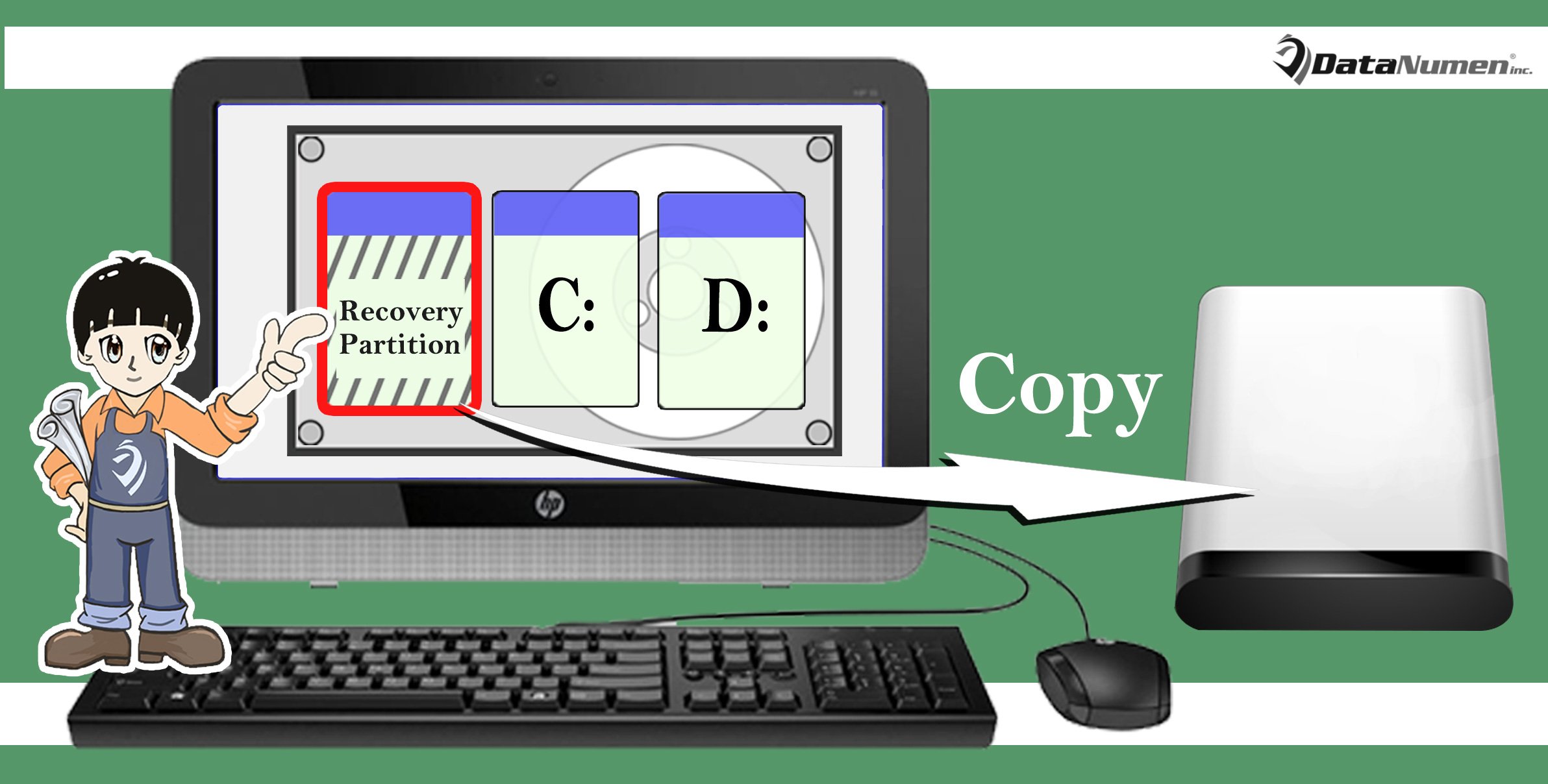
উপরে উল্লিখিত উপর ভিত্তি করে, আপনি অবশ্যই জানা থাকতে পারতেন যে পার্টিশনটি কতটা গুরুত্বপূর্ণ। সুতরাং, আপনাকে অন্যান্য মূল্যবান ডেটা সঞ্চয় করে এমন অন্যান্য পার্টিশন পরিচালনা করার পদ্ধতিটি একইভাবে করতে হবে। এর অর্থ হল, সিস্টেম পুনরুদ্ধারের জন্য প্রস্তুত করার জন্য, আপনাকে অন্য কোনও ডিভাইসে যেমন পুনরুদ্ধারের পার্টিশনটি অনুলিপি করা উচিত, যেমন একটি বাহ্যিক ড্রাইভ। আপনি যদি এখনও দ্বিধা করেন তবে দয়া করে পড়ুন। এরপরে, আমরা বিস্তৃত নীতিগুলি প্রদর্শন করব।
কেন:
1. অভ্যন্তরীণ ড্রাইভের স্থানটি মুক্ত করুন
একটি রিকভারি পার্টিশন আসলে আপনার কম্পিউটারের মূল অবস্থার একটি প্রতিচ্ছবি ধারণ করে। তাই, আপনার কম্পিউটারের উপর নির্ভর করে এই পার্টিশনের আকার এমবি থেকে জিবি পর্যন্ত হতে পারে। প্রকৃতপক্ষে, বেশিরভাগ সময় এটি আপনার ইন্টারনাল ড্রাইভে অনেক জায়গা দখল করে। সুতরাং, এটিকে অন্য স্টোরেজ ডিভাইসে কপি করার পর, আপনি ইন্টারনাল ড্রাইভ থেকে এটি মুছে ফেলতে পারেন, যা ইন্টারনাল ড্রাইভের অনেকটা জায়গা খালি করে দিতে পারে।
2. রিকভারি পার্টিশন রক্ষা করুন
আপনি নিশ্চয়ই জানেন যে ডেটা ব্যাক আপ করা অত্যন্ত গুরুত্বপূর্ণ। উদাহরণস্বরূপ, পিএসটি ক্ষতিগ্রস্থ হওয়ার ক্ষেত্রে, আপনি যদি পিএসটি ফাইলগুলি ব্যাক আপ করে থাকেন, আপনি প্রয়োজন ছাড়াই ব্যাকআপ থেকে পিএসটি ডেটা পুনরুদ্ধার করতে পারেন মেরামত পিএসটি। আসলে, পুনরুদ্ধারের পার্টিশনের ক্ষেত্রে এটি একই সত্য true পুনরুদ্ধার পার্টিশনটি অন্য ডিভাইসে অনুলিপি করা একে একে ঠিকভাবে সংরক্ষণ করতে ব্যাক আপ করে।
৩. পরে সুবিধাজনক ব্যবহার
তদতিরিক্ত, যদি আপনি একটি নতুন হার্ড ড্রাইভ কিনে থাকেন এবং আপনার পুরানো ড্রাইভটি প্রতিস্থাপনের উদ্দেশ্যে থাকেন তবে আপনাকে সিস্টেম এবং ডেটা উভয়ই পুরানো থেকে নতুনটিতে সরিয়ে নিতে হবে। এই ক্ষেত্রে, আপনি যদি পুনরুদ্ধারের পার্টিশনটি বাহ্যিক ড্রাইভে অনুলিপি করেন তবে আপনি পুরানো ড্রাইভটি ক্লোনিংয়ের ধাপ থেকে মুক্তি পেতে পারেন।
কিভাবে:
এখন আপনি অন্য ডিভাইসে পুনরুদ্ধার পার্টিশনটি অনুলিপি করার প্রয়োজনীয়তা বুঝতে পেরেছেন, তবে আপনাকে অবশ্যই সঠিক পদ্ধতিগুলি অবাক করতে হবে। এখানে 2 টি উপায়।
1. উইন্ডোজ ইনবিল্ট সরঞ্জাম
- আপনি যখন ম্যানুয়ালি একটি রিকভারি ড্রাইভ তৈরি করেন, তখন "পিসি থেকে পুনরুদ্ধার পার্টিশনটি পুনরুদ্ধার ড্রাইভে অনুলিপি করুন" বিকল্পটি সন্ধান করুন।
- এটি পরীক্ষা করে "Next" ক্লিক করুন
- তারপরে, একটি বাহ্যিক ড্রাইভ sertোকান, এটি নির্বাচন করুন এবং "পরবর্তী" টিপুন।
- শেষ পর্যন্ত, "তৈরি করুন" টিপুন।
2. বাহ্যিক সরঞ্জাম
যদি আপনি মনে করেন যে অন্তর্নির্মিত ইউটিলিটিটি কিছুটা জটিল, অবশ্যই, আপনি কোনও সম্পর্কিত বাহ্যিক সরঞ্জামটি অবলম্বন করতে পারেন। যেহেতু আজকের বাজারে এই জাতীয় ইউটিলিটি উপলব্ধ রয়েছে, আপনি সহজেই তা সংগ্রহ করতে পারেন। এটি ডাউনলোড করার পরে, আপনি এটি চালু করতে এবং এটি সম্পূর্ণ করতে অনস্ক্রিন উইজার্ডগুলি অনুসরণ করতে পারেন।
লেখকের ভূমিকা:
শিরলে জাং একটি ডেটা রিকভারি বিশেষজ্ঞ DataNumen, ইনক। যা তথ্য পুনরুদ্ধারের প্রযুক্তিগুলির সহ বিশ্বের শীর্ষস্থানীয় এমডিএফ ঠিক করা এবং আউটলুক মেরামত সফ্টওয়্যার পণ্য। আরো তথ্যের জন্য, যান WWW.datanumen.com