
আপনি যদি নিজের আউটলুক ডেটা ফাইলটি সংযোগ করতে চান তবে সাধারণভাবে, আপনি আউটলুকের "কমপ্যাক্ট নাও" বৈশিষ্ট্যটি ব্যবহার করতে নির্বাচন করবেন। তবে এর কিছু ত্রুটি রয়েছে। সুতরাং, এই নিবন্ধে, আমরা আপনাকে ভিবিএর মাধ্যমে আরও শক্তিশালী কমপ্যাক্ট পিএসটি সরঞ্জাম তৈরি করতে শেখাব।
যেমনটি আমরা সবাই জানি, আউটলুক ফাইল ত্রুটি এবং দুর্নীতিতে সংবেদনশীল হবে কারণ ফাইলটি আরও বড় হয়ে উঠছে। অতএব, আপনার আউটলুক ফাইলের আকারটি ছোট আকারে রাখার জন্য আপনাকে খুব বেশি মনোযোগ দেওয়া উচিত। অকেজো এবং পুরানো আইটেমগুলি অপসারণ ছাড়াও, আপনি এর আকার হ্রাস করতে আউটলুক ডেটা ফাইলটি সংক্ষিপ্ত করতে পারেন।
ইনবিল্ট "এখনই কমপ্যাক্ট" বৈশিষ্ট্য সম্পর্কে
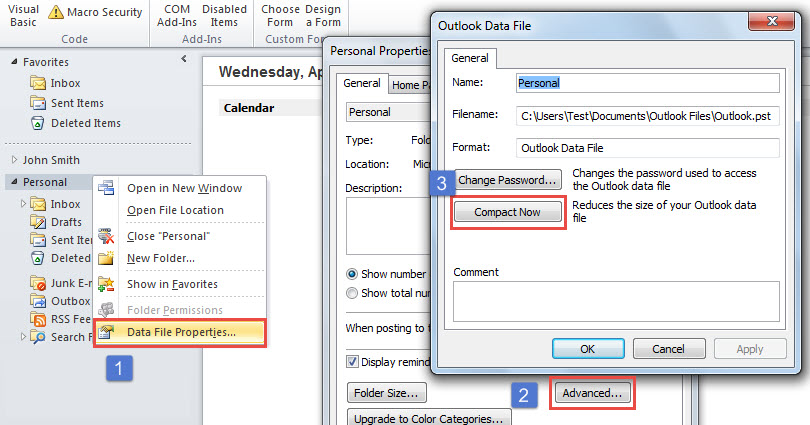
সম্ভবত আপনি খুঁজে পেয়েছেন যে আউটলুক একটি স্থানীয় "কমপ্যাক্ট নাও" বৈশিষ্ট্য নিয়ে আসে। আপনার আউটলুক প্রোগ্রামটি প্রবর্তন করার পরে, মেল ন্যাভিগেশন প্যানে আপনি আউটলুক ডেটা ফাইলে ডান ক্লিক করতে পারেন যা আপনি কমপ্যাক্ট করতে চান। তারপরে প্রসঙ্গ মেনু থেকে, "ডেটা ফাইলের বৈশিষ্ট্য" নির্বাচন করুন। পরবর্তী ডায়লগ বাক্সের পরে, "অ্যাডভান্সড" বোতামটি চাপুন। পরে আপনি "কমপ্যাক্ট এখন" সন্ধান করতে সক্ষম হবেন। যদিও এই জাতীয় বৈশিষ্ট্যটি কার্যকর তবে এটির অনেকগুলি ত্রুটি রয়েছে।
বিশাল অসুবিধাটি হ'ল যদি উত্স আউটলুক ডেটা ফাইলটি যথেষ্ট বড় হয় তবে সংক্ষেপণের প্রক্রিয়াটি সম্পন্ন করতে বেশ দীর্ঘ সময় লাগবে। তদ্ব্যতীত, উত্স আউটলুক ডেটা ফাইলটি অবশ্যই দীর্ঘ সময়ের জন্য ব্যবহার করা উচিত, সুতরাং এটিতে প্রচুর গোপন ত্রুটি থাকতে পারে। "এখনই কমপ্যাক্ট" ফাংশন আপনাকে এই অভ্যন্তরীণ ত্রুটিগুলি থেকে মুক্তি পেতে সহায়তা করতে পারে না।
এই ইনবিল্ট ইউটিলিটির সাথে তুলনা করে, আরেকটি কমপ্যাক্ট পিএসটি সরঞ্জাম, যা আমরা আপনাকে নিম্নলিখিতগুলি তৈরি করতে শিখিয়ে দেব, এতে কোনও ত্রুটি নেই। উত্স ফাইলটি বৃহত আকারে না থাকলেও এটি আরও দ্রুত কাজ করতে পারে। এখন দয়া করে পড়ুন। আমরা বিস্তৃত পদক্ষেপ এবং ভিবিএ কোডগুলি প্রকাশ করব।
আউটলুক ফাইলের জন্য একটি নিখরচায় কমপ্যাক্ট পিএসটি সরঞ্জাম তৈরি করুন
- প্রথম স্থানে, প্রধান আউটলুক উইন্ডোতে "Alt + F11" কী বোতাম টিপুন।
- এরপরে আপনি এমন একটি মডিউল খুলতে পারবেন যা ব্যবহারে নেই বা একটি নতুন মডিউল সন্নিবেশ করতে পারে।
- তারপরে এই মডিউলটিতে নিম্নলিখিত ভিবিএ কোডগুলি অনুলিপি করুন এবং আটকান।
Private Sub CompactPSTFile()
    Dim objSourceFileFolders As Outlook.Folders
    Dim objFolder As Outlook.Folder
    Dim objNewPSTFileFolder As Outlook.Folder

    'Create a new PST file in the predefined local folder and file name
    Outlook.Application.Session.AddStore "E:\NewPST.pst"
    Set objNewPSTFileFolder = Session.Folders.GetLast()

    'Get all the folders of the source PST file
    'Change the "Personal" to the source PST file display name
    Set objSourceFileFolders = Outlook.Application.Session.Folders("Personal").Folders

    For Each objFolder In objSourceFileFolders
        objFolder.CopyTo objNewPSTFileFolder
    Next
End Sub
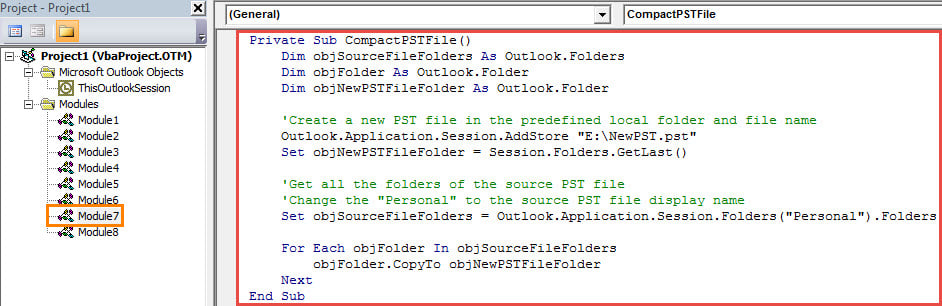
- এর পরে, আপনার আপনার আউটলুক ম্যাক্রো সুরক্ষা স্তরটিকে নীচে সেট করা উচিত।
- অবশেষে আপনি "রান" আইকনটি ক্লিক করে বা ম্যাক্রো উইন্ডোতে F5 কী টিপে সাবউটাইনটি ট্রিগার করতে পারেন,
- একবারে, নতুন আউটলুক ডেটা ফাইল নেভিগেশন প্যানে প্রদর্শিত হবে যা উত্স আউটলুক ফাইল থেকে সংকুচিত হয়েছে।
দু: খিত পিএসটি ডেটা দুর্নীতি এড়িয়ে চলুন
আমি এই নিবন্ধের একেবারে শুরুতে যা উল্লেখ করেছি, আউটলুক পিএসটি ফাইলটি খুব বড় হয়ে গেলে দুর্নীতির ঝুঁকিতে পড়বে। অতএব, এটি ছোট আকারে রাখা ছাড়াও, আপনার এটি নিয়মিত ব্যাক আপ করা দরকার। এইভাবে, ফাইলটি ত্রুটি বা দুর্নীতির শিকার হলেও আপনি এখনও সহজেই ফিরে আসতে পারেন দুর্নীতিগ্রস্থ পিএসটি ব্যাকআপ থেকে ডেটা। এটা খুব সুবিধাজনক হবে।
লেখকের ভূমিকা:
শিরলে জাং একটি ডেটা রিকভারি বিশেষজ্ঞ DataNumen, ইনক। যা তথ্য পুনরুদ্ধারের প্রযুক্তিগুলির সহ বিশ্বের শীর্ষস্থানীয় দূষিত এমডিএফ এবং আউটলুক মেরামত সফ্টওয়্যার পণ্য। আরো তথ্যের জন্য, যান WWW.datanumen.com