
এক্সেল আমাদের বিভিন্ন তথ্যের ডেটা বিশ্লেষণ করতে সাহায্য করতে পারে। কিন্তু বিভিন্ন ওয়ার্কবুকের ডেটা আমাদের কাজের দক্ষতা কমিয়ে দেবে। তাই আজ আমরা কিভাবে দুটি ওয়ার্কশীটের মধ্যে সংযোগ তৈরি করতে হয় সে সম্পর্কে পরিচয় করিয়ে দেব।
আপনার টাস্ক শেষ করার জন্য আপনার যদি এক্সেল ব্যবহার করার প্রয়োজন হয়, তাহলে অবশ্যই আপনার কম্পিউটারে অনেকগুলি আলাদা ওয়ার্কবুক থাকবে। এবং কখনও কখনও, আপনাকে দুটি ভিন্ন কার্যপুস্তকে ডেটা তুলনা করতে হবে। যাইহোক, দুটি ফাইলের মধ্যে স্যুইচ করা একটু অসুবিধাজনক হবে। সুতরাং, আপনি দুটি ওয়ার্কবুকের মধ্যে সংযোগ তৈরি করতে পারেন।
সংযোগ করুন
এখন, আপনি আপনার বাস্তব কর্মপুস্তক অনুযায়ী সংযোগ তৈরি করতে পারেন ধাপগুলি অনুসরণ করতে পারেন।
- ফাইলটি খুলুন।
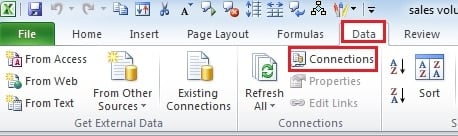
- "ডেটা" ট্যাবে, "সংযোগগুলি" বোতামটি ক্লিক করুন। এবং তারপর আপনি একটি নতুন উইন্ডো পপ আপ দেখতে পাবেন।
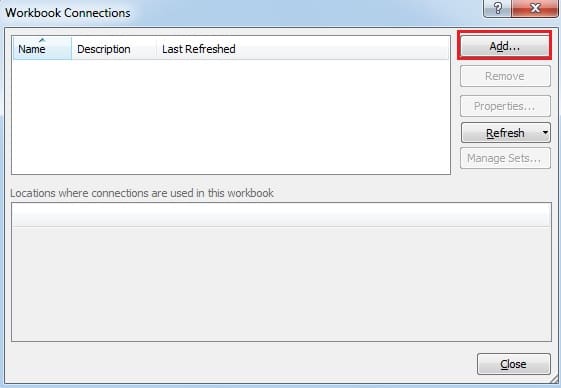
- নতুন উইন্ডোতে, "যোগ করুন" ক্লিক করুন।
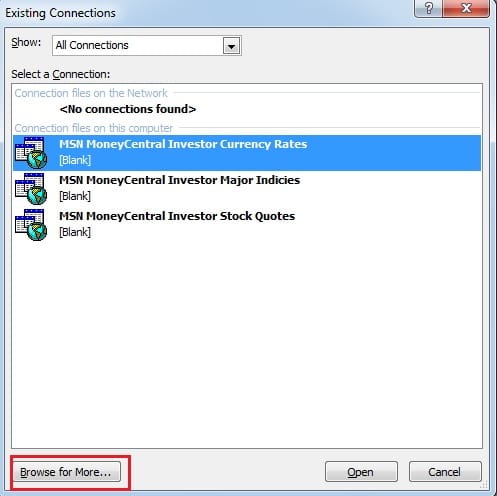
- তারপর আপনি একটি নতুন উইন্ডো পপ আপ দেখতে পাবেন। উইন্ডোতে "আরও জন্য ব্রাউজ করুন" বিকল্পটি ক্লিক করুন।

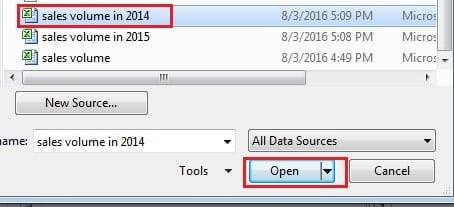
- নতুন উইন্ডোতে, সংযোগ স্থাপন করার জন্য প্রয়োজনীয় টার্গেট ওয়ার্কবুকটি বেছে নিন।

- এবং তারপরে "খুলুন" ক্লিক করুন।
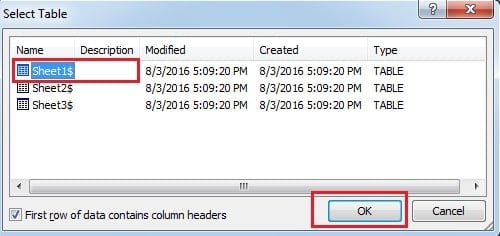
- এরপর আপনি আরেকটি উইন্ডো দেখতে পাবেন। এবং এই উইন্ডোতে আপনাকে কাঙ্ক্ষিত ওয়ার্কশিটটি বেছে নিতে হবে।

- এবং তারপরে "ওকে" ক্লিক করুন।
- এখন, আপনি "ওয়ার্কবুক সংযোগ" উইন্ডোটি বন্ধ করতে পারেন।
অন্যান্য ওয়ার্কবুকে ডেটা আমদানি করুন
এখন যেহেতু আপনি দুটি ওয়ার্কবুকের মধ্যে সংযোগ তৈরি করেছেন, আপনি আপনার ওয়ার্কবুকে ডেটা আমদানি করতে পারেন।
- একটি ফাঁকা ঘর নির্বাচন করুন যেখানে আপনি ডেটা রাখতে চান।
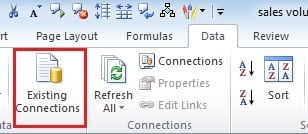
- "ডেটা" ট্যাবে "বিদ্যমান সংযোগগুলি" বোতামে ক্লিক করুন।

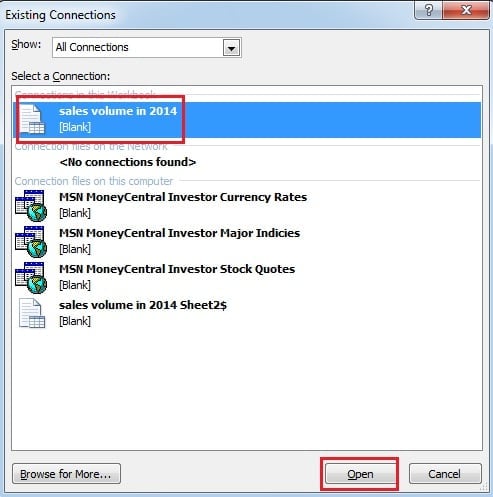
- তারপরে নতুন উইন্ডোতে, আপনি যে ফাইলটির সাথে সংযোগ স্থাপন করেছেন সেটি নির্বাচন করুন।

- এবং তারপরে "খুলুন" ক্লিক করুন।
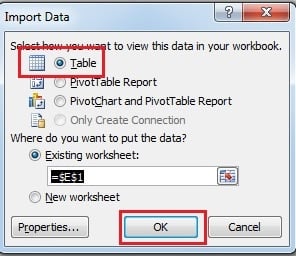
- "আমদানি ডেটা" উইন্ডোতে, আপনি যে ধরনের দেখতে চান তা নির্বাচন করুন। এবং এখানে আমরা "টেবিল" নির্বাচন করি।

- তারপর "ঠিক আছে" ক্লিক করুন। এর পরে, আপনি দেখতে পাবেন যে আপনার ওয়ার্কশীটে একটি নতুন টেবিল উপস্থিত হয়েছে।

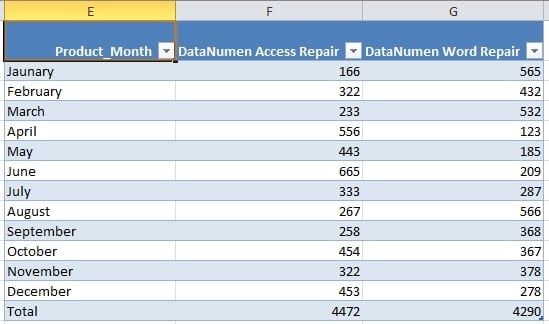
অতএব, এখন আপনি দুটি ভিন্ন সময়ের মধ্যে ডেটা তুলনা করতে পারেন।
সংযোগগুলি মুছুন
ভবিষ্যতে, আপনাকে আর সংযোগগুলি ব্যবহার করতে হবে না। সুতরাং, আপনি সংযোগগুলি মুছে ফেলতে পারেন।
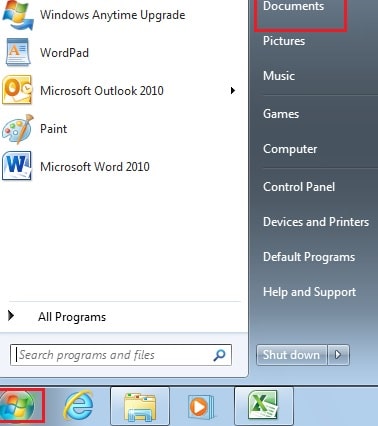
- আপনার কম্পিউটারে “স্টার্ট”-এ ক্লিক করুন।
- তারপর "ডকুমেন্ট" এ ক্লিক করুন।

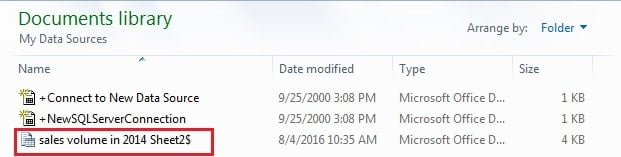
- নতুন উইন্ডোতে, "আমার ডেটা সোর্স" ফাইলটি খুলুন।

- তারপর আপনার সংযোগ মুছে দিন।
এক্সেল ফাইল দুর্নীতির প্রতিকার
এক্সেল ব্যবহারের প্রক্রিয়ায়, আপনি কখনও কখনও দুর্ভাগ্যবশত এক্সেল ফাইল দুর্নীতির সাথে দেখা করবেন। যদি আপনি কোন ব্যবস্থা না নেন, তাহলে আপনি শেষ পর্যন্ত আপনার সমস্ত ডেটা হারাবেন। সুতরাং, আপনার প্রতিকার নেওয়া এবং আপনার ফাইলগুলি উদ্ধার করা উচিত। উপরন্তু, একটি তৃতীয় পক্ষের সরঞ্জাম আপনার সহায়ক হতে পারে। এটা হতে পারে এক্সেল ঠিক করুন স্বল্প সময়ের মধ্যে ফাইল এবং নিশ্চিত করুন যে আপনার ডেটা নিরাপদ।
লেখকের ভূমিকা:
আন্না মা এর মধ্যে একটি তথ্য পুনরুদ্ধার বিশেষজ্ঞ DataNumen, ইনক। যা তথ্য পুনরুদ্ধারের প্রযুক্তিগুলির সহ বিশ্বের শীর্ষস্থানীয় শব্দ পুনরুদ্ধার এবং আউটলুক মেরামত সফ্টওয়্যার পণ্য। আরো তথ্যের জন্য, যান WWW.datanumen.com