
আপনি যদি আশা করেন যে আউটলুক আপনার মেইলবক্সে নতুন ইমেল আসার সাথে সাথে ইমেল বিষয়টি এবং প্রেরকের তথ্য স্বয়ংক্রিয়ভাবে পড়তে পারে, আপনি এই নিবন্ধে প্রবর্তিত উপায়টি ব্যবহার করতে পারেন। এটি সহজেই উপলব্ধি করার জন্য এটি একটি নিয়ম এবং স্ক্রিপ্টের সমন্বয় করবে।
সাধারণত, যখন একটি নতুন ইমেল আসে, আপনি একটি ডিফল্ট অ্যালার্ট সাউন্ড শুনতে পাবেন। কিন্তু বেশিরভাগ সময়, আপনি শুধু এই ধরনের শব্দের চেয়েও বেশি কিছু চান। আপনি হয়তো চাইবেন যে আউটলুক নতুন ইমেলটির সাবজেক্ট এবং প্রেরকের নামও পড়ে শোনাক, যাতে আপনি নিজে ইমেলটি না দেখেই দ্রুত এর প্রাথমিক তথ্য জেনে নিতে পারেন। যদিও আউটলুক এই ফিচারটি দেয় না, তবুও আপনি নিচের পদ্ধতিটি ব্যবহার করে সহজেই এটি করতে পারেন।
প্রতিটি আগত ইমেলের সাবজেক্ট ও প্রেরককে স্বতঃআপনি পড়ুন
- শুরুতে, যথারীতি আপনার Outlook চালু করুন।
- আউটলুক উইন্ডোটির পরবর্তী, আপনার "Alt + F11" কী বোতাম টিপুন।
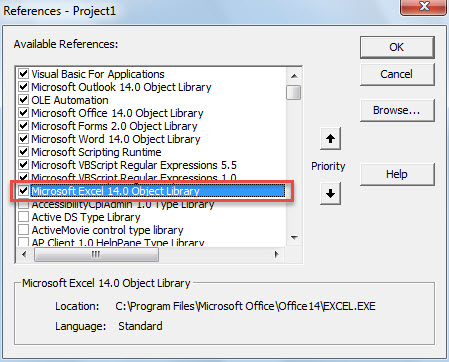
- তারপরে আপনি আউটলুক ভিবিএ সম্পাদক উইন্ডোটিতে অ্যাক্সেস পাবেন, এতে আপনার প্রথমে "মাইক্রোসফ্ট এক্সেল অবজেক্ট" সক্ষম করা উচিত।
- কেবলমাত্র "সরঞ্জাম"> "তথ্যসূত্র" ক্লিক করুন।
- নতুন ডায়ালগ বক্সে, “Microsoft Excel Object Library” খুঁজে বের করুন এবং এর সামনের চেকবক্সটিতে টিক দিন।

- পরবর্তীকালে, আপনাকে এমন একটি মডিউল খুলতে হবে যা ব্যবহারে নেই বা কেবল একটি নতুন মডিউল sertোকাতে হবে।
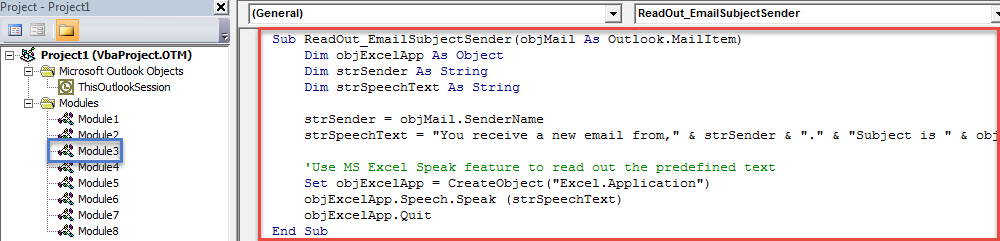
- এবং তারপরে এই মডিউল উইন্ডোতে নিম্নলিখিত ভিবিএ কোডটি অনুলিপি করুন।
Sub ReadOut_EmailSubjectSender(objMail As Outlook.MailItem)
    Dim objExcelApp As Object
    Dim strSender As String
    Dim strSpeechText As String

    strSender = objMail.SenderName
    strSpeechText = "You receive a new email from," & strSender & "." & "Subject is " & objMail.Subject & "."

    'Use MS Excel Speak feature to read out the predefined text
    Set objExcelApp = CreateObject("Excel.Application")
    objExcelApp.Speech.Speak (strSpeechText)
    objExcelApp.Quit
End Sub
- এর পরে, আপনি আউটলুক ভিবিএ সম্পাদক থেকে প্রস্থান করতে পারেন।
- পরে আপনাকে এই স্ক্রিপ্টটি চালানোর জন্য একটি নতুন নিয়ম তৈরি করতে হবে।
- প্রথমত, "ফাইল" মেনুতে যান এবং "বিধি ও সতর্কতাগুলি পরিচালনা করুন" বোতামটি চাপুন।
- তারপরে পপআপ ডায়ালগ বক্সে, "নতুন বিধি" বোতামে ক্লিক করুন।
- "রুল উইজার্ড" কথোপকথনের প্রথম স্ক্রিনে, "আমি প্রাপ্ত বার্তাগুলির উপর নিয়ম প্রয়োগ করুন" নির্বাচন করুন এবং "পরবর্তী" টিপুন।
- এরপরে নিয়মের শর্ত নির্বাচন উপেক্ষা করুন এবং সরাসরি "পরবর্তী" ক্লিক করুন।
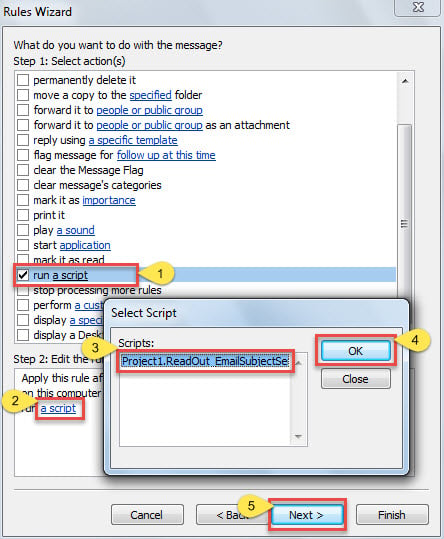
- তারপরে নিয়ম ক্রিয়া নির্বাচনের ক্ষেত্রে "একটি স্ক্রিপ্ট চালান" চয়ন করুন এবং সদ্য যুক্ত হওয়া "ReadOut_EmailSubjectSender" স্ক্রিপ্ট সক্ষম করুন।

- শেষ অবধি চূড়ান্ত পর্দা পর্যন্ত "পরবর্তী" এর একটি সিরিজ ক্লিক করুন। আপনি এই নিয়মে একটি নাম নির্ধারণ করতে পারেন এবং নিয়ম সেটআপটি সম্পূর্ণ করতে "সমাপ্তি" বোতামটি টিপুন।
- এখন থেকে প্রতিবার যখনই কোনও নতুন ইমেল আপনার মেলবক্সে প্রবেশ করবে তখন আউটলুক নতুন মেলের বিষয় ও প্রেরককে পূর্বনির্ধারিত ফর্ম্যাটে স্বয়ংক্রিয়ভাবে পড়বে।
বেদনাদায়ক আউটলুক ডেটা ক্ষতি এড়াতে
যেহেতু আউটলুক বিভিন্ন ত্রুটি এবং ডেটা নষ্ট হওয়ার ঝুঁকিতে থাকে, তাই আউটলুকের ডেটা হারিয়ে যাওয়া একটি বেশ সাধারণ সমস্যা। অনেকেই এই ঝামেলা এড়ানোর জন্য একটি নিখুঁত উপায় খুঁজছেন। এতে কোনো সন্দেহ নেই যে, নির্দিষ্ট সময় অন্তর আউটলুক PST ফাইলগুলোর ব্যাকআপ নেওয়া সবচেয়ে কার্যকর উপায়গুলোর মধ্যে একটি। এছাড়াও, সম্ভব হলে একজন অভিজ্ঞ ব্যক্তিকে নিযুক্ত রাখা ভালো। পিএসটি মেরামত কাছাকাছি সরঞ্জাম, যেমন DataNumen Outlook Repair। এটি অনায়াসে একটি পিএসটি ফাইল উদ্ধার করতে সক্ষম।
লেখকের ভূমিকা:
শিরলে জাং একটি ডেটা রিকভারি বিশেষজ্ঞ DataNumen, ইনক। যা তথ্য পুনরুদ্ধারের প্রযুক্তিগুলির সহ বিশ্বের শীর্ষস্থানীয় এমডিএফ ঠিক করুন এবং আউটলুক মেরামত সফ্টওয়্যার পণ্য। আরো তথ্যের জন্য, যান WWW.datanumen.com