
আজকের পোস্টে আমরা ব্যাখ্যা করব কীভাবে আপনার ওয়ার্ডে একটি “দিনের উক্তি” (Quote of the Day) ফিচার যোগ করে প্রতিদিন নতুন উক্তি শিখতে পারেন।
“দিনের উক্তি” ফিচারটি প্রতিবার ওয়ার্ড চালু করার সময় একটি ভিন্ন উক্তি দেখায়। প্রচুর কাজে ডুবে যাওয়ার আগে মাত্র কয়েক সেকেন্ড সময় নিয়ে একটি জ্ঞানগর্ভ উক্তি পড়ে নিন। এটি আপনার অনেক উপকারে আসবে।
অতএব, এখন আপনার শব্দে এই জাতীয় বৈশিষ্ট্য যুক্ত করতে আমাদের নেতৃত্বগুলি অনুসরণ করুন।
একটি এক্সেল ফাইলে উদ্ধৃতি রাখুন
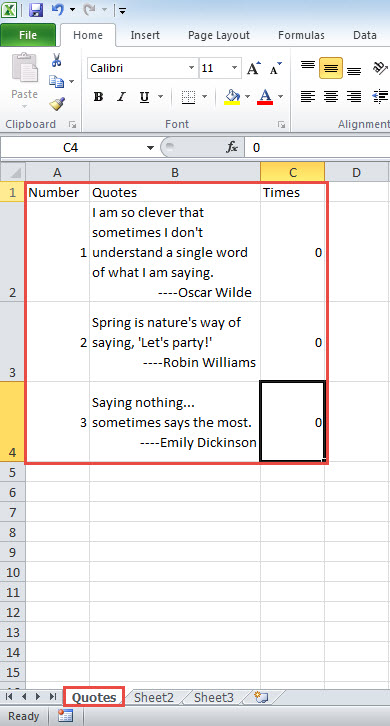
- প্রথমত, এক্সেল খুলুন এবং একটি নতুন শীটটির নাম "কোটস" হিসাবে নামকরণ করুন।
- পরের ইনপুট “নম্বর” কক্ষ এ 1 এ, কোষ বি 1 এ "কোটস", এবং সেল সি 1 এ "টাইমস"।
- তারপরে ক্রমিক সংখ্যা সহ কলাম ক পূরণ করুন।
- বি কলামে প্রতিটি কক্ষে একটি উক্তি যুক্ত করুন
- এবং ইনপুট নম্বর "0" কলামে সি।

- শেষ অবধি, এক্সেল ফাইলটির নাম দিন হিসাবে "দিন"। এবং এটি একটি ফোল্ডারে সংরক্ষণ করুন। আমাদের ক্ষেত্রে, আমরা ফাইলটি সংরক্ষণের পরে, এর সম্পূর্ণ ঠিকানা নীচের মত দেখাবে:
C:\Users\Public\Documents\Sample\Quote of the Day.xlsx
তদনুসারে, আপনার নিজের মনে রাখা উচিত।
আপনি ক্লিক করতে পারেন এখানে একটি নমুনা ফাইল ডাউনলোড করতে।
ভিবিএ প্রকল্পে একটি মডিউল sertোকান
- শুরুতে, "Alt + F11" টিপে ওয়ার্ডে ভিবিএ সম্পাদকটি ট্রিগার করুন।
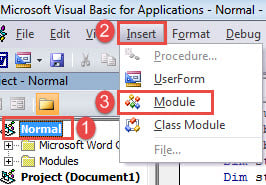
- বাম দিকে "প্রকল্প" প্যানেলে "সাধারণ" ক্লিক করুন।
- তারপরে মেনু বারের "সন্নিবেশ" ট্যাবে ক্লিক করুন।
- এবং ড্রপ-ডাউন মেনুতে "মডিউল" চয়ন করুন।

- নতুন মডিউলটি খুলতে পরবর্তী ডাবল ক্লিক করুন।
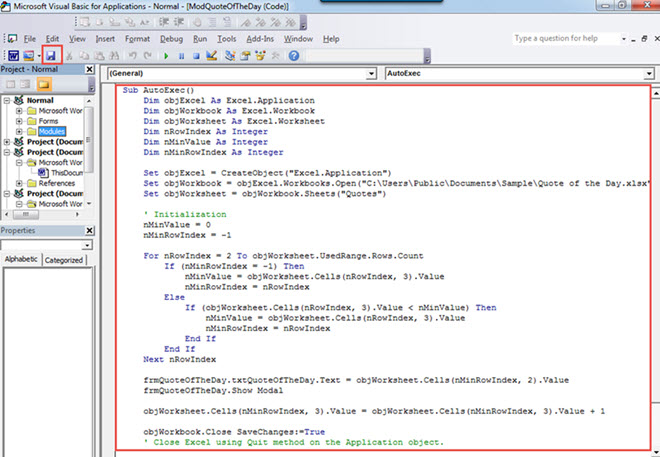
- এখন সেখানে নিম্নলিখিত কোডগুলি পেস্ট করুন:
Sub AutoExec()
  Dim objExcel As Excel.Application
  Dim objWorkbook As Excel.Workbook
  Dim objWorksheet As Excel.Worksheet
  Dim nRowIndex As Integer
  Dim nMinValue As Integer
  Dim nMinRowIndex As Integer

  Set objExcel = CreateObject("Excel.Application")
  Set objWorkbook = objExcel.Workbooks.Open("C:\Users\Public\Documents\Sample\Quote of the Day.xlsx")
  Set objWorksheet = objWorkbook.Sheets("Quotes")

  ' Initialization
  nMinValue = 0
  nMinRowIndex = -1

  For nRowIndex = 2 To objWorksheet.UsedRange.Rows.Count
    If (nMinRowIndex = -1) Then
      nMinValue = objWorksheet.Cells(nRowIndex, 3).Value
      nMinRowIndex = nRowIndex
    Else
      If (objWorksheet.Cells(nRowIndex, 3).Value < nMinValue) Then
        nMinValue = objWorksheet.Cells(nRowIndex, 3).Value
        nMinRowIndex = nRowIndex
      End If
    End If
  Next nRowIndex

  frmQuoteOfTheDay.txtQuoteOfTheDay.text = objWorksheet.Cells(nMinRowIndex, 2).Value
  frmQuoteOfTheDay.Show Modal

  objWorksheet.Cells(nMinRowIndex, 3).Value = objWorksheet.Cells(nMinRowIndex, 3).Value + 1

  objWorkbook.Close SaveChanges:=True
  ' Close Excel using Quit method on the Application object.
  objExcel.Application.Quit
  '  Release the object variable.
  Set objExcel = Nothing
End Sub
- "সংরক্ষণ করুন" বোতামটি ক্লিক করুন।

বিঃদ্রঃ:
এই কোড লাইনে:
Set objWorkbook = objExcel.Workbooks.Open("C:\Users\Public\Documents\Sample\Quote of the Day.xlsx")
একটি আসল ঠিকানা দিয়ে পাথ ঠিকানা প্রতিস্থাপন মনে রাখবেন।
একটি ব্যবহারকারী ফর্ম Inোকান
এরপরে আমরা উদ্ধৃতিটি দেখানোর জন্য একটি ব্যবহারকারী ফর্ম তৈরি করব।
- তবুও, ভিবিএ সম্পাদকটিতে আবার "সন্নিবেশ করুন" ট্যাবে ক্লিক করুন।
- কেবলমাত্র এই সময়, আপনি "ইউজারফর্ম" বেছে নিন।
- তারপরে আপনার একটি ব্যবহারকারী ফর্ম থাকবে। আকার পরিবর্তন করতে হ্যান্ডলগুলিতে ক্লিক করুন।
- "সম্পত্তি" উইন্ডো খুলতে পরবর্তী "F4" টিপুন। এটি স্ক্রিনের বাম-ডাউন কোণায় উপস্থিত হবে।
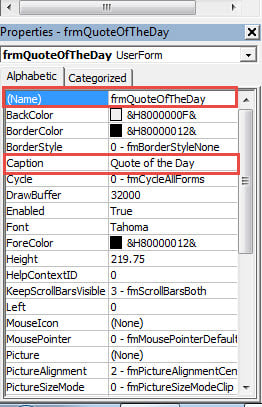
- ফর্মটির নাম “frmQuoteOfTheDay” হিসাবে দিন এবং এর ক্যাপশনটিকে "দিনের উদ্ধৃতি" হিসাবে সেট করুন। এছাড়াও হরফ এবং পটভূমির রঙ সঠিকভাবে সেট করুন। এবং চয়ন করুন "মিথ্যা" জন্য "শোমোডাল"।

- তারপরে বক্সটি আনার জন্য মেনু বারে "সরঞ্জামবক্স" কমান্ডটি ক্লিক করুন।
- একটি পাঠ্য বাক্স, একটি লেবেল এবং একটি কমান্ড বোতাম তৈরি করতে নিয়ন্ত্রণগুলি ব্যবহার করুন। নিম্নলিখিত ক্রমে তাদের ব্যবস্থা করুন:

- এর পরে আপনার এই নিয়ন্ত্রণগুলির জন্য বৈশিষ্ট্য নির্ধারণ করা উচিত।
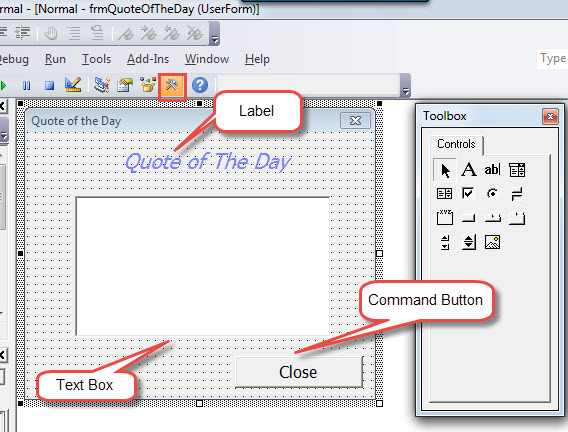
- প্রথমে লেবেলে ক্লিক করুন। ক্যাপশন পাঠ্যটিকে "দিনের উদ্ধৃতি" হিসাবে সেট করুন। যথাযথ হরফ আকার প্রয়োগ করুন এবং ব্যাকগ্রাউন্ডটিকে স্বচ্ছ হিসাবে সেট করুন।
- দ্বিতীয়ত, পাঠ্য বাক্সে ক্লিক করুন। এটিকে "txtQuoteOfTheDay" হিসাবে নাম দিন।
- তৃতীয়, কমান্ড বোতামে ক্লিক করুন। এটিকে "বিটিএনক্লোজ" হিসাবে নাম দিন এবং ক্যাপশনটিকে "বন্ধ করুন" হিসাবে সেট করুন। তারপরে কোডিংয়ের অঞ্চলটি খুলতে "বন্ধ করুন" বোতামটিতে ডাবল ক্লিক করুন। নিম্নলিখিত কোডগুলি প্রবেশ করান:
Private Sub btnClose_Click()
  Unload Me
End Sub
- শেষ পর্যন্ত, কোডগুলি সংরক্ষণ করুন।
প্রতিবার Word চালু করার সময়, আপনি নীচের মতো একটি ব্যবহারকারী ফর্ম দেখতে পাবেন: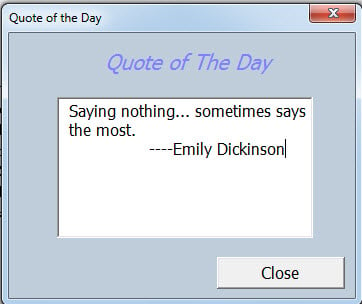
শব্দ সমস্যার সমাধান করুন
ওয়ার্ডে এই বা সেই সমস্যার সম্মুখীন হওয়াটা অনিবার্য, যার ফলে ডকুমেন্টটি নষ্ট হয়ে যেতে পারে। সবচেয়ে গুরুত্বপূর্ণ বিষয় হলো প্রতিটি সংকট দ্রুত এবং সঠিকভাবে মোকাবেলা করা। তবে, এর জন্য একটি পেশাদার টুলের প্রয়োজন হবে। পুনরুদ্ধার ডক্স.
লেখকের ভূমিকা:
ভেরা চেন একটি ডেটা রিকভারি বিশেষজ্ঞ DataNumen, ইনক। যা তথ্য পুনরুদ্ধারের প্রযুক্তিগুলির সহ বিশ্বের শীর্ষস্থানীয় ক্ষতিগ্রস্থ এক্সেল এবং pdf মেরামত সফ্টওয়্যার পণ্য। আরো তথ্যের জন্য, যান WWW.datanumen.com