
একটি নির্দিষ্ট কাজের শিরোনাম সহ পরিচিতিগুলির সাথে আরও সহজে যোগাযোগ করার জন্য, আপনি এই পরিচিতিগুলি থেকে দ্রুত একটি যোগাযোগ গোষ্ঠী তৈরি করতে চাইতে পারেন। এখন, এই নিবন্ধে, আমরা আপনার সাথে একটি দ্রুত পদ্ধতি শেয়ার করব।
আপনি যদি একটি নির্দিষ্ট কাজের শিরোনাম থাকা পরিচিতিগুলিতে ঘন ঘন ইমেল, কাজ বা মিটিং আমন্ত্রণ পাঠান, তাহলে আপনি তাদের থেকে একটি যোগাযোগ গোষ্ঠী তৈরি করলে এটি আরও সুবিধাজনক হবে। সাধারণত, আদর্শ উপায়ে, আপনাকে প্রথমে একটি নতুন পরিচিতি গোষ্ঠী তৈরি করতে হবে এবং তারপরে একে একে সদস্য হিসাবে গ্রুপে পরিচিতি যোগ করতে হবে। এটা একটু ঝামেলার। অতএব, নিম্নলিখিতগুলিতে, আমরা আপনাকে এটি পেতে আরও দ্রুত উপায় শেখাব।
একটি নির্দিষ্ট কাজের শিরোনাম সহ সমস্ত পরিচিতি থেকে একটি পরিচিতি গ্রুপ তৈরি করুন
- প্রথমে, একটি পরিচিতি ফোল্ডারে, নির্দিষ্ট কাজের শিরোনাম আছে এমন একটি পরিচিতি নির্বাচন করুন।
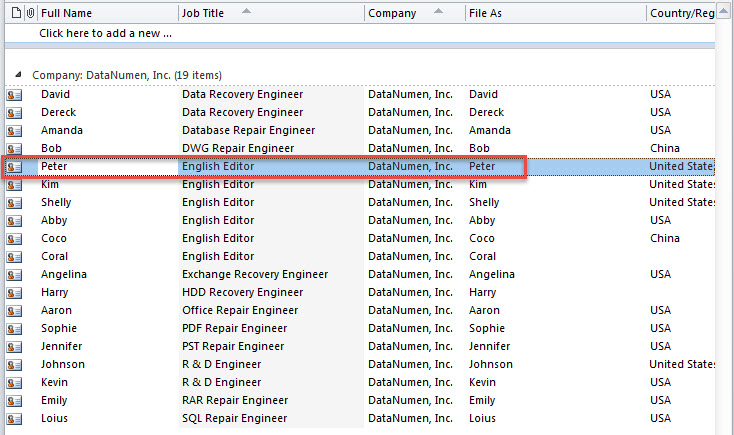
- তারপরে, আউটলুক ভিবিএ সম্পাদকটি অ্যাক্সেস করতে "Alt + F11" টিপুন।
- এর পরে, একটি ফাঁকা মডিউল বা প্রকল্পে নিম্নলিখিত VBA কোডটি অনুলিপি করুন।
Dim objContact As Outlook.ContactItem
Dim strJobTitle As String
Dim objNewGroup As Outlook.DistListItem
Dim objTempMail As Outlook.MailItem

Sub CreateContactGroupfromContactsSameJobTitle()
    Dim objStore As Outlook.Store
    Dim objOutlookFile As Outlook.Folder
    Dim objFolder As Outlook.Folder

    Set objContact = Outlook.Application.ActiveExplorer.Selection(1)
    strJobTitle = objContact.JobTitle

    Set objNewGroup = Outlook.Application.CreateItem(olDistributionListItem)
    Set objTempMail = Outlook.Application.CreateItem(olMailItem)

    'Process all Contacts folders
    For Each objStore In Outlook.Application.Session.Stores
        Set objOutlookFile = objStore.GetRootFolder
        For Each objFolder In objOutlookFile.Folders
            If objFolder.DefaultItemType = olContactItem Then
               Call ProcessContactsFolders(objFolder)
            End If
        Next
    Next

    objNewGroup.AddMembers objTempMail.Recipients
    objNewGroup.Display
End Sub

Sub ProcessContactsFolders(ByVal objCurFolder As Outlook.Folder)
    Dim objItem As Object
    Dim objSubfolder As Outlook.Folder

    For Each objItem In objCurFolder.Items
        If objItem.Class = olContact Then
           If objItem.JobTitle = strJobTitle Then
              'Add the contact having the specific job title to the new group
              objTempMail.Recipients.Add (objItem.Email1Address)
              objTempMail.Recipients.ResolveAll
           End If
        End If
    Next

    'Process all subfolders recursively
    If objCurFolder.Folders.Count > 0 Then
       For Each objSubfolder In objCurFolder.Folders
           Call ProcessContactsFolders(objSubfolder)
       Next
    End If
End Sub
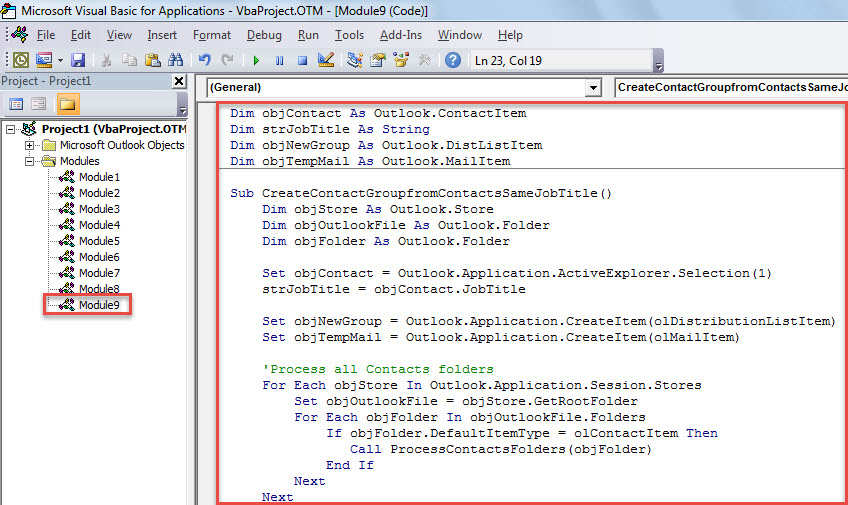
- এর পরে, কার্সারটিকে প্রথম সাবরোটিনে সরান।
- অবশেষে, এই ম্যাক্রো চালানোর জন্য "F5" কী বোতামে আলতো চাপুন।
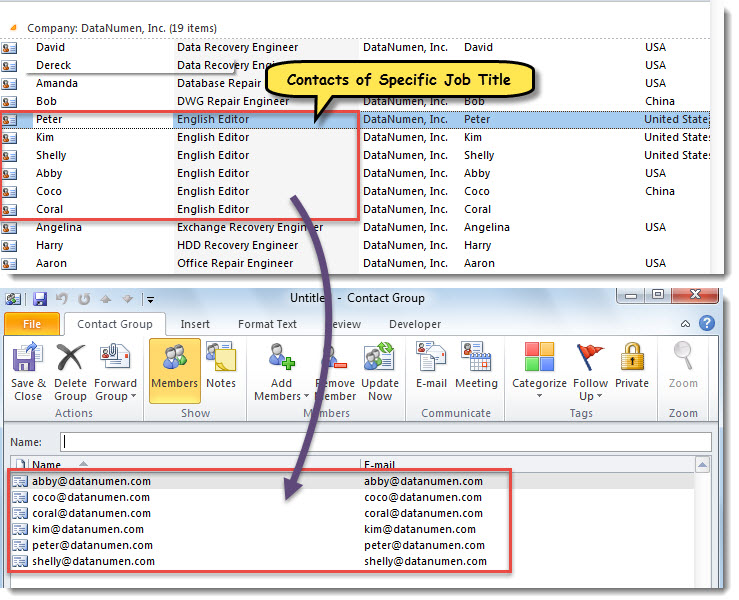
- ম্যাক্রো সম্পূর্ণ হলে, একটি নতুন পরিচিতি গ্রুপ প্রদর্শিত হবে। এটিতে ধাপ 1-এ নির্বাচিত পরিচিতির একই কাজের শিরোনাম সহ সমস্ত পরিচিতি রয়েছে৷

আউটলুক ডেটা কার্যকরভাবে রক্ষা করুন
যদিও আউটলুক বৈশিষ্ট্য-সমৃদ্ধ, এটি যে এটি দুর্বল তা থেকে পরিত্রাণ পেতে পারে না। সুতরাং, আপনি যদি আপনার মূল্যবান আউটলুক ডেটা হারাতে না চান তবে আপনাকে এটি রক্ষা করার জন্য প্রচেষ্টা করতে হবে। উদাহরণস্বরূপ, আপনাকে নিয়মিত বিরতিতে Outlook ডেটার জন্য ব্যাকআপ করতে হবে। এছাড়াও, যদি সাশ্রয়ী হয়, এটি একটি অত্যাধুনিক পিএসটি মেরামত সরঞ্জাম, যেমন আছে সুপারিশ করা হয় DataNumen Outlook Repair, যা যা করতে পারেন মেরামত পিএসটি এক নিমেষে তথ্য।
লেখকের ভূমিকা:
শিরলে জাং একটি ডেটা রিকভারি বিশেষজ্ঞ DataNumen, ইনক। যা তথ্য পুনরুদ্ধারের প্রযুক্তিগুলির সহ বিশ্বের শীর্ষস্থানীয় দূষিত বর্গ এবং আউটলুক মেরামত সফ্টওয়্যার পণ্য। আরো তথ্যের জন্য, যান WWW.datanumen.com