
এই নিবন্ধে, আমরা আপনাকে কীভাবে আপনার ওয়ার্ড ম্যাক্রো প্রকল্পকে ডিজিটালি স্বাক্ষর করতে হবে তার বিশদ নির্দেশাবলীতে দেব।
সর্বোপরি, ওয়ার্ড সমস্ত ম্যাক্রোগুলিকে অক্ষম করে এবং যখনই আমরা একটি চালানোর অভিপ্রায় দেখাই তখন বিজ্ঞপ্তিগুলি পপ আপ করে। এর অর্থ আমরা ম্যাক্রোযুক্ত ওয়ার্ড ডকুমেন্টটি যখনই খুলি ততবার ব্যক্তিগতভাবে অপারেশনটি নিশ্চিত করতে হবে যা সুবিধাজনক নয়। অন্যদিকে, আমরা যদি সমস্ত ম্যাক্রো সক্ষম করি তবে আমাদের ফাইল এবং কম্পিউটারকে উচ্চ ঝুঁকিতে ফেলে দেওয়া হয়।
স্পষ্টতই, উভয়ই নিখুঁত নয়। প্রকৃতপক্ষে, এই সমস্যাটির সমাধান করার জন্য আমাদের কাছে আরও একটি ভাল উপায় আছে যা ডিজিটালি ম্যাক্রোগুলিতে স্বাক্ষর করা এবং কেবল সেগুলি চালানোর জন্য অনুদান দেওয়া।
সেটিংটি শেষ করতে নীচের গাইডটি অনুসরণ করুন।
ম্যাক্রো সুরক্ষা স্তর পরিবর্তন করুন
- সর্বপ্রথম, Word খুলুন এবং “Developer”-এ ক্লিক করুন। মনে রাখবেন, “Developer” ট্যাবটি যেন উপলব্ধ থাকে।
- দ্বিতীয়ত, "কোড" গ্রুপে "ম্যাক্রো সুরক্ষা" ক্লিক করুন।

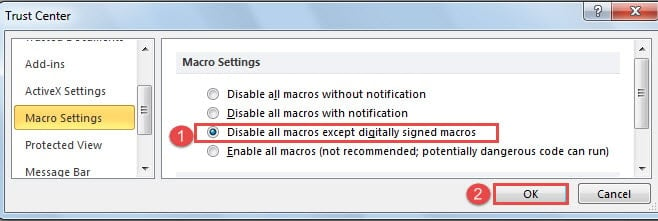
- "ট্রাস্ট সেন্টার" ডায়ালগ বাক্সে, "ডিজিটালি স্বাক্ষরিত ম্যাক্রো ব্যতীত সমস্ত ম্যাক্রো অক্ষম করুন" বাক্সটি চেক করুন।
- তারপরে "ওকে" ক্লিক করুন।
- এরপরে "বিকাশকারী" ট্যাবের অধীনে "কোড" গোষ্ঠীতে "ভিজ্যুয়াল বেসিক" ক্লিক করুন।

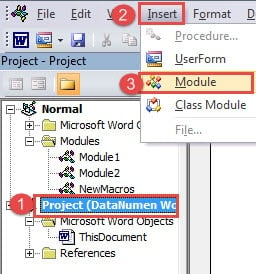
- এখন আপনি ভিবিএ সম্পাদক খুলতে হবে। এই দস্তাবেজের প্রকল্পটি ক্লিক করুন এবং সরঞ্জামদণ্ডে "sertোকান" ক্লিক করুন।
- তারপরে "মডিউল" চয়ন করুন এবং আপনি ডান পাশের কোড সম্পাদনা অঞ্চলটি খুলবেন।

- এর পরে, আপনি নিম্নলিখিত ম্যাক্রো হিসাবে নিম্নলিখিত কোডগুলি অনুলিপি করতে পারেন।
Sub TestMacro()
  MsgBox ("Test!")
End Sub

- এখন ডকুমেন্টটি সেভ করতে যান। আপনি নীচে যেমন একটি বার্তা বাক্স পাবেন:

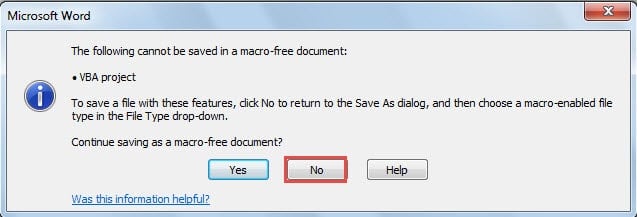
শুধু "না" ক্লিক করুন।
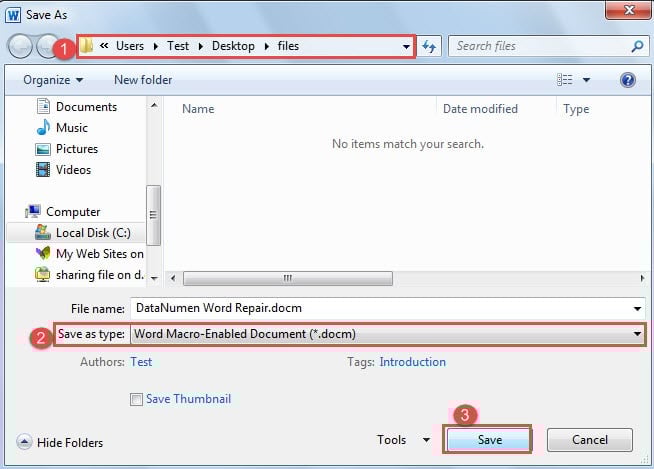
- এবং আপনি উইন্ডোতে ফিরে আসবেন। প্রথমে স্টোরেজের অবস্থান বেছে নিন।
- তারপরে ফাইলের ধরণ হিসাবে "ওয়ার্ড ম্যাক্রো-সক্ষম ডকুমেন্ট" চয়ন করুন।
- এরপরে, "সংরক্ষণ করুন" বোতামটি ক্লিক করুন।

- আবার পরীক্ষার ম্যাক্রো দিয়ে দস্তাবেজটি খুলুন। এবং আবার "বিকাশকারী" ট্যাবের অধীনে "ম্যাক্রোস" ক্লিক করুন।
- তারপরে পরীক্ষার ম্যাক্রোটি নির্বাচন করুন এবং "রান" ক্লিক করুন।

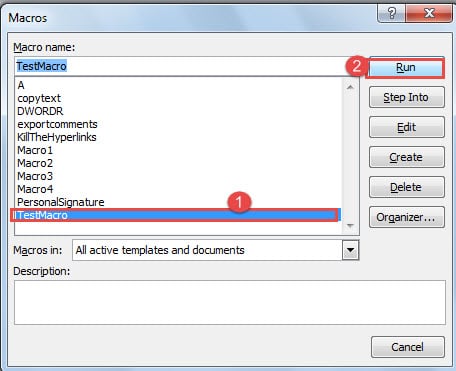
এবং আপনি ম্যাক্রো অক্ষম করার পরামর্শ দিয়ে একটি সতর্কতা বার্তা পাবেন।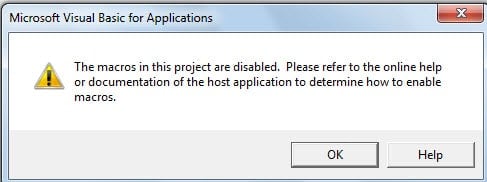
ভিবিএ প্রকল্পগুলির জন্য ডিজিটাল শংসাপত্র ইনস্টল করুন
- প্রথমে, উইন্ডোজে “স্টার্ট” মেনুতে ক্লিক করুন।
- পরবর্তী "সমস্ত প্রোগ্রাম" ক্লিক করুন।

- তারপরে “মাইক্রোসফ্ট অফিস” সন্ধান করে ক্লিক করুন
- এরপরে আপনার ব্যবহার করা সংস্করণটির জন্য "মাইক্রোসফ্ট অফিস সরঞ্জাম" ফাইলটি অনুসন্ধান এবং চয়ন করা চালিয়ে যান।
- এবং "ভিবিএ প্রকল্পগুলির জন্য ডিজিটাল শংসাপত্র" ক্লিক করুন।

- এখন আপনি "ডিজিটাল শংসাপত্র তৈরি করুন" ডায়ালগ বক্স দেখতে পাবেন। আপনার শংসাপত্রের নাম লিখুন।
- পরিবর্তনটি সংরক্ষণ করতে "ঠিক আছে" ক্লিক করুন।


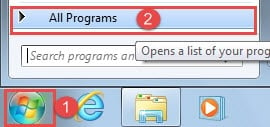
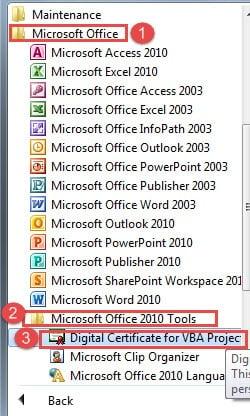
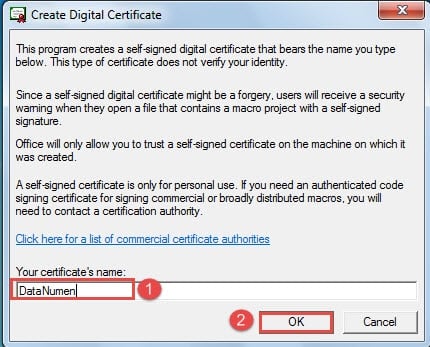
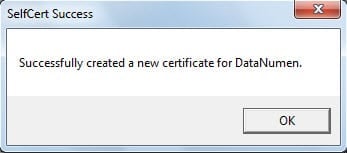
এখন আপনি যদি "ভিবিএ প্রকল্পের জন্য ডিজিটাল শংসাপত্র" না খুঁজে পান তবে এটি ঠিক করার জন্য আপনি নিম্নলিখিত লিডগুলি নিতে পারেন:
- শুরু করতে, আপনার কম্পিউটারে মাইক্রোসফ্ট অফিস ইনস্টলেশন ডিস্ক inোকান।
- তারপর “স্টার্ট” মেনুতে ক্লিক করুন।
- এবং "নিয়ন্ত্রণ প্যানেল" ক্লিক করুন।

- পরবর্তী ক্রম "প্রোগ্রাম" এবং "প্রোগ্রাম এবং বৈশিষ্ট্য" ক্লিক করুন।
- তারপরে তালিকার বাক্সে, মাইক্রোসফ্ট অফিসের সঠিক সংস্করণটি সন্ধান করুন এবং ক্লিক করুন।
- পরবর্তী ডান ক্লিক করুন এবং "পরিবর্তন" নির্বাচন করুন।

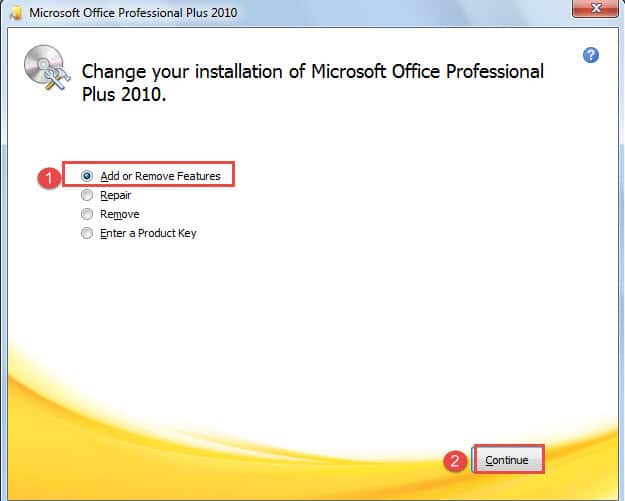
- ইনস্টলেশন গাইডে, "বৈশিষ্ট্যগুলি যুক্ত বা সরান" পরীক্ষা করুন।
- তারপরে "চালিয়ে যান" বোতামটি ক্লিক করুন।

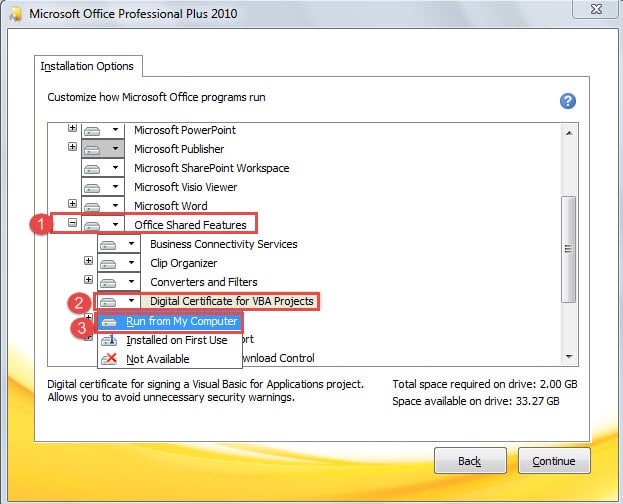
- এর পরে, "ইনস্টলেশন বিকল্পগুলি" এর অধীনে প্রথমে "অফিসে ভাগ করা বৈশিষ্ট্যগুলি" ক্লিক করুন।
- তারপরে "ভিবিএ প্রকল্পগুলির জন্য ডিজিটাল শংসাপত্র" ক্লিক করুন।
- তালিকা-মেনুতে, "আমার কম্পিউটার থেকে চালান" চয়ন করুন এবং অগ্রগতি শেষ করতে গাইড অনুসরণ করুন।

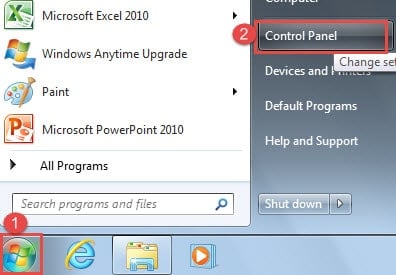
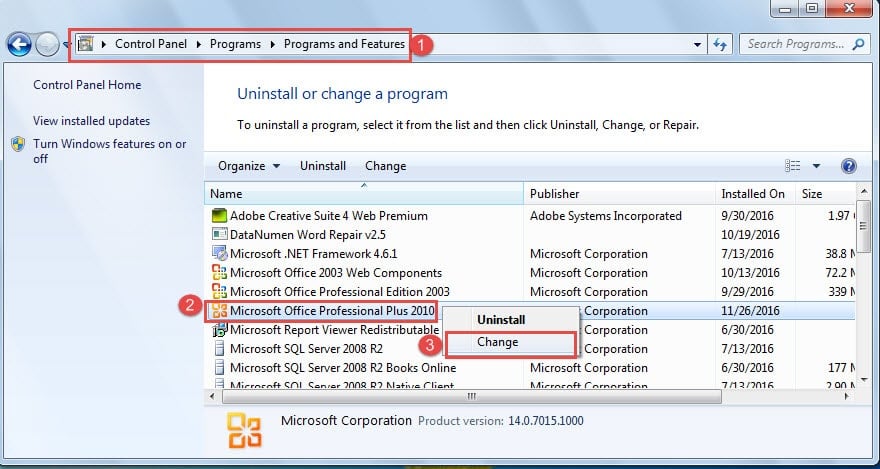
ডিজিটালি স্বাক্ষর করুন ওয়ার্ড ম্যাক্রোস
- প্রথমত, ম্যাক্রোর ভিতরে ডকুমেন্টটি খুলুন এবং ভিবিএ সম্পাদকও খুলুন।
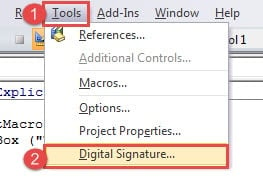
- তারপরে "সরঞ্জামগুলি" ক্লিক করুন।
- এবং "ডিজিটাল স্বাক্ষর" চয়ন করুন।

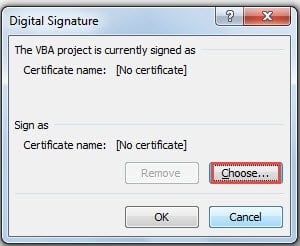
- এখন "ডিজিটাল স্বাক্ষর" ডায়লগ বাক্সে, "চয়ন করুন" বোতামটি ক্লিক করুন।

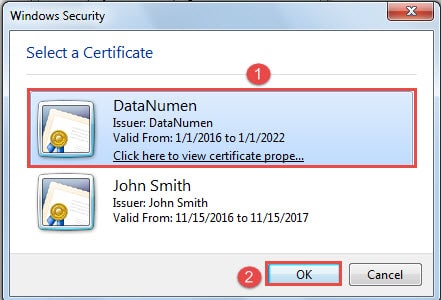
- তারপরে নতুন বাক্সে একটি শংসাপত্র নির্বাচন করুন।
- এবং "ওকে" ক্লিক করুন।

- "ডিজিটাল স্বাক্ষর" তে "ঠিক আছে" ক্লিক করতে ভুলবেন না।
- এখন আপনি আপনার দস্তাবেজটি সংরক্ষণ এবং বন্ধ করতে পারেন।
- পরের বার আপনি নথিটি খুলবেন open আপনি যেমন একটি সতর্কতা বার্তা দেখতে পারেন: ম্যাক্রো অক্ষম করা হয়েছে।


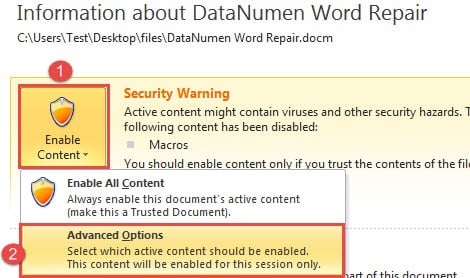
বার্তায় ক্লিক করুন।
- এখন ব্যাকস্টেজ ভিউতে প্রথমে "সামগ্রী সক্ষম করুন" এ ক্লিক করুন।
- তারপরে "অ্যাডভান্সড অপশন" ক্লিক করুন।

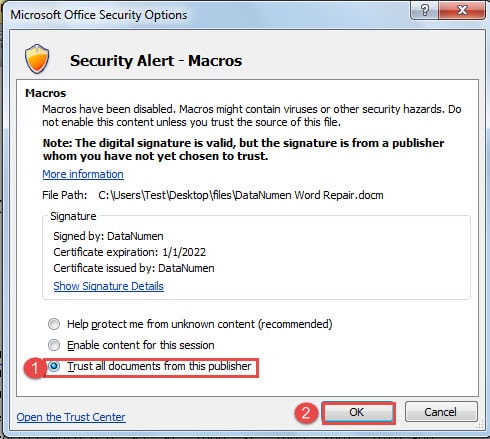
- "মাইক্রোসফ্ট অফিস সুরক্ষা বিকল্পগুলি" ডায়ালগ বাক্সে, "এই প্রকাশকের সমস্ত দস্তাবেজকে বিশ্বাস করুন" চেক করুন।
- তারপরে "ওকে" ক্লিক করুন।

ফাইল দুর্নীতি যাইহোক হয়
আসল বিষয়টি হ'ল আপনি সমস্ত সমালোচনামূলক ফাইলগুলির ব্যাকআপ রাখেন, নিয়মিতভাবে অ্যান্টিভাইরাস প্রোগ্রাম চালান এবং যতটা সম্ভব ওয়ার্ডের সাথে কাজ করার সময় খারাপ অভ্যাসগুলি এড়িয়ে যান, তবুও আপনি ফাইলের ক্ষতিতে ভুগছেন। এটি সাবধানতা ব্যবস্থা গ্রহণের ক্ষেত্রে আপনার আত্মবিশ্বাসের জন্য একটি বিশাল আঘাত হতে পারে। তবুও, আপনাকে পুরোপুরি সজ্জিত করা সহ সমস্ত প্রতিরোধমূলক পদক্ষেপগুলি চালিয়ে যেতে হবে দূষিত শব্দ মেরামতের সরঞ্জাম repair.
লেখকের ভূমিকা:
ভেরা চেন একটি ডেটা রিকভারি বিশেষজ্ঞ DataNumen, ইনক। যা তথ্য পুনরুদ্ধারের প্রযুক্তিগুলির সহ বিশ্বের শীর্ষস্থানীয় ক্ষতিগ্রস্থ xlsx পুনরুদ্ধার সরঞ্জাম এবং pdf মেরামত সফ্টওয়্যার পণ্য। আরো তথ্যের জন্য, যান WWW.datanumen.com