
কিছু ব্যবহারকারী বার্তাগুলির তালিকায় কেবলমাত্র একটি ছোট লাল পতাকা দিয়ে চিহ্নিত করার পরিবর্তে একটি বিশেষ ফন্টে পতাকাঙ্কিত আইটেমগুলি প্রদর্শন করতে চান। সত্যি কথা বলতে, এটি বেশ সহজ। এখন, এই নিবন্ধটি আপনাকে ধাপে ধাপে এটি অর্জন করতে শেখাবে।
আপনি যখন আউটলুকে কোনও আইটেম পতাকাঙ্কিত করেন, কেবলমাত্র এই আইটেমটিতে একটি লাল পতাকা নির্ধারিত হয়। অন্য কিছু ঘটবে না। পতাকাঙ্কিত আইটেমটির পরে কী ঘটবে তা হ'ল যখন এটি বিলম্বিত হবে তখন এর ফন্টটি লাল হয়ে যাবে। তবে, বেশিরভাগ ব্যবহারকারী আশা করেন যে তারা কোনও আইটেমকে পতাকাঙ্কিত করার সাথে সাথেই আইটেমটির ফন্টটি পরিবর্তন করা যেতে পারে। প্রকৃতপক্ষে, এটি উপলব্ধি করা খুব সহজ। তবুও, কিছু নবজাতক কীভাবে তা করতে জানেন না। সুতরাং, এখানে, আমরা বিস্তারিত পদক্ষেপগুলি প্রবর্তন করব।
বার্তা তালিকায় পতাকাঙ্কিত আইটেমগুলির ফন্টটি পরিবর্তন করুন
- প্রথমে, আপনার Outlook প্রোগ্রামটি যথারীতি চালু করুন।
- তারপরে, আমার উদাহরণের জন্য "ইনবক্স" এর মতো একটি আউটলুক ফোল্ডার খুলুন।
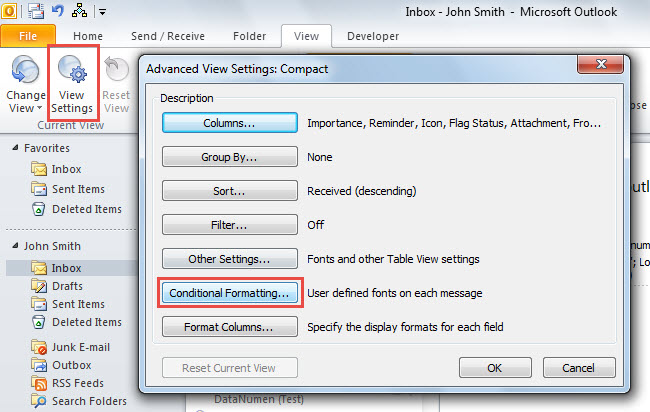
- এরপরে, "দেখুন" ট্যাবে স্থানান্তরিত করুন, যার উপর "দেখুন সেটিংস" বোতামটি ক্লিক করুন।
- এর পরে, নতুন "অ্যাডভান্সড ভিউ সেটিংস" ডায়ালগ বক্সে, "শর্তসাপেক্ষ বিন্যাস" বোতামটি ক্লিক করুন।
- এরপরে, "অ্যাড" বোতামটি ক্লিক করুন।
- তারপরে, এই নতুন শর্তসাপেক্ষ বিন্যাসের জন্য একটি নাম নির্দিষ্ট করুন।
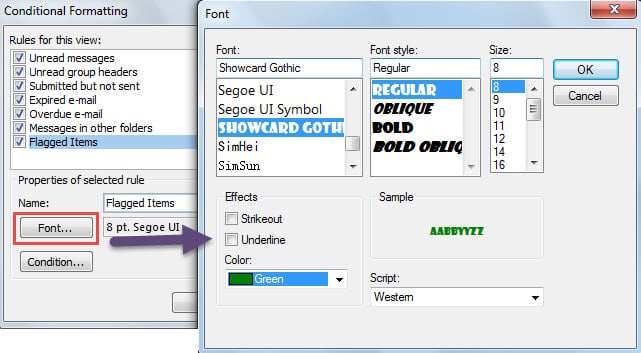
- এরপরে, "ফন্ট" বোতামটি ক্লিক করুন।
- এরপরে, পপআপ ডায়ালগ বাক্সে, ফন্টটি আপনার পছন্দ অনুযায়ী পরিবর্তন করুন এবং "ওকে" ক্লিক করুন।

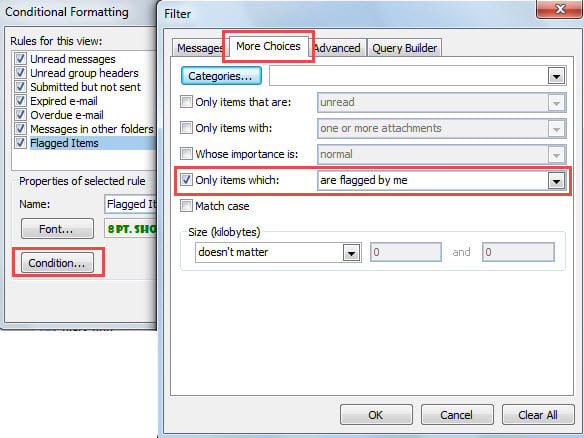
- তারপরে, "শর্ত" বোতামটি ক্লিক করুন, এটি "ফিল্টার" ডায়ালগ বাক্সটি উপস্থিত করবে।
- এই নতুন কথোপকথনে, "আরও পছন্দ" ট্যাবে ফিরে যান।
- এরপরে, "কেবলমাত্র আইটেমগুলি" বিকল্পটি পরীক্ষা করে "আমার দ্বারা পতাকাঙ্কিত করা হয়েছে" নির্বাচন করুন।

- এর পরে, এই শর্তসাপেক্ষ বিন্যাসন নিয়মটি সংরক্ষণ করতে "ঠিক আছে" একটি সিরিজ ক্লিক করুন।
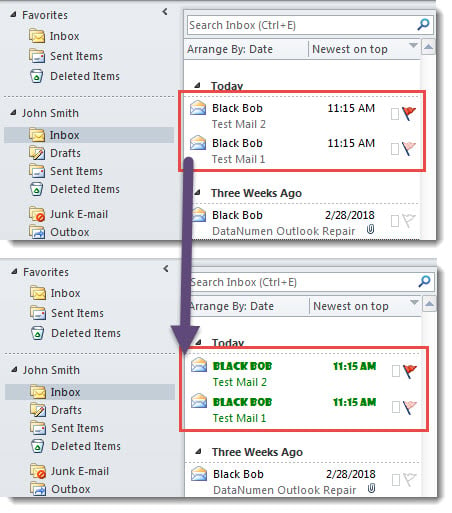
- অবশেষে, আপনি মেল তালিকায় ফিরে আসার পরে, আপনি দেখতে পাবেন যে সমস্ত পতাকাযুক্ত মেলগুলি নীচের চিত্রের মতো নির্দিষ্ট ফন্টে প্রদর্শিত হয়েছে।

নিয়মিত আপনার পিএসটি ব্যাক আপ করুন
পতাকাঙ্কিত আইটেম বা অন্যান্য আইটেমের ব্যাপার না, এগুলি হারাতে আপনাকে অবশ্যই অনিচ্ছুক হতে হবে। তবে বাস্তবে আউটলুক পিএসটি ফাইলটি দুর্বল। অন্য কথায়, একদিন, আপনার মূল্যবান পিএসটি ফাইল সহজেই ক্ষুদ্র সমস্যার কারণে হঠাৎ বিদ্যুৎ বিভ্রাট হওয়া ইত্যাদির কারণে সহজেই দূষিত হতে পারে Therefore সুতরাং, বেদনাদায়ক আউটলুক ডেটা ক্ষতি এড়াতে আপনি কিছু পদক্ষেপ নেওয়া ভাল off উদাহরণস্বরূপ, সামঞ্জস্যপূর্ণ এবং আপডেট হওয়া আউটলুক ডেটা ব্যাকআপ অবশ্যই প্রয়োজনীয়তার বিষয়। তবুও, যদিও আউটলুক সমৃদ্ধ আসে ইনবক্স মেরামতের সরঞ্জাম, আপনাকে এখনও একটি বাহ্যিক প্রস্তুত করতে হবে, যেমন DataNumen Outlook Repair। এইভাবে, আপনি কার্যকরভাবে ধ্বংসাত্মক আউটলুক ডেটা ক্ষতি থেকে রক্ষা পেতে পারেন।
লেখকের ভূমিকা:
শিরলে জাং একটি ডেটা রিকভারি বিশেষজ্ঞ DataNumen, ইনক। যা তথ্য পুনরুদ্ধারের প্রযুক্তিগুলির সহ বিশ্বের শীর্ষস্থানীয় মেরামত SQL Server এবং আউটলুক মেরামত সফ্টওয়্যার পণ্য। আরো তথ্যের জন্য, যান WWW.datanumen.com