
আপনি টাস্ক ফোল্ডারগুলিতে সমাপ্ত কাজগুলি দেখতে নারাজ হতে পারেন। সুতরাং, এই নিবন্ধটি আপনাকে শিখিয়ে দেবে যে কীভাবে আউটলুকের স্বয়ংক্রিয়ভাবে সম্পূর্ণ হওয়া কাজগুলি আড়াল করা যায়।
আউটলুক টাস্ক ফোল্ডারের ডিফল্ট ভিউতে, সম্পন্ন হওয়া টাস্কগুলো লুকানো থাকে না। ফলে, টাস্ক ফোল্ডারগুলো সবসময় প্রচুর পরিমাণে সম্পন্ন হওয়া টাস্ক দিয়ে ভর্তি থাকে। যেহেতু সম্পন্ন হওয়া টাস্কগুলো অনেকাংশে আর দরকারি থাকে না, তাই আপনি আউটলুককে এমনভাবে কনফিগার করতে চাইতে পারেন যাতে এই ধরনের টাস্কগুলো স্বয়ংক্রিয়ভাবে লুকানো যায়। আইটেমগুলো দেখানো বা না দেখানোর জন্য সবচেয়ে সুবিধাজনক উপায় হলো ভিউ ফিল্টার সেট করা। এখন, নিচে আমরা আপনাকে ধাপে ধাপে শেখাবো কিভাবে সম্পন্ন হওয়া টাস্কগুলো লুকানোর জন্য এমন একটি ভিউ ফিল্টার তৈরি করতে হয়।
সম্পূর্ণ টাস্কগুলি স্বতঃ লুকান
- শুরুতে, যথারীতি আউটলুক চালু করুন।
- তারপরে, "টাস্কগুলি" নেভিগেশন ফলকে অ্যাক্সেস করুন।
- এর পরে, একটি টাস্ক ফোল্ডার খুলুন।
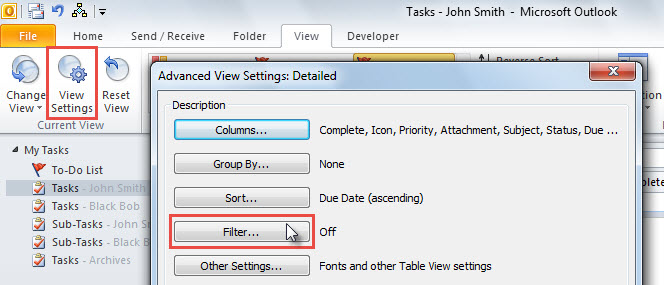
- এর পরে, "দেখুন" ট্যাবে শিফট করুন এবং "সেটিংস দেখুন" বোতামটি ক্লিক করুন।
- পরবর্তী "অ্যাডভান্সড ভিউ সেটিংস" ডায়ালগ বাক্সে, "ফিল্টার" বোতামটি ক্লিক করুন।
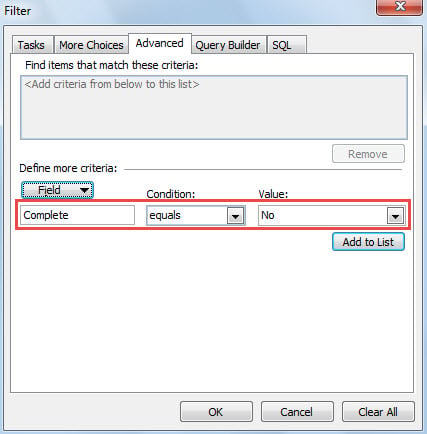
- এর পরে, আপনি "ফিল্টার" ডায়ালগ বাক্সে উঠবেন।
- এতে, "উন্নত" ট্যাবে স্যুইচ করুন।
- তারপরে, "ক্ষেত্র" বোতামটি ক্লিক করুন এবং "সমস্ত কার্য ক্ষেত্র"> "সম্পূর্ণ" নির্বাচন করুন।
- পরে, নিশ্চিত করুন যে "শর্ত" "সমান" এবং "মান" হ'ল না।

- এরপরে, এই ভিউ ফিল্টারটি যুক্ত করতে "তালিকায় যুক্ত করুন" বোতামটি ক্লিক করুন।
- অবশেষে, এই ফিল্টারটি সংরক্ষণ করতে "ঠিক আছে" একটি সিরিজ ক্লিক করুন।
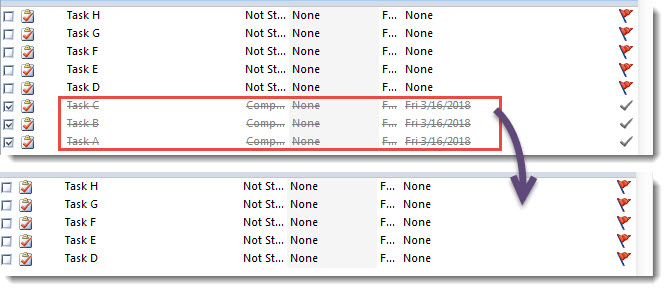
- টাস্ক তালিকায় ফিরে আসার পরে, আপনি দেখতে পাচ্ছেন যে সমস্ত সম্পন্ন কাজগুলি গোপন করা হয়েছে।

বিঃদ্রঃ: আপনি যদি অন্য টাস্ক ফোল্ডারে সম্পূর্ণ হওয়া কাজগুলি স্বয়ংক্রিয়ভাবে আড়াল করতে চান তবে নীচের পদক্ষেপগুলি অনুসরণ করে আপনি অন্যান্য ফোল্ডারে ভিউটি প্রয়োগ করতে পারেন।
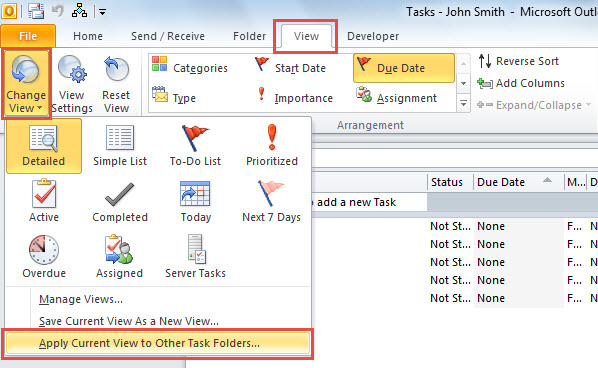
- প্রথমে, "দেখুন" ট্যাবে, "পরিবর্তন দেখুন" বোতামটি ক্লিক করুন।
- তারপরে, "অন্যান্য কার্য ফোল্ডারে বর্তমান দৃশ্য প্রয়োগ করুন" নির্বাচন করুন।

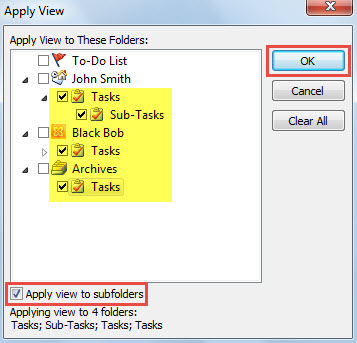
- পপআপ ডায়ালগ বাক্সে, অন্যান্য টাস্ক ফোল্ডারগুলি নির্বাচন করুন এবং "সাবফোল্ডারগুলিতে ভিউ প্রয়োগ করুন" সক্ষম করুন।

- শেষ পর্যন্ত, "দেখুন অনুলিপি" সক্রিয় করতে "ওকে" ক্লিক করুন।
প্রক্রিয়া বিরক্তিকর আউটলুক ডেটা ক্ষতি
আপনি কি কখনো আউটলুক ডেটা করাপশন বা লসের সম্মুখীন হয়েছেন? এটি সবচেয়ে ভয়াবহ ঘটনাগুলোর মধ্যে একটি যা আউটলুক ব্যবহারকারীরা অভিজ্ঞতা করতে বা মেনে নিতে চান না। তথাপি, বাস্তবে, সফটওয়্যারের ত্রুটি, হার্ডওয়্যারের সমস্যা, মানুষের ভুল, হঠাৎ বিদ্যুৎ বিভ্রাট ইত্যাদির মতো একাধিক কারণে এই সমস্যাটি যেকোনো সময় ঘটতে পারে। তাই, যদি আপনি দীর্ঘ সময়ের জন্য আউটলুক ব্যবহার করতে চান, তবে একটি শক্তিশালী এক্সটার্নাল স্টোরেজ ব্যবহার করাই ভালো। পিএসটি মেরামত সরঞ্জাম, মত DataNumen Outlook Repair। এটি আপনাকে অনায়াসে সহজেই বেদনাদায়ক আউটলুক ডেটা ক্ষতি থেকে মুক্তি পেতে সহায়তা করতে পারে।
লেখকের ভূমিকা:
শিরলে জাং একটি ডেটা রিকভারি বিশেষজ্ঞ DataNumen, ইনক। যা তথ্য পুনরুদ্ধারের প্রযুক্তিগুলির সহ বিশ্বের শীর্ষস্থানীয় sql দুর্নীতি এবং আউটলুক মেরামত সফ্টওয়্যার পণ্য। আরো তথ্যের জন্য, যান WWW.datanumen.com