
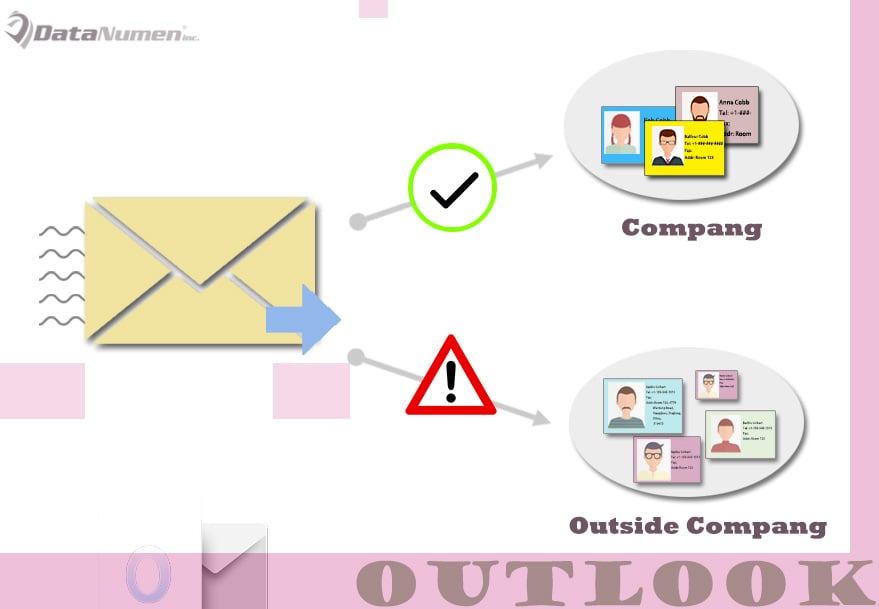
যদি আপনার কোম্পানির একটি সঠিক নীতি থাকে যে আপনি আপনার কোম্পানির বাইরের ব্যক্তিদের ইমেল পাঠাবেন না, আপনি এই নিবন্ধে প্রবর্তিত উপায় ব্যবহার করতে পারেন। আপনার কোম্পানির বাইরে কোনো ইমেল পাঠানো হলে সতর্কতা পেতে VBA কীভাবে ব্যবহার করবেন তা আপনাকে শেখাবে।
কখনও কখনও, ডেটা সুরক্ষা রক্ষা করার জন্য, আপনার কোম্পানি আপনাকে দাবি করতে পারে যে ব্যবসায়িক ইমেল অ্যাকাউন্ট ব্যবহার করার সময়, আপনি শুধুমাত্র আপনার কোম্পানির মধ্যে থাকা ব্যক্তিদের ইমেল পাঠান। অন্য কথায়, আপনি কোম্পানির বাইরের ব্যক্তিদের ইমেল পাঠাতে পারবেন না, যেমন বহিরাগত ডোমেনে ইমেল ঠিকানা। যাইহোক, সম্ভবত কখনও কখনও আপনি একটি বিট বিস্মৃত হয়. এই ক্ষেত্রে, আপনি চাইতে পারেন যে আপনি বাইরের কোম্পানিতে ইমেল পাঠালে Outlook স্বয়ংক্রিয়ভাবে আপনাকে সতর্ক করতে পারে। এখানে আমরা এই সমস্যাটির উপর ফোকাস করব এবং Outlook VBA এর মাধ্যমে কীভাবে এটি অর্জন করতে হবে তা আপনাকে গাইড করব।
আপনার কোম্পানির বাইরের ব্যক্তিদের ইমেল পাঠানোর সময় একটি সতর্কতা পান
- প্রথমেই, আপনার আউটলুক প্রোগ্রামটি চালু করুন।
- তারপরে “Alt + F11” কী শর্টকাটগুলি টিপুন।
- এরপরে আপনি আউটলুক ভিবিএ সম্পাদক উইন্ডোটিতে অ্যাক্সেস পাবেন।
- পরবর্তীকালে, "ThisOutlookSession" প্রকল্পটি খুলুন।
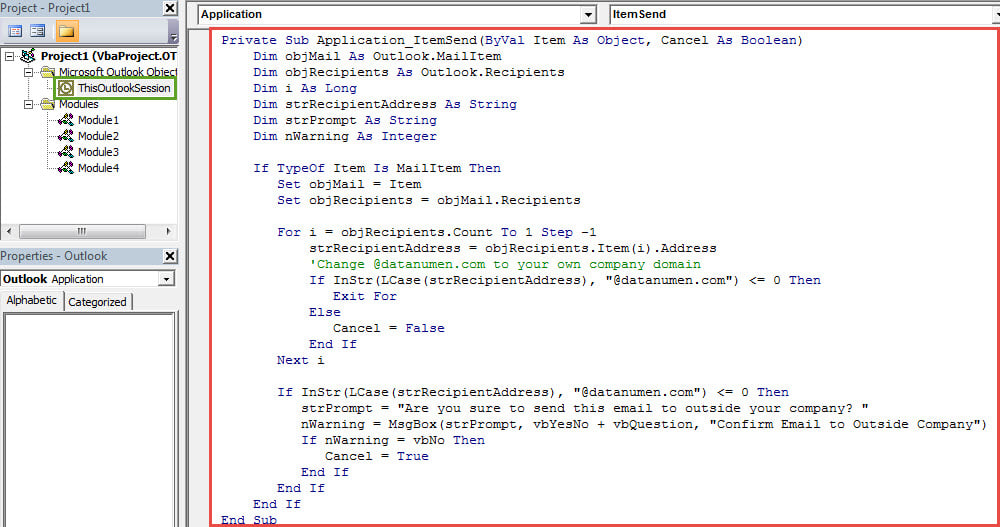
- তারপরে এই প্রকল্পের উইন্ডোতে নিম্নলিখিত ভিবিএ কোডগুলি অনুলিপি করুন এবং আটকান।
Private Sub Application_ItemSend(ByVal Item As Object, Cancel As Boolean)
    Dim objMail As Outlook.MailItem
    Dim objRecipients As Outlook.Recipients
    Dim i As Long
    Dim strRecipientAddress As String
    Dim strPrompt As String
    Dim nWarning As Integer

    If TypeOf Item Is MailItem Then
       Set objMail = Item
       Set objRecipients = objMail.Recipients

       For i = objRecipients.Count To 1 Step -1
           strRecipientAddress = objRecipients.Item(i).Address
           'Change @datanumen.com to your own company domain
           If InStr(LCase(strRecipientAddress), "@datanumen.com") <= 0 Then
              Exit For
           Else
              Cancel = False
           End If
      Next i

      If InStr(LCase(strRecipientAddress), "@datanumen.com") <= 0 Then
         strPrompt = "Are you sure to send this email to outside your company? "
         nWarning = MsgBox(strPrompt, vbYesNo + vbQuestion, "Confirm Email to Outside Organization")
         If nWarning = vbNo Then
            Cancel = True
         End If
      End If
    End If
End Sub
- এর পরে, আপনার এই কোডটি স্বাক্ষর করা উচিত।
- পরে স্বাক্ষরিত ম্যাক্রোগুলিকে অনুমতি দেওয়ার জন্য আপনার আউটলুক ম্যাক্রো সেটিংস পরিবর্তন করুন।
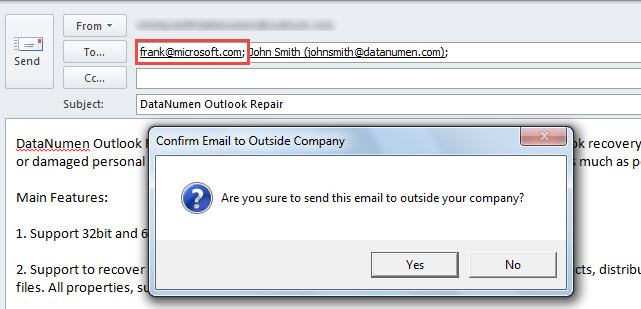
- অবশেষে, এখন থেকে, প্রতিবার যখন আপনি আপনার কোম্পানির ডোমেনে নেই এমন ইমেল ঠিকানাগুলিতে ইমেল পাঠাতে চান, আপনি নিম্নলিখিত স্ক্রিনশটের মতো একটি সতর্কতা পাবেন:

আপনার আউটলুক সঠিকভাবে বন্ধ করতে থাকুন
আপনি যদি প্রায়শই আপনার আউটলুককে ভুলভাবে বন্ধ করেন, যেমন হঠাৎ বিদ্যুৎ বিভ্রাটের কারণে এটি বন্ধ করতে বাধ্য করা হলে আউটলুক ক্র্যাশ হয়ে যায়। প্রতিবার আপনার আউটলুক ক্র্যাশ হলে, আপনার PST ফাইলটিও ক্ষতিগ্রস্ত হবে। একবার আপনার PST ফাইলটি আপস হয়ে গেলে, আপনি ফিরে পেতে আরও অনেক প্রচেষ্টা ব্যয় করবেন ক্ষতিগ্রস্থ আউটলুক দৈনিক সুরক্ষার চেয়ে ডেটা। সেক্ষেত্রে, scanpst.exe খুব একটা সাহায্য করবে না। আপনার কাছে আরও শক্তিশালী টুলে ফিরে আসা ছাড়া কোনো বিকল্প নেই, যেমন DataNumen Outlook Repair.
লেখকের ভূমিকা:
শিরলে জাং একটি ডেটা রিকভারি বিশেষজ্ঞ DataNumen, ইনক। যা তথ্য পুনরুদ্ধারের প্রযুক্তিগুলির সহ বিশ্বের শীর্ষস্থানীয় SQL Server ঠিক করা এবং আউটলুক মেরামত সফ্টওয়্যার পণ্য। আরো তথ্যের জন্য, যান WWW.datanumen.com