
আপনি যদি সঠিক প্রেরণকারী অ্যাকাউন্টটি ব্যবহার করছেন কিনা তা নিশ্চিত করার জন্য আপনার আউটলুকের একাধিক অ্যাকাউন্ট রয়েছে Prov ভুল অ্যাকাউন্টটি এড়ানোর জন্য, কেন আউটলুকে প্রেরণের আগে অ্যাকাউন্ট জিজ্ঞাসা করতে বাধ্য করবেন না?
যদিও আউটলুক ২০১০ সাল থেকে, ব্যবহারকারীরা নেভিগেশন ফলকে আউটলুক ফাইল নির্বাচন করলে আউটলুক স্বয়ংক্রিয়ভাবে প্রেরণ অ্যাকাউন্টটি সনাক্ত করতে পারে। তবে আপনি যদি ভুল আউটলুক ফাইল নির্বাচন করেন তবে ভুল অ্যাকাউন্ট নির্বাচনটিও ট্রিগার করা যেতে পারে। অতএব, বীমা ছাড়াই, ইমেল প্রেরণের আগে আউটলুকে অ্যাকাউন্টের জন্য জিজ্ঞাসা করা বাধ্য করা কোনও কোনও ক্ষেত্রে ভাল পছন্দ হবে। এখন আমরা উদাহরণ হিসাবে আউটলুক 2010 গ্রহণ করব।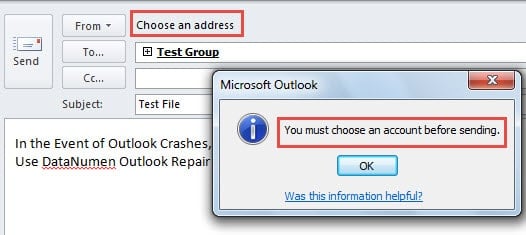
রেজিস্ট্রি সম্পাদকের মাধ্যমে ইমেল প্রেরণের আগে আউটলুককে অ্যাকাউন্টের জন্য জিজ্ঞাসা করতে বাধ্য করুন
- একেবারে শুরুতে, সমস্ত বিষয় শেষ হওয়ার পরে আউটলুক থেকে প্রস্থান করুন।
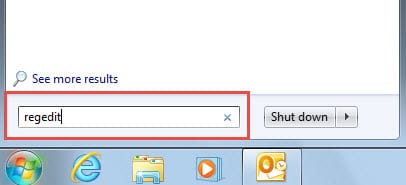
- এরপর “স্টার্ট মেনু”-তে যান এবং সার্চ ফিল্ডে “regedit” টাইপ করুন। রেজিস্ট্রি এডিটর খোলার জন্য “এন্টার” চাপুন।
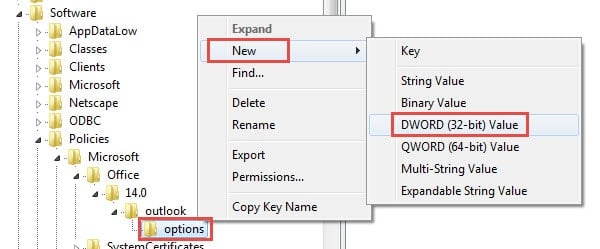
- রেজিস্ট্রি সম্পাদকটিতে আপনার "HKEY_CURRENT_USER"> "সফ্টওয়্যার"> "নীতিগুলি"> "মাইক্রোসফ্ট"> "অফিস"> "14.0"> "আউটলুক"> "বিকল্পসমূহ" এ যাওয়া উচিত।
- এরপরে আপনার "বিকল্পগুলি" কীটি ডানদিকে ক্লিক করতে হবে এবং "নতুন"> "ডিডবর্ড মান" নির্বাচন করুন।

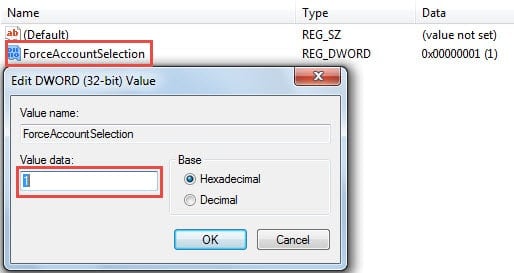
- ডান ফলকে, আপনার নামটি নির্দিষ্ট করা উচিত "ফোর্সকাউন্ট সিলেকশন"নতুন তৈরি মান থেকে।
- নামকরণের পরে, মানটিতে ডাবল ক্লিক করুন। আপনি তাত্ক্ষণিকভাবে "ওপর্ড মান সম্পাদনা করুন" এর একটি নতুন ডায়ালগ বক্স দেখতে পাবেন। এটিতে আপনার "মান ডেটা" "1" তে সেট করতে হবে।

- এরপরে, পরিবর্তনগুলি সংরক্ষণ করতে "ঠিক আছে" ক্লিক করুন এবং তারপরে "ফাইল"> "প্রস্থান করুন" এ ক্লিক করুন।
- সবশেষে আপনার কম্পিউটার এবং আউটলুক রিস্টার্ট করুন। আপনি চেষ্টা করে দেখতে পারেন।
কীবোর্ড শর্টকাটের মাধ্যমে দ্রুত পাঠানো অ্যাকাউন্ট নির্বাচন করুন
আউটলুক ২০০৭ এবং ২০০৩ ভার্সনে, আপনি অ্যাকাউন্ট তালিকা আনতে “Alt + A” ব্যবহার করতে পারেন এবং তারপরে কাঙ্ক্ষিত অ্যাকাউন্টের সামনের নম্বর অনুযায়ী নম্বর কী চাপতে পারেন।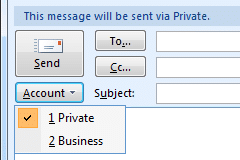
কিন্তু আপনি যদি আউটলুক ২০১০ বা তার পরবর্তী সংস্করণ ব্যবহার করেন, তাহলে আপনি “Alt + M” ব্যবহার করে অ্যাকাউন্টের তালিকা দেখতে পারেন, কিন্তু সেখানে কোনো নম্বর খুঁজে পাওয়া যাবে না। তাই, কাঙ্ক্ষিত ইমেল পাঠানোর অ্যাকাউন্টটি দ্রুত নির্বাচন করার জন্য, আপনি QAT-তে “Account” কমান্ডটি যোগ করতে পারেন।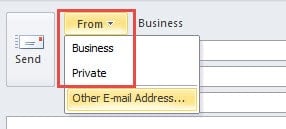
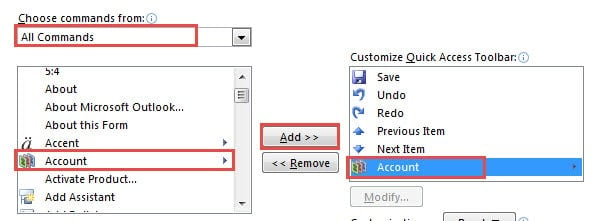
- শুরুতে, একটি নতুন বার্তা খুলুন। নতুন বার্তা উইন্ডোতে, QAT-এর নিচের তীরচিহ্নে ক্লিক করুন এবং ড্রপ-ডাউন তালিকা থেকে “More Commands” নির্বাচন করুন।
- তারপরে নতুন উইন্ডোতে, "সমস্ত আদেশগুলি" থেকে "কমান্ড চয়ন করুন" সেট করুন।
- কমান্ডের তালিকার পরবর্তী, "অ্যাকাউন্ট" নির্বাচন করুন। এবং "যোগ করুন" বোতামটি ক্লিক করুন।

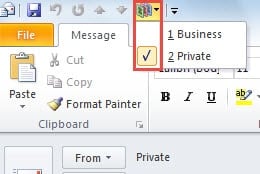
- বর্তমান উইন্ডোটি বন্ধ করুন। আপনি QAT এ "অ্যাকাউন্ট" কমান্ড দেখতে পাবেন। এটি হিট করুন এবং সংশ্লিষ্ট নম্বর কী টিপুন।

ব্যাকআপ দ্বারা আপনার আউটলুক ডেটা পুনরুদ্ধার করুন
আউটলুকের দুর্বলতার কারণে, নিয়মিত বিরতিতে ব্যাকআপ তৈরি করার জন্য জোরালোভাবে পরামর্শ দেওয়া হয়। ফলে, আউটলুক ক্র্যাশ করলে, আপনি আউটলুক রিস্টার্ট করে “ফাইল” > “ওপেন” > “ওপেন আউটলুক ডেটা ফাইল”-এ গিয়ে ব্যাকআপগুলোর সম্পূর্ণ ব্যবহার করতে পারেন। কিন্তু যদি কোনো ব্যাকআপ না থাকে, তাহলে আপনাকে এক্সটার্নাল রিপেয়ার টুলের সাহায্য নিতে হবে, যেমন... DataNumen Outlook Repair। এটা একেবারে সক্ষম আউটলুক পুনরুদ্ধার কোনও বিজ্ঞাপন ছাড়াই ডেটা।
লেখকের ভূমিকা:
শিরলে জাং একটি ডেটা রিকভারি বিশেষজ্ঞ DataNumen, ইনক। যা তথ্য পুনরুদ্ধারের প্রযুক্তিগুলির সহ বিশ্বের শীর্ষস্থানীয় স্কয়ার পুনরুদ্ধার এবং আউটলুক মেরামত সফ্টওয়্যার পণ্য। আরো তথ্যের জন্য, যান WWW.datanumen.com