
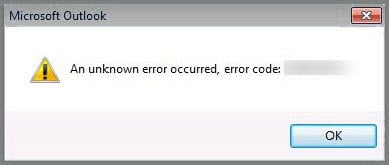
Outlook-এ, আপনি ত্রুটি বার্তা পেতে পারেন - "একটি অজানা ত্রুটি ঘটেছে" যখন আপনি একটি ইমেল পড়ার, প্রেরণ, গ্রহণ বা মুছে ফেলার চেষ্টা করেন। এই ক্ষেত্রে, আপনি এটি ঠিক করতে নিম্নলিখিত পদক্ষেপ নিতে পারেন।
এই ত্রুটিটি আউটলুকে সবচেয়ে সাধারণ। একবার আপনার আউটলুক অ্যাপ্লিকেশনে এটি ঘটলে, আপনি হয়তো আউটলুক ফাইলটি অ্যাক্সেসও করতে পারবেন না। অর্থাৎ, অজানা ত্রুটিটি সম্পূর্ণরূপে সমাধান না করা পর্যন্ত আপনি আউটলুক আইটেমগুলো পড়তে, পাঠাতে বা অন্য কোনো কাজ করতে পারবেন না।
1. আপনার ইমেল অ্যাকাউন্ট সেটিংস পরীক্ষা করুন
প্রথমত, কিছু কনফিগারেশন ভুল হয়েছে কিনা তা যাচাই করতে আপনাকে আপনার ইমেল অ্যাকাউন্ট সেটিংস পরীক্ষা করতে হবে। আপনি "ফাইল" মেনুতে যেতে পারেন এবং "অ্যাকাউন্ট সেটিংস" বোতামে ক্লিক করতে পারেন। পরবর্তী উইন্ডোতে, কংক্রিট সেটিংস দেখতে "পরিবর্তন" বোতামে ক্লিক করুন।
২. একটি নতুন আউটলুক প্রোফাইল তৈরি করুন
অ্যাকাউন্ট সেটিংসে কোনো ত্রুটি না থাকলে, আপনার আউটলুক প্রোফাইলটি ত্রুটিপূর্ণ কিনা তা বিবেচনা করতে হবে। এজন্য আউটলুক অ্যাপ্লিকেশনটি বন্ধ করুন এবং স্টার্ট মেনুতে যান। কন্ট্রোল পেইন খুলুন এবং “মেইল” আইকনটি নির্বাচন করুন। এরপর নতুন ডায়ালগ বক্সে “শো প্রোফাইলস”-এ ক্লিক করুন। একটি নতুন প্রোফাইল তৈরি করতে “অ্যাড” চাপুন। সফলভাবে তৈরি করার পর, আউটলুক পুনরায় চালু করুন এবং পুরানোটি মুছে ফেলুন।
3. আউটলুক অ্যাড-ইনগুলি সরান৷
যদি এখনও ফলাফল না পাওয়া যায়, তাহলে আপনাকে Outlook অ্যাড-ইনগুলি সরাতে হবে। কখনও কখনও, এটি নিরীহ অ্যাড-ইন যা আউটলুক ত্রুটির দিকে পরিচালিত করে। অ্যাড-ইন অপসারণ করার জন্য, আপনাকে প্রশাসক হিসাবে আউটলুক চালানো উচিত। তারপর Outlook বিকল্পগুলিতে যান এবং "অ্যাড-ইনস" ট্যাবের অধীনে "যান" বোতামে ক্লিক করুন। পরবর্তী ডায়ালগে, আপনি অ্যাড-ইনগুলি সরাতে পারেন৷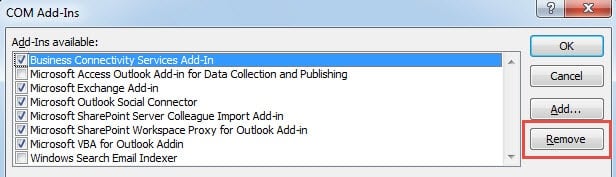
4. অ্যান্টিভাইরাস সফটওয়্যার স্ক্যানার ব্যবহার করুন
উপরের তিনটি পদ্ধতি ব্যর্থ হওয়ায়, আপনার Outlook ফাইল দুর্নীতির সম্ভাবনা সম্পর্কে চিন্তা করা উচিত। সম্ভবত আপনার অ্যান্টিভাইরাস সফ্টওয়্যারটি পুরানো, তাই এটি কার্যকরভাবে ভাইরাস বা ম্যালওয়্যার প্রতিরোধ করতে পারে না৷ অতএব, আপনার অ্যান্টিভাইরাস সফ্টওয়্যার আপগ্রেড করুন এবং আপনার Outlook ফাইল স্ক্যান করতে এটি প্রয়োগ করুন।
উপরের 4টি উপায় হল অজানা ত্রুটি মোকাবেলা করার প্রাথমিক উপায়। কার্যত যদি আউটলুক ফাইলটি গুরুতরভাবে আপস করা হয়, তবে আপনার কাছে মেরামতের সরঞ্জাম অবলম্বন করা ছাড়া আর কোন বিকল্প নেই।
5. আউটলুক ইনবক্স মেরামত টুল - ScanPST.exe প্রয়োগ করুন
আউটলুকে Scanpst.exe নামে একটি বিল্ট-ইন রিপেয়ার টুল রয়েছে। এটি মাঝে মাঝে ক্ষতিগ্রস্ত আউটলুক ফাইল মেরামত করতে পারে। আপনি উইন্ডোজ এক্সপ্লোরারে এটি সার্চ করে অ্যাক্সেস করতে পারেন। এটি চালানোর পর, কাঙ্ক্ষিত আউটলুক ফাইলটি নির্বাচন করতে “Bowser”-এ ক্লিক করুন এবং “Start” চাপুন।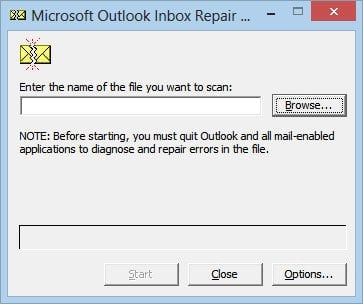
6. একটি বাহ্যিক আউটলুক মেরামত টুল সংগ্রহ করুন
কিন্তু অনুমান করে যে Scanpst.exe ফাইলটি মেরামত করার জন্য যথেষ্ট সক্ষম নয়, আপনি একটি বাহ্যিক মেরামতের সরঞ্জামও ধরতে পারেন যেমন DataNumen Outlook Repair. আমাকে স্বীকার করতে হবে যে যদিও এই টুলটি তৃতীয় পক্ষের দ্বারা বিকশিত হয়েছে, এটি ইনবক্স মেরামতের সরঞ্জামের চেয়ে অনেক ভাল কার্যকারিতা রয়েছে। আউটলুক ফাইল মেরামত ছাড়াও, এটি বড় আকারের ফাইলকে বিভক্ত করতে পারে, মুছে ফেলা আইটেমগুলি পুনরুদ্ধার করতে পারে ইত্যাদি। অধিকন্তু, এর উচ্চ পুনরুদ্ধারের হারের কারণে, এটি তার বিরোধীদের কাঁধে ফেলে দিয়েছে।
লেখকের ভূমিকা:
শিরলে জাং একটি ডেটা রিকভারি বিশেষজ্ঞ DataNumen, ইনক। যা তথ্য পুনরুদ্ধারের প্রযুক্তিগুলির সহ বিশ্বের শীর্ষস্থানীয় স্কয়ার পুনরুদ্ধার এবং আউটলুক মেরামত সফ্টওয়্যার পণ্য। আরো তথ্যের জন্য, যান WWW.datanumen.com