
এই নিবন্ধে আমরা একটি আউটলুক ইমেল বার্তায় পুনরাবৃত্তি পটভূমি চিত্রের উদ্দীপনা ক্ষেত্রে মোকাবেলা তাকান।
এমএস আউটলুক ব্যবহারকারীকে তাদের বার্তাটি আবেদনময়ী এবং প্রাপকের জন্য দৃষ্টি নিবদ্ধ করার জন্য ইমেল বার্তায় একটি পটভূমি চিত্র বা চিত্র সন্নিবেশ করার পছন্দ এবং স্বাধীনতা দেয়। তাহলে, সমস্যাটি কোথায় উত্থিত হয়? ভাল, অনেক আউটলুক ব্যবহারকারীদের যে সমস্যাটি দেখা দিয়েছে তা হ'ল তাদের ইমেল বার্তায় একটি ব্যাকগ্রাউন্ড চিত্র যুক্ত করে তারা বারবার এবং বার্তার প্রস্থে বারবার এটি পুনরাবৃত্তি করতে দেখেছে; যা অবশ্যই ব্যবহারকারীর জন্য বিরক্তিকর। সুতরাং, এই সমস্যাটি সমাধান করার কোনও উপায় আছে কি? হ্যাঁ, বিশেষজ্ঞরা ইমেলগুলিতে নিজেকে পুনরাবৃত্তি করার মূল কারণ এবং পটভূমি চিত্রগুলির এই সমস্যার সমাধানের উপায়গুলি নিয়ে এসেছেন। এই নিবন্ধে, আপনি আপনার আউটলুক ইমেলগুলিতে এই পুনরাবৃত্তি পটভূমি চিত্রগুলি প্রতিরোধ করার জন্য কিছু দ্রুত টিপস শিখবেন।
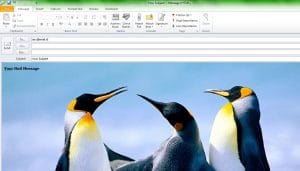
ইমেল বার্তায় বারবার inোকানো ব্যাকগ্রাউন্ড চিত্রগুলির সমস্যার জন্য বিশেষজ্ঞদের উত্সাহিত করার মূল কারণটি হ'ল সন্নিবেশিত ব্যাকগ্রাউন্ড চিত্রের তুলনায় বার্তা উইন্ডোটি বিস্তৃত বা উচ্চতর বা উভয় ক্ষেত্রেই ঘটে happens অন্য কথায়, যখন বার্তা উইন্ডো এবং পটভূমি চিত্রের আকার পৃথক হয়, তখন প্রবেশ করা চিত্রটি ডেস্কটপ ওয়ালপেপারের মতো ম্যাসেজ উইন্ডোতে ফিট বা প্রসারিত করতে প্রবণতা রাখে; তবে, সুসংবাদটি হ'ল এমএস আউটলুকে পুনরাবৃত্তি না পেয়ে ব্যাকগ্রাউন্ড চিত্র হিসাবে অবশ্যই কোনও চিত্র প্রবেশ করানোর উপায় আছে।
যদি আপনি কাজ করছেন আউটলুক 2007 বা 2010 সংস্করণ, তারপরে আপনাকে প্রথমে পছন্দ করতে হবে ট্যাব .োকান এবং নির্বাচন করুন চিত্র বোতাম এবং আপনার পছন্দসই চিত্র বা ছবি sertোকান। আপনি ছবিটি haveোকানোর পরে, কেবলমাত্র সেই ছবিটিতে ডান ক্লিক করুন এবং বিকল্পটি বেছে নিন পাঠ্য মোড়ানো -> পাঠ্যের পিছনে এবং বার্তায় পটভূমি চিত্রগুলি পুনরাবৃত্তি করার আপনার সমস্যাটি তাত্ক্ষণিকভাবে সমাধান হয়ে যাবে।
অন্যদিকে, জন্য আউটলুক 2003 এবং অন্যান্য পুরানো সংস্করণ ব্যবহারকারী, পদক্ষেপটি প্রথমে তাদের ইমেল সম্পাদক হিসাবে এমএস ওয়ার্ড সেট আপ করা হয়। এর পরে, আপনার কাছে যেতে হবে সরঞ্জাম ট্যাব এবং উপর ক্লিক করুন অপশন সমূহ এবং বাছাই মেল ফর্ম্যাট। এটি হয়ে গেলে আপনার উপর ক্লিক করে আপনার পছন্দসই চিত্রটি sertোকাতে হবে বিকল্প সন্নিবেশ করুন নির্বাচন করে অনুসরণ করুন চিত্র অপশন এবং তারপর ফাইল অপশন থেকে। আপনি যখন চিত্র বা ছবি সন্নিবেশ করিয়েছেন, কেবলমাত্র সেই চিত্রটিতে ডান ক্লিক করুন এবং নির্বাচন করুন ফর্ম্যাট পিকচার অপশন এবং নির্বাচন করুন লেআউট ট্যাব। অবশেষে, সেট মোড়ানোর স্টাইল as পিছনে পাঠ্য আপনার পছন্দমতো ইমেল বার্তায় চিত্রটি সঠিকভাবে ফিট করতে।
বিকল্পভাবে, আপনি এমনকি উইন্ডোজ মেলটিতে ব্যাকগ্রাউন্ড চিত্রগুলিতে পুনরাবৃত্তি প্রতিরোধ করার জন্য একটি বার্তা তৈরি করতে পারেন উত্স ট্যাব এবং তারপরে “ ”ট্যাগ। তারপরে, .োকান 'স্টাইল + "ব্যাকগ্রাউন্ড-পুনরাবৃত্তি: পুনরাবৃত্তি নয়;" ঠিক পরে “ ”ট্যাগ বার্তাগুলিতে বারবার পটভূমি চিত্র এড়ানো এড়াতে। তারপরে আপনি ফিরে যেতে পারেন ট্যাব সম্পাদনা করুন পরিবর্তনগুলি সংরক্ষণ করতে
মিসেস আউটলুকের পিএসটি ত্রুটিগুলি তাদের প্রাপ্য মনোযোগ দেওয়া উচিত
মিসেস আউটলুকে কাজ করার সময় যদি আপনি কোনও পিএসটি ত্রুটির মুখোমুখি হন তবে এটি কেবল অন্য একটি ত্রুটি বার্তা হিসাবে উপেক্ষা করবেন না। আসলে এটি কোনও আউটলুক ক্রাশের পূর্ববর্তী হতে পারে যা আপনার ডেটাতে আপনার অ্যাক্সেসকে আটকাতে পারে। ডেটা হ্রাসের ঘটনা এড়ানোর জন্য, একটি রাখা উচিত দৃষ্টিভঙ্গি পুনরুদ্ধার সরঞ্জাম মত DataNumen Outlook Repair তার সিস্টেমে ইনস্টল করা। এই অ্যাপ্লিকেশনটি কোনও পিএসটি ক্রাশের পরে অ্যাকশনে যেতে পারে এবং কয়েক মিনিটের মধ্যে অন্তর্ভুক্ত ফাইল থেকে সমস্ত ইমেলগুলি বের করে আনতে পারে। তদুপরি, আপনি যদি দশগুণ জিবিতে চলমান একটি বিশাল পিএসটি ফাইলের সাথে মোকাবিলা করছেন, তবে সরঞ্জামটি এপলম্ব দিয়ে এখনও মোকাবেলা করতে পারে।
লেখকের ভূমিকা:
অ্যালান চেন রাষ্ট্রপতি ও এর চেয়ারম্যান DataNumen, ইনক। যা তথ্য পুনরুদ্ধারের প্রযুক্তিগুলির সহ বিশ্বের শীর্ষস্থানীয় স্কয়ার পুনরুদ্ধার এবং আউটলুক মেরামত সফ্টওয়্যার পণ্য। আরো তথ্যের জন্য, যান WWW.datanumen.com