
আজকের নিবন্ধে, আমরা আপনাকে কীভাবে আপনার ওয়ার্ড ডকুমেন্টে একাধিক আইটেম সন্ধান করতে এবং প্রতিস্থাপন করতে পারি সে সম্পর্কে আপনাকে ব্যাখ্যা করতে চাই।
ওয়ার্ডে অন্তর্নির্মিত ফাংশন, "সন্ধান করুন এবং প্রতিস্থাপন করুন" আমাদের একবারে একটি শব্দ বা বাক্যাংশ সন্ধান এবং প্রতিস্থাপন করতে দেয়। এটি অবশ্যই ব্যাচের প্রক্রিয়াকরণের জন্য আমাদের প্রয়োজনীয়তা পূরণ করতে পারে না।
প্রকৃতপক্ষে, আমরা আমাদের আগের একটি নিবন্ধে এক সাথে একাধিক আইটেম সন্ধানের জন্য ফাংশনটি প্রসারিত করেছি। আরও তথ্যের জন্য, আপনি এই নিবন্ধটি পড়তে পারেন: একই সময়ে এক শব্দ নথিতে একাধিক আইটেম সন্ধান করার 2 দ্রুত উপায়
উপরের লিঙ্কটিতে একই সাথে একাধিক আইটেমগুলি কীভাবে সন্ধান করা হবে তা নিয়ে আলোচনা করা হয়েছে। এবং এই নিবন্ধটি আপনাকে প্রতিটি আইটেমকে যথাক্রমে পৃথক নতুন একের সাথে কীভাবে প্রতিস্থাপন করবেন তাও দেখাবে।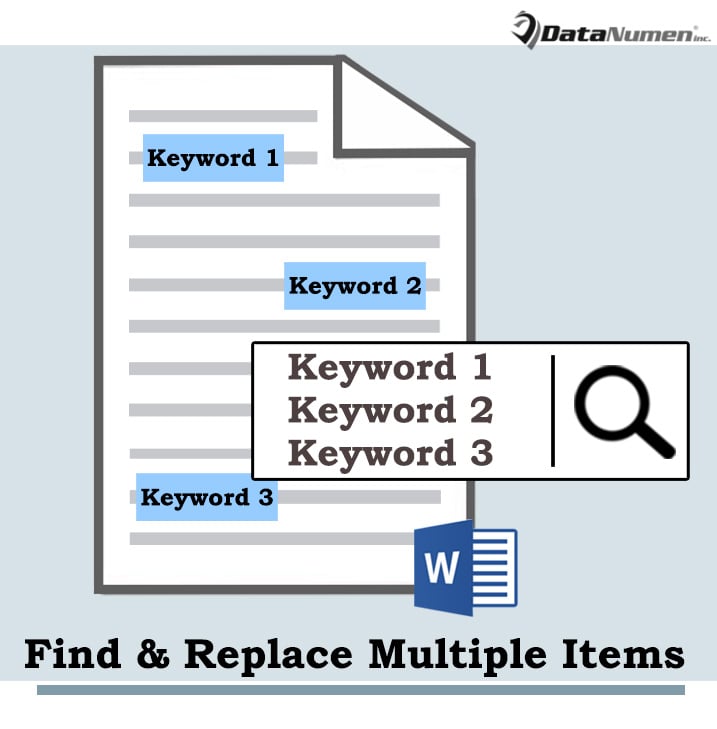
একাধিক আইটেম সন্ধান এবং প্রতিস্থাপন করতে ওয়ার্ড ভিবিএ চালান
ওয়ার্ডে কাস্টমাইজড এবং ব্যাচ প্রসেসিংয়ের কাজগুলি করার একমাত্র উপায় ম্যাক্রো। আপনার মিশনটি সম্পাদন করতে কেবল বোকা পদক্ষেপগুলি অনুসরণ করুন।
- সর্বপ্রথম, আপনার কাঙ্ক্ষিত ডকুমেন্টটি খুলুন।
- তারপরে "বিকাশকারী" ট্যাবটি ক্লিক করুন যদি এটি ফিতাটিতে পাওয়া যায়।
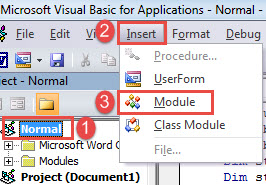
- এবং ওয়ার্ডে ভিবিএ সম্পাদক খোলার জন্য "ভিজ্যুয়াল বেসিক" ক্লিক করুন। অথবা আপনি তার পরিবর্তে "Alt + F11" টিপুন চয়ন করতে পারেন।
- পরবর্তী বাম কলামে "সাধারণ" ক্লিক করুন।
- এবং "sertোকান" ক্লিক করতে মেনু বারে যান।
- এর ড্রপ-ডাউন মেনুতে, "মডিউল" নির্বাচন করুন।

- তারপরে নতুন মডিউলটি খুলতে ডাবল ক্লিক করুন click
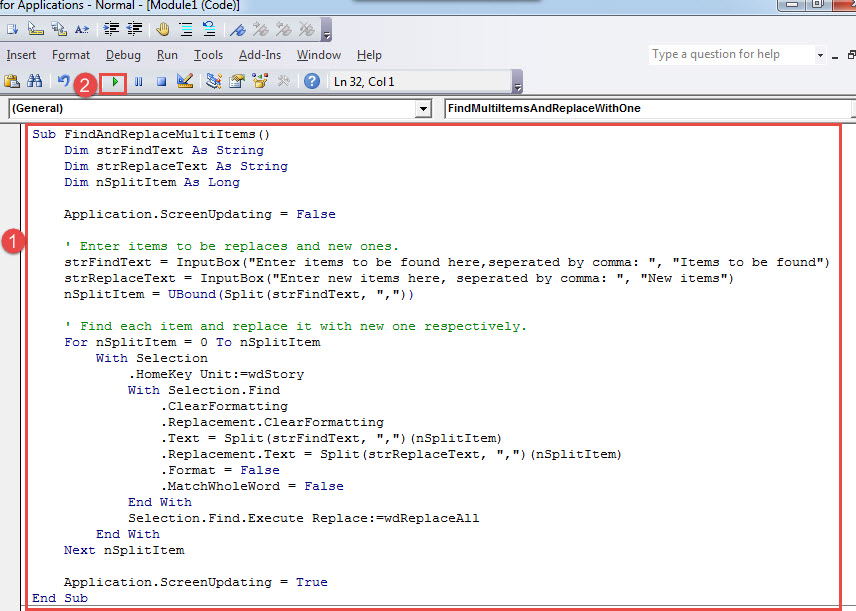
- মডিউলটিতে নিম্নলিখিত কোডগুলি আটকান:
Sub FindAndReplaceMultiItems()
  Dim strFindText As String
  Dim strReplaceText As String
  Dim nSplitItem As Long

  Application.ScreenUpdating = False

  ' Enter items to be replaces and new ones.
  strFindText = InputBox("Enter items to be found here,seperated by comma: ", "Items to be found")
  strReplaceText = InputBox("Enter new items here, seperated by comma: ", "New items")
  nSplitItem = UBound(Split(strFindText, ","))

  ' Find each item and replace it with new one respectively.
  For nSplitItem = 0 To nSplitItem
    With Selection
      .HomeKey Unit:=wdStory
      With Selection.Find
        .ClearFormatting
        .Replacement.ClearFormatting
        .Text = Split(strFindText, ",")(nSplitItem)
        .Replacement.Text = Split(strReplaceText, ",")(nSplitItem)
        .Format = False
        .MatchWholeWord = False
      End With
    Selection.Find.Execute Replace:=wdReplaceAll
  End With
Next nSplitItem

  Application.ScreenUpdating = True

End Sub
- ম্যাক্রো চালাতে “F5” টিপুন।

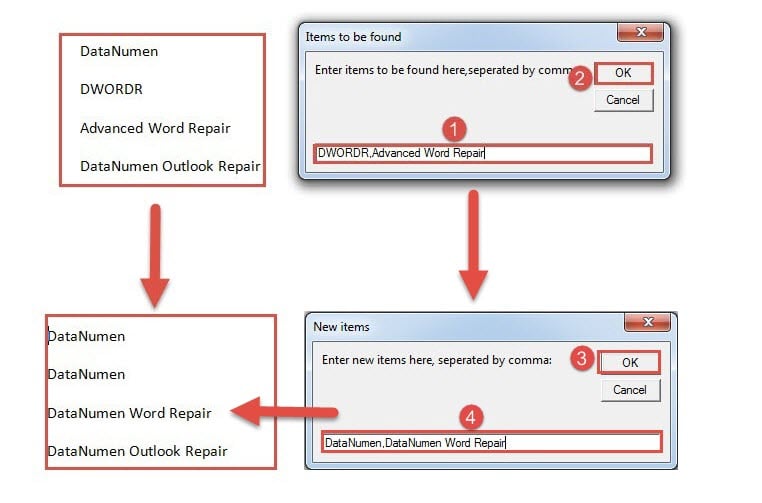
- এখন সেখানে প্রথম ইনপুট বাক্স থাকবে। খুঁজে পেতে আইটেম লিখুন এবং আলাদা করতে কমা ব্যবহার করুন। কমা পরে কোনও স্থান প্রবেশ করবেন না।
- তারপরে এগিয়ে যেতে "ঠিক আছে" ক্লিক করুন।
- দ্বিতীয় ইনপুট বাক্সে, নতুন আইটেম লিখুন এবং কমা দিয়ে তাদের পৃথক করুন।
- শেষ পর্যন্ত, "ওকে" ক্লিক করুন।

তথ্য ক্ষতির মুখোমুখি
কোনও ডেটা বিপর্যয়ের মুখে আনন্দিত হওয়া কঠিন, যা মূল্যবান তথ্য নষ্ট করতে পারে। তবে, আতঙ্কিত হওয়ার দরকার নেই যেহেতু আপনি একটি পেতে পারেন obtain শব্দ মেরামত অল্প পরিমাণ অর্থ কেটে গুলি করে ইউটিলিটি।
লেখকের ভূমিকা:
ভেরা চেন একটি ডেটা রিকভারি বিশেষজ্ঞ DataNumen, ইনক। যা তথ্য পুনরুদ্ধারের প্রযুক্তিগুলির সহ বিশ্বের শীর্ষস্থানীয় এক্সেল দুর্নীতি এবং pdf মেরামত সফ্টওয়্যার পণ্য। আরো তথ্যের জন্য, যান WWW.datanumen.com