
আউটলুক তাত্ক্ষণিক অনুসন্ধানের দ্বারা কোনও কীওয়ার্ড অনুসন্ধান করার সময়, ইমেলগুলি যার বিষয়গুলি, সংযুক্তিগুলি বা মৃতদেহগুলি শব্দটি অন্তর্ভুক্ত করে তা একই সাথে প্রদর্শিত হবে। তবে আপনি যদি কেবল সেই ইমেলগুলির সন্ধান করতে চান যার বার্তাগুলিতে নির্দিষ্ট কীওয়ার্ড রয়েছে তবে আপনি এই নিবন্ধে প্রবর্তিত পদ্ধতিটি ব্যবহার করতে পারেন।
অনেক ব্যবহারকারী অবশ্যই একটি নির্দিষ্ট খোলা ইমেলের নির্দিষ্ট শব্দ বা বাক্যাংশগুলি কীভাবে সন্ধান করবেন তা অবশ্যই জেনে থাকতে হবে। তবুও, যদি আপনি সেই ইমেলগুলি সন্ধান করতে চান যার বার্তা সংস্থায় নির্দিষ্ট কীওয়ার্ড বা বাক্যাংশ সেগুলি না খোলায় থাকে তবে আপনি নীচের বিশদ পদক্ষেপগুলি অনুসরণ করতে পারেন।
ইমেলগুলির সন্ধান করুন যার শরীরে নির্দিষ্ট কীওয়ার্ড রয়েছে
- শুরুতে, আউটলুক প্রোগ্রামটি চালু করুন এবং নেভিগেশন ফলকে, আপনি অনুসন্ধান করতে চান এমন উত্স মেল ফোল্ডারটি নির্বাচন করুন।
- তারপরে "অনুসন্ধান সরঞ্জামগুলি" পটি সক্ষম করতে অনুসন্ধান বাক্সে ক্লিক করুন।
- "অনুসন্ধান" ট্যাবের অধীনে, "বিকল্পসমূহ" এর গোষ্ঠীর "অনুসন্ধান সরঞ্জাম" বোতামে ক্লিক করুন। এর ড্রপ ডাউন তালিকা থেকে আপনার "অ্যাডভান্সড সন্ধান" বিকল্পটি নির্বাচন করতে হবে।
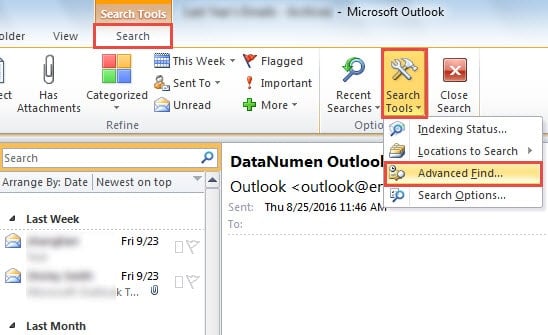
- এরপরে "অ্যাডভান্সড ফাইন্ড" এর একটি নতুন ডায়ালগ বক্স প্রদর্শিত হবে, যাতে আপনাকে অনুসন্ধানের সুযোগকে সংকীর্ণ করতে নিম্নলিখিত পদক্ষেপগুলি গ্রহণ করতে হবে।
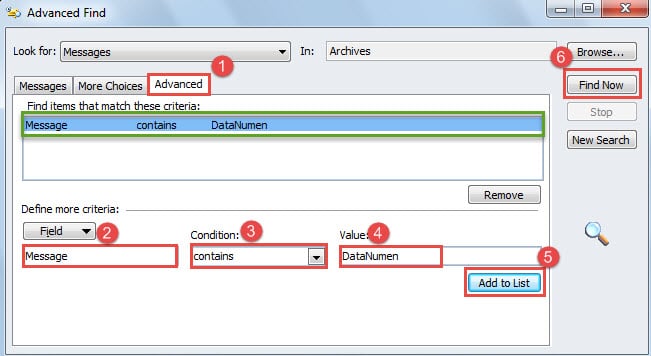
- প্রথমে আপনার "অ্যাডভান্সড" ট্যাবে স্যুইচ করা উচিত।
- এবং তারপরে "আরও মানদণ্ডের সংজ্ঞা দিন" বিভাগে, "ক্ষেত্র" বোতামটি ক্লিক করুন এবং পপআপ তালিকা থেকে, "সমস্ত মেল ক্ষেত্র"> "বার্তা" নির্বাচন করুন।
- এর পরে, "শর্ত" বাক্সে আপনার "অন্তর্ভুক্ত" নির্বাচন করা উচিত।
- এর পরে, "মান" ক্ষেত্রে, আপনি আপনার প্রয়োজনীয়তা অনুসারে অনুসন্ধানের কীওয়ার্ডগুলি ইনপুট করতে পারেন।
- পরে এই অনুসন্ধানের মানদণ্ডটি সক্ষম করতে "তালিকায় যুক্ত করুন" বোতামটি ক্লিক করুন।
- শেষ পর্যন্ত আপনি ডান পাশের "এখনই খুঁজুন" বোতামটি ক্লিক করতে পারেন।

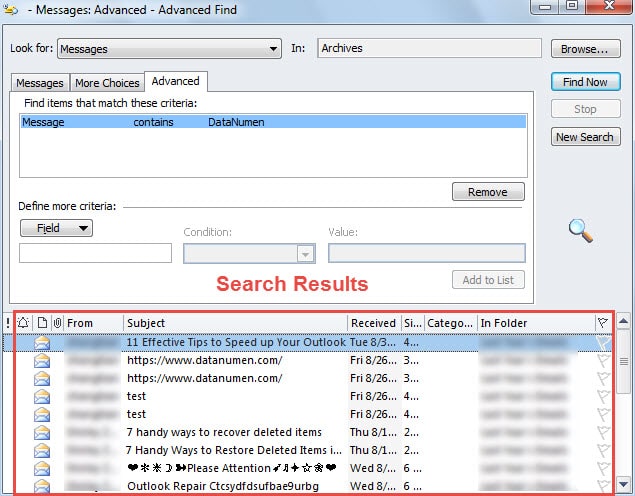
- অবশেষে সমস্ত ইমেলগুলি যা নির্দিষ্ট মানদণ্ডের সাথে সম্মতিযুক্ত তা নিম্নলিখিত অংশে তালিকাভুক্ত করা হবে।

দুর্নীতির বিরুদ্ধে আউটলুক ডেটা রক্ষা করুন
অসংখ্য সক্ষমতা থাকা সত্ত্বেও, আউটলুক ত্রুটি, ক্র্যাশ ইত্যাদি থেকে মুক্ত নয়। আপনি যদি আউটলুকের একজন নিয়মিত ব্যবহারকারী হন, তবে নিশ্চয়ই লক্ষ্য করেছেন যে কোনো পূর্বলক্ষণ ছাড়াই যেকোনো সময় আউটলুকে ত্রুটি এবং ক্র্যাশ ঘটতে পারে। বেশিরভাগ ক্ষেত্রে, একবার ক্র্যাশ হলে আপনার আউটলুকের ডেটা মুছে যায়।
এইভাবে ভয়াবহ সংক্রমণের সম্ভাবনা হ্রাস করার জন্য আপনাকে আগে থেকে কিছু প্রচেষ্টা করা দরকার যেমন লুকানো ভাইরাস বা স্পাইওয়্যারের প্রতি মনোযোগ দেওয়া, আউটলুকে সঠিকভাবে বন্ধ করে রাখা ইত্যাদি ইত্যাদি। তদুপরি, আপনাকে কীভাবে করবেন তা পরিকল্পনা করতে হবে আউটলুক পুনরুদ্ধার দুর্নীতির ক্ষেত্রে। কোনও অভিজ্ঞ মেরামত সরঞ্জাম যেমন সংগ্রহ করা কোনও সন্দেহ নেই DataNumen Outlook Repair, একটি ভাল ধারণা। এটি আপনার উদ্ধারে আসতে পারে এবং দ্রুত সময়ে সর্বোচ্চ ডেটা উত্তোলন করতে পারে।
লেখকের ভূমিকা:
শিরলে জাং একটি ডেটা রিকভারি বিশেষজ্ঞ DataNumen, ইনক। যা তথ্য পুনরুদ্ধারের প্রযুক্তিগুলির সহ বিশ্বের শীর্ষস্থানীয় স্কয়ার পুনরুদ্ধার এবং আউটলুক মেরামত সফ্টওয়্যার পণ্য। আরো তথ্যের জন্য, যান WWW.datanumen.com