
সাধারণভাবে, কোনও পরিচিতি গোষ্ঠীর সদস্যদের পরীক্ষা করতে, আপনাকে প্রথমে এটি খুলতে হবে। আপনি যদি পরিচিতি গোষ্ঠীর সদস্যদের তালিকায় সরাসরি না খোলার সাথে দেখতে চান তবে আপনি এই নিবন্ধে ভাগ করা পদ্ধতির ব্যবহার করতে পারেন।
আমার পূর্ববর্তী নিবন্ধ থেকে - “কীভাবে আউটলুক যোগাযোগ গোষ্ঠীতে সদস্য গণনাগুলি অটো প্রদর্শন করতে হয়”, আপনি তালিকায় থাকা গ্রুপ সদস্যদের গণনা কীভাবে প্রদর্শন করবেন তা শিখতে পারেন। এর অনুরূপ, অনেক ব্যবহারকারী কংক্রিট গ্রুপের সদস্যদের সরাসরি পৃথক কলামে দেখানোর আশা করছেন। অতএব, এখানে আমরা এটি কীভাবে অর্জন করব তা শিখিয়ে দেব।
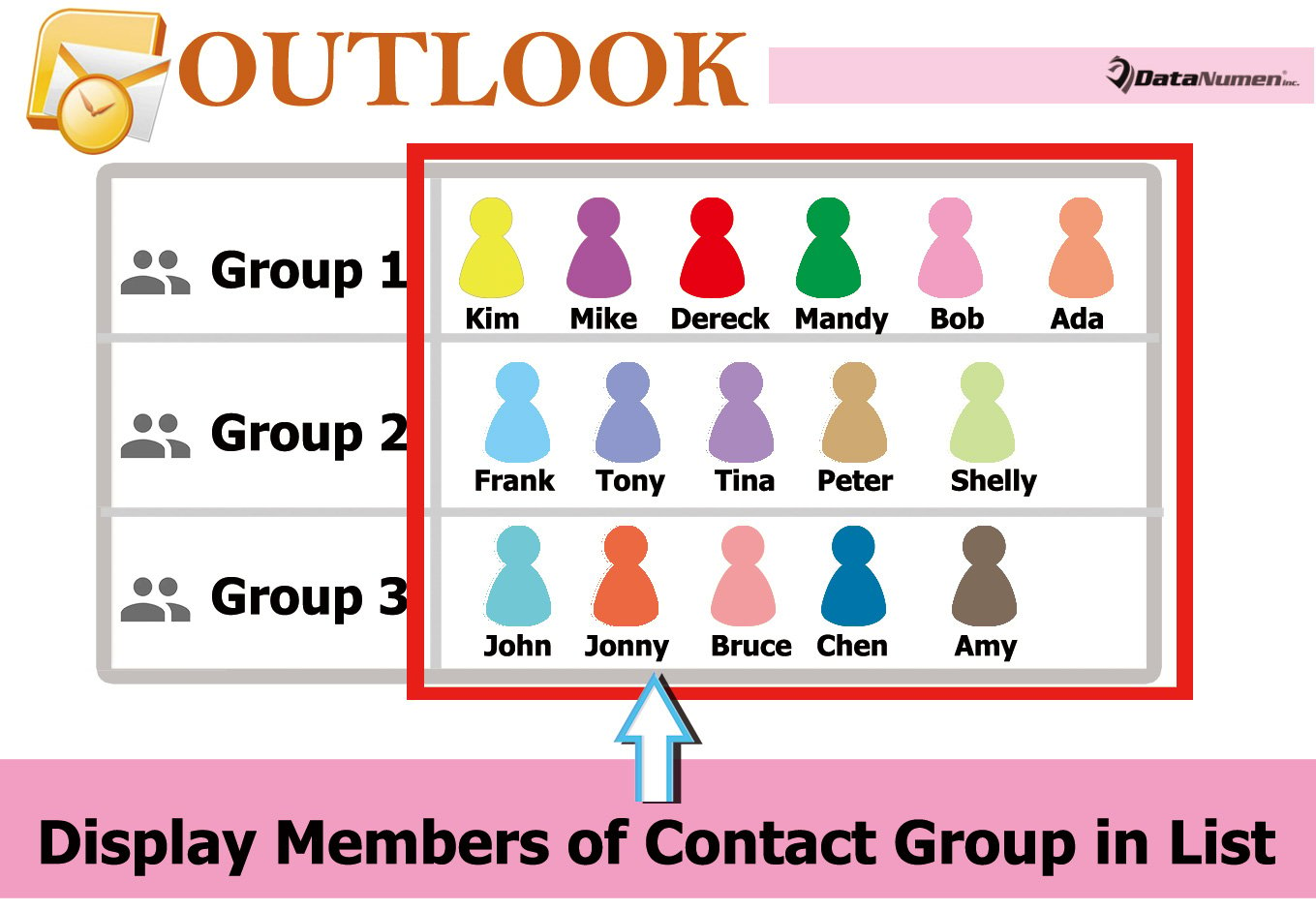
যোগাযোগ তালিকার সদস্যদের প্রদর্শন করুন
- শুরু করার জন্য, আপনার আউটলুক অ্যাপ্লিকেশনটি চালু করুন।
- তারপরে, আপনি ভিবিএ সম্পাদকটি অ্যাক্সেস করতে "Alt + F11" কী টিপতে পারেন।
- পরবর্তী "অ্যাপ্লিকেশনগুলির জন্য মাইক্রোসফ্ট ভিজ্যুয়াল বেসিক" উইন্ডোতে, "এটিআউটলোকসেশন" প্রকল্পটি খুলুন।
- এরপরে, এই প্রকল্পে নিম্নলিখিত ভিবিএ কোডটি অনুলিপি করুন এবং আটকান।
Private WithEvents olItems As Outlook.Items
Private objContactGroup As Outlook.DistListItem
Private objProperty As Outlook.UserProperty
Private strProperName As String
Private i As Long
Private objGroupMember As Outlook.recipient
Private strMemberName, strMembers As String

Private Sub Application_Startup()
    Set olItems = Application.Session.GetDefaultFolder(olFolderContacts).Items
    'Auto Update the members in group list on startup
    Call DisplayMembers
End Sub

'Auto Display the members of new Contact Group
Private Sub olItems_ItemAdd(ByVal Item As Object)
    If TypeOf objItem Is DistListItem Then

       strProperName = "Members"
       Set objProperty = objCurrentItem.UserProperties.Find(strProperName, True)

       Set objContactGroup = objItem
       Set objProperty = objContactGroup.UserProperties.Add(strProperName, olText, True)

       For i = 1 To objContactGroup.MemberCount
           Set objGroupMember = objContactGroup.GetMember(i)
           strMemberName = Split(objGroupMember.Address, "@")(0)
           strMemberName = UCase(Left(strMemberName, 1)) & Right(strMemberName, Len(strMemberName) - 1)
           strMembers = strMembers & strMemberName & "; "
       Next i

       objProperty.value = strMembers
       objContactGroup.Save
    End If
End Sub

Sub DisplayMembers()
    For Each objItem In olItems
        If TypeOf objItem Is DistListItem Then
           strProperName = "Members"
           Set objProperty = objItem.UserProperties.Find(strProperName, True)

           Set objContactGroup = objItem
           Set objProperty = objContactGroup.UserProperties.Add(strProperName, olText, True)

           'Get the names of all group members
           For i = 1 To objContactGroup.MemberCount
               Set objGroupMember = objContactGroup.GetMember(i)
               strMemberName = Split(objGroupMember.Address, "@")(0)
               strMemberName = UCase(Left(strMemberName, 1)) & Right(strMemberName, Len(strMemberName) - 1)
               strMembers = strMembers & strMemberName & "; "
           Next i

           objProperty.value = strMembers
           objContactGroup.Save
        End If
        strMembers = ""
    Next
End Sub
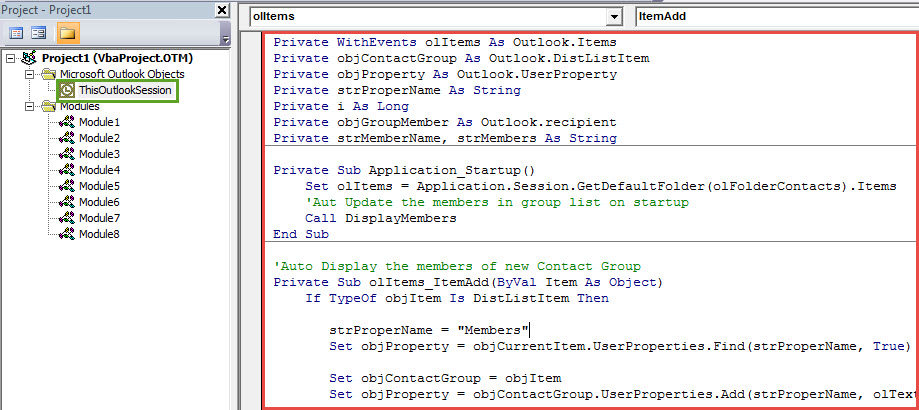
- এরপরে, আপনাকে “Application_Startup” সাবরুটিনে ক্লিক করতে হবে এবং টুলবারে থাকা “Run” আইকনে ক্লিক করতে হবে, যা এই ম্যাক্রোটিকে সঙ্গে সঙ্গে চালু করে দেবে।
- এর পরে, ভিবিএ সম্পাদক থেকে প্রস্থান করুন এবং গ্রুপ তালিকার সাথে যোগাযোগ করতে "সদস্য" ক্ষেত্রটি যুক্ত করা চালিয়ে যান।
- পরিচিতি প্যানে, সঠিক ফোল্ডারটি অ্যাক্সেস করুন।
- তারপরে "দেখুন" ট্যাবে স্যুইচ করুন এবং "পরিবর্তন দেখুন" ক্লিক করুন এবং "তালিকা" নির্বাচন করুন।
- পরবর্তী হিট "দেখুন সেটিংস" বোতাম।
- পরে, নতুন পপআপ ডায়ালগ বাক্সে "কলামগুলি" ক্লিক করুন।
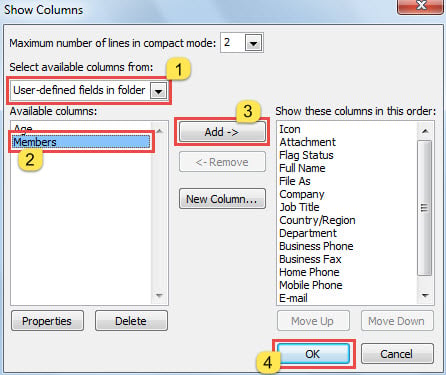
- পরবর্তীকালে "কলামগুলি দেখান" ডায়ালগ বক্সে, নীচের স্ক্রিনশটে প্রদর্শিত পদক্ষেপগুলি অনুসরণ করে "সদস্যদের" ক্ষেত্রটি যুক্ত করুন:

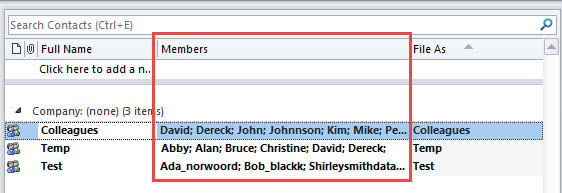
- অবশেষে, আপনি পরিচিতি ফোল্ডারে ফিরে যেতে পারেন। আপনি নীচের চিত্রের মতো যোগাযোগ গ্রুপ তালিকার সদস্যদের দেখতে পাবেন:

- এখন থেকে প্রতিবার যখন আপনি আউটলুক চালু করবেন, এটি প্রতিটি কন্টাক্ট গ্রুপের সদস্যদের তালিকা স্বয়ংক্রিয়ভাবে আপডেট করবে।
- এছাড়াও, আউটলুক নতুন পরিচিতি দলের সদস্যদের "সদস্য" কলামে স্বয়ংক্রিয়ভাবে পাবেন এবং প্রদর্শন করবে।
আউটলুক দুর্নীতির জন্য ভালভাবে প্রস্তুত থাকুন
যদিও আউটলুক বৈশিষ্ট্য সমৃদ্ধ, তবুও এটি ক্ষতির হাত থেকে দূরে রাখতে পারে না। সুতরাং আপনাকে সমস্ত সম্ভাব্য ঝুঁকির বিরুদ্ধে সতর্ক থাকতে হবে। কোনও সন্দেহ ছাড়াই আপনাকে আপনার পিএসটি ডেটার জন্য একটি সামঞ্জস্যপূর্ণ এবং আপ টু ডেট ব্যাকআপ তৈরি করতে হবে। আরও কি, আপনি একটি উল্লেখযোগ্য এবং নির্ভরযোগ্য রাখা ভাল পিএসটি ঠিক করা সরঞ্জাম কার্যকর, যেমন DataNumen Outlook Repair.
লেখকের ভূমিকা:
শিরলে জাং একটি ডেটা রিকভারি বিশেষজ্ঞ DataNumen, ইনক। যা তথ্য পুনরুদ্ধারের প্রযুক্তিগুলির সহ বিশ্বের শীর্ষস্থানীয় এমডিএফ ঠিক করা এবং আউটলুক মেরামত সফ্টওয়্যার পণ্য। আরো তথ্যের জন্য, যান WWW.datanumen.com