
এই নিবন্ধটি ভিবিএ কোডের একটি অংশ ভাগ করবে, যা আপনাকে আউটলুকের একটি পরিচিতি গোষ্ঠীতে ইমেল প্রেরণের সময় নির্দিষ্ট কোনও সদস্যের কাছে দ্রুত সরবরাহের ক্ষেত্রে বিলম্ব করার অনুমতি দিতে পারে।
আপনি যখন কোনও পরিচিতি গোষ্ঠীতে একটি আউটলুক ইমেলটি রচনা করেন এবং প্রেরণ করেন, আপনি যদি এই গ্রুপের কোনও নির্দিষ্ট সদস্যকে এই ইমেলটি প্রেরণে বিলম্ব করতে চান, তা উপলব্ধি করতে আপনি নিম্নলিখিত পদ্ধতিটি ব্যবহার করতে পারেন can এটি স্বয়ংক্রিয়ভাবে পরিচিতি গোষ্ঠীটি প্রসারিত করবে এবং একটি নির্দিষ্ট ইমেল তৈরি করবে যা নির্দিষ্ট সদস্যের জন্য বিলম্বিত। এখন, বিস্তৃত পদক্ষেপগুলি পড়তে পড়ুন।
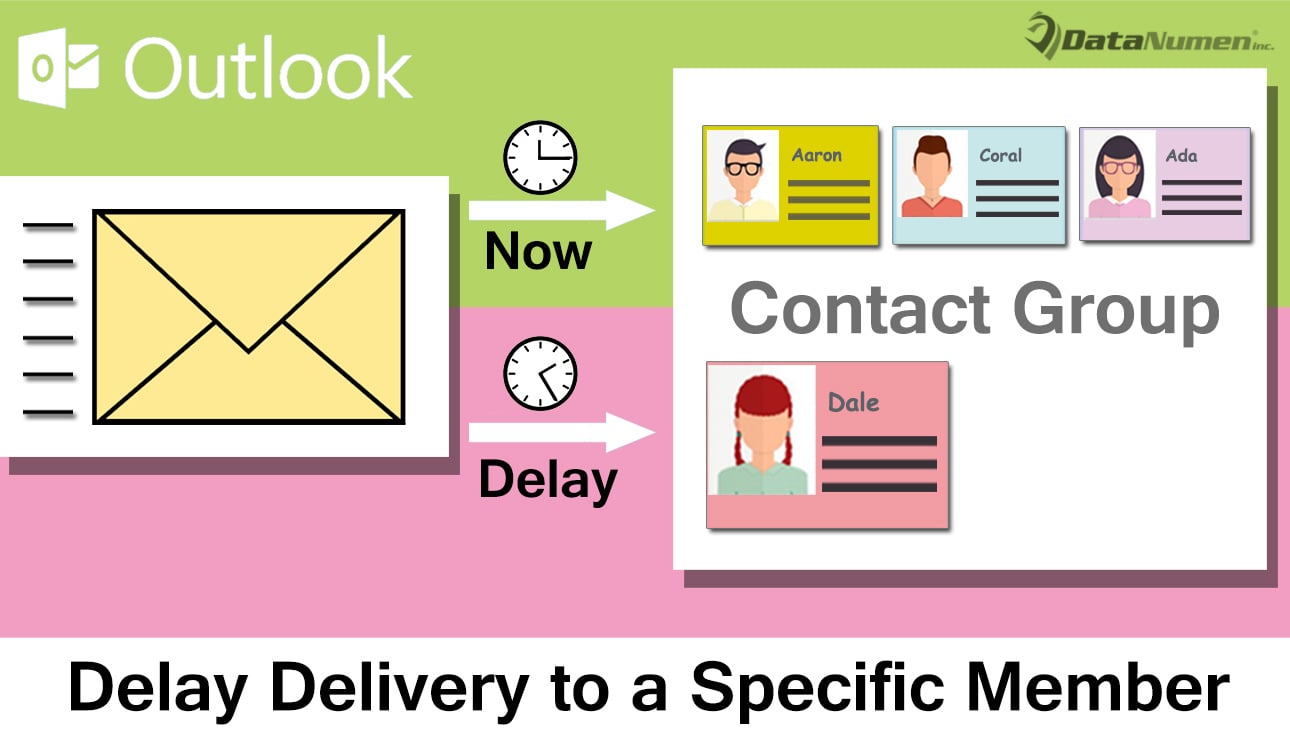
কোনও পরিচিতি গোষ্ঠীতে ইমেল প্রেরণের সময় নির্দিষ্ট সদস্যকে বিতরণে বিলম্ব করুন
- প্রথমে আপনার Outlook প্রোগ্রামটি চালু করুন।
- তারপরে, উদীয়মান আউটলুক মূল উইন্ডোতে আপনার "Alt + F11" কী বোতাম টিপুন।
- এরপরে, আপনি আউটলুক ভিবিএ সম্পাদকটিতে অ্যাক্সেস পাবেন, যাতে আপনাকে একটি নতুন মডিউল sertোকানো বা কেবল ব্যবহারের মধ্যে নেই এমন একটি মডিউল খোলার প্রয়োজন।
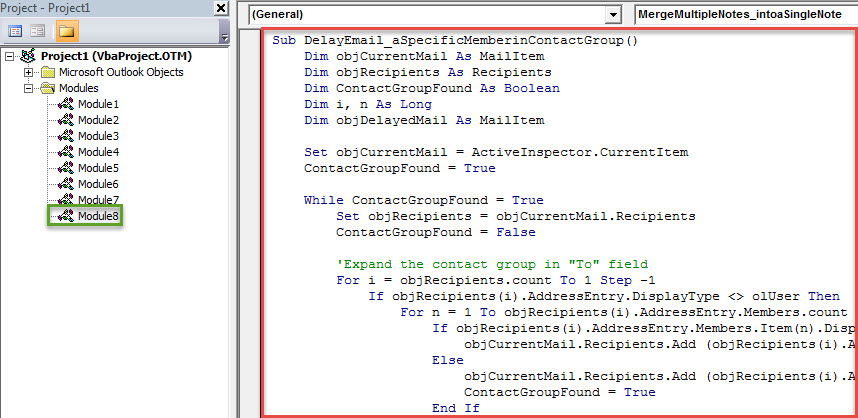
- এর পরে, আপনি এই মডিউলে নিম্নলিখিত ভিবিএ কোডটি অনুলিপি এবং আটকান করতে পারেন।
Sub DelayEmail_aSpecificMemberinContactGroup()
    Dim objCurrentMail As MailItem
    Dim objRecipients As Recipients
    Dim ContactGroupFound As Boolean
    Dim i, n As Long
    Dim objDelayedMail As MailItem

    Set objCurrentMail = ActiveInspector.CurrentItem
    ContactGroupFound = True

    While ContactGroupFound = True
          Set objRecipients = objCurrentMail.Recipients
          ContactGroupFound = False

          'Expand the contact group in "To" field
          For i = objRecipients.count To 1 Step -1
              If objRecipients(i).AddressEntry.DisplayType <> olUser Then
                 For n = 1 To objRecipients(i).AddressEntry.Members.count
                     If objRecipients(i).AddressEntry.Members.Item(n).DisplayType = olUser Then
                        objCurrentMail.Recipients.Add (objRecipients(i).AddressEntry.Members.Item(n).Address)
                     Else
                        objCurrentMail.Recipients.Add (objRecipients(i).AddressEntry.Members.Item(n).Name)
                        ContactGroupFound = True
                     End If
                 Next
                 objRecipients(i).Delete
              End If
          Next i
          objRecipients.ResolveAll
    Wend

    'Find the specific memebr in the recipients
    For Each objRecipient In objRecipients
        If objRecipient.Address = "shelly@datanumen.com" Then

           'Create a same email
           Set objDelayedMail = objCurrentMail.Copy
           With objDelayedMail
                .To = ""
                .Recipients.Add objRecipient.Address
                .Recipients.ResolveAll
                'Change the deferred delivery time as per your needs
                .DeferredDeliveryTime = (Date + 1) & " 09:00:00"
                .Send
          End With

          objRecipient.Delete
       End If
    Next

    objCurrentMail.Send
End Sub
- পরবর্তী, পরে সুবিধাজনক অ্যাক্সেসের জন্য, আপনি বার্তা উইন্ডোটির দ্রুত অ্যাক্সেস সরঞ্জামদণ্ডে নতুনভাবে যুক্ত ম্যাক্রোটি আরও ভালভাবে যুক্ত করেছিলেন।
- এবং তারপরে আপনার "বিশ্বাস কেন্দ্র" এর "ম্যাক্রো সেটিংস" এর সমস্ত ম্যাক্রো সক্ষম করতে আপনার আউটলুক ম্যাক্রো সেটিংস পরিবর্তন করতে হবে।
- শেষ পর্যন্ত, আপনি একটি শট নিতে পারেন।
- প্রথমত, যোগাযোগের গ্রুপে যথারীতি এ জাতীয় ইমেল লিখুন।
- তারপরে আপনি দ্রুত অ্যাক্সেস সরঞ্জামদণ্ডে নতুন ম্যাক্রো বোতামটি ক্লিক করতে পারেন।
- একবারে, একই ইমেল তৈরি করা হবে এবং নির্ধারিত সময়ে নির্দিষ্ট সদস্যকে প্রেরণের জন্য সেট করা হবে।
- ইতিমধ্যে, বর্তমান ইমেলটি যোগাযোগ গোষ্ঠীর বাকি সদস্যদের কাছে প্রেরণ করা হবে।
আপনার আউটলুকের চারপাশে সমস্ত ঝুঁকির জন্য নজর রাখুন
বর্তমান যুগে ভাইরাস এবং স্পাইওয়্যারের উপদ্রব ক্রমশ বাড়ছে। এগুলো সাধারণত নিরীহ ইমেইলের ছদ্মবেশে আসে। তাই, আপনার আউটলুক সম্পর্কিত বিভিন্ন ঝুঁকি, যেমন ক্ষতিকর ইমেইল, সম্পর্কে সতর্ক থাকা উচিত। অপরিচিত কন্ট্যাক্ট থেকে আসা ইমেইল সম্পর্কেও আপনাকে সতর্ক থাকতে হবে। এছাড়াও, আউটলুক ঠিক করুন আপনার পিএসটি ফাইলটি ম্যালওয়্যার দ্বারা আক্রমণ করার সাথে সাথে আপনাকে একটি অভিজ্ঞ মেরামতের সরঞ্জাম প্রস্তুত করতে হবে, যেমন DataNumen Outlook Repair.
লেখকের ভূমিকা:
শিরলে জাং একটি ডেটা রিকভারি বিশেষজ্ঞ DataNumen, ইনক। যা তথ্য পুনরুদ্ধারের প্রযুক্তিগুলির সহ বিশ্বের শীর্ষস্থানীয় দূষিত বর্গ এবং আউটলুক মেরামত সফ্টওয়্যার পণ্য। আরো তথ্যের জন্য, যান WWW.datanumen.com