
শিক্ষকদের সবসময়ই অনেক কাজ শেষ করতে হয়। তাদের আগামীকালের ক্লাসের জন্য নোট প্রস্তুত করতে হবে, শিক্ষার্থীদের পারফরম্যান্স ট্র্যাক করতে হবে, শীর্ষ পরিচালনার জন্য প্রতিবেদন তৈরি করতে হবে এবং আরও অনেক কিছুর জন্য। আসুন মার্ক এন্ট্রি তাদের জন্য একটি সহজ কাজ হিসাবে তৈরি করা যাক।
এখন ডাউনলোড করুন
আপনি যদি যত তাড়াতাড়ি সম্ভব সফ্টওয়্যারটি ব্যবহার শুরু করতে চান, তাহলে আপনি করতে পারেন:
এখনই সফ্টওয়্যারটি ডাউনলোড করুন
অন্যথায়, আপনি ডিআইওয়াই করতে চাইলে, আপনি নীচের সামগ্রীগুলি পড়তে পারেন।
আসুন জিইউআই প্রস্তুত করি
এই চিত্রগুলিতে প্রদর্শিত হিসাবে, প্রয়োজনীয় শীটগুলি সহ সরঞ্জামটি প্রস্তুত করুন।
| পত্রকের নাম | বিবরণ |
| প্রবেশ | এটি চিহ্ন প্রবেশের জন্য জিইউআই। |
| ডেটাবেস | এই শীটটি ডাটাবেস হিসাবে কাজ করে এবং শিক্ষার্থীদের চিহ্ন ধরে রাখে |
| তালিকা | এই শীটে এমন ডেটা রয়েছে যা ড্রপডাউনগুলি তৈরি করতে ব্যবহৃত হবে। |
| শিক্ষার্থীরা | এই শীটটি হ'ল বিভিন্ন শিক্ষার্থীদের নিজ নিজ ক্লাসে মানচিত্র। |
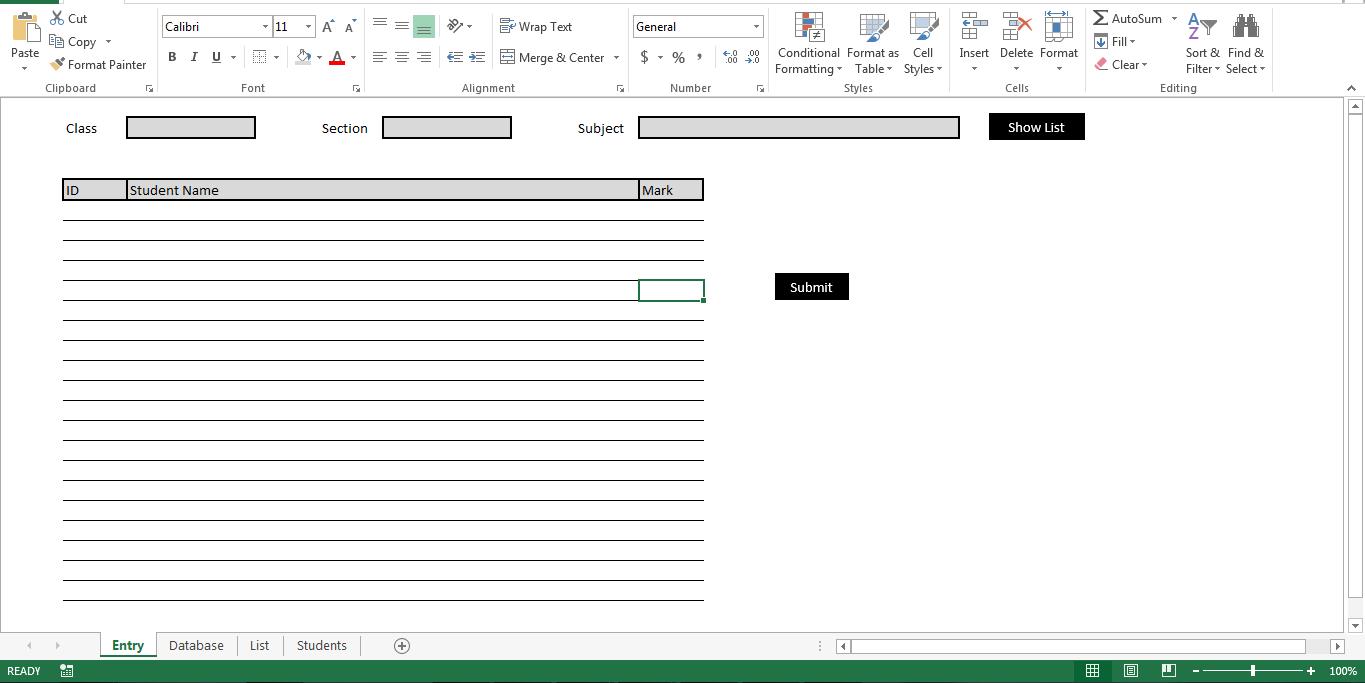
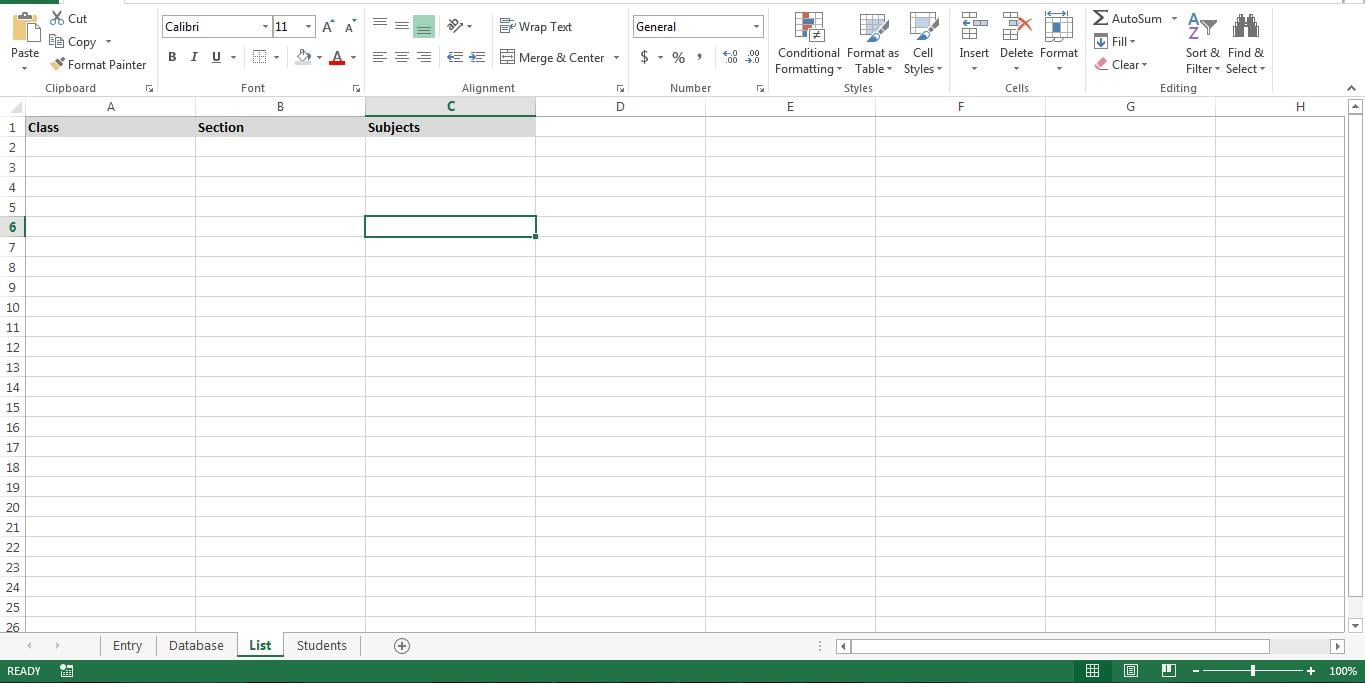
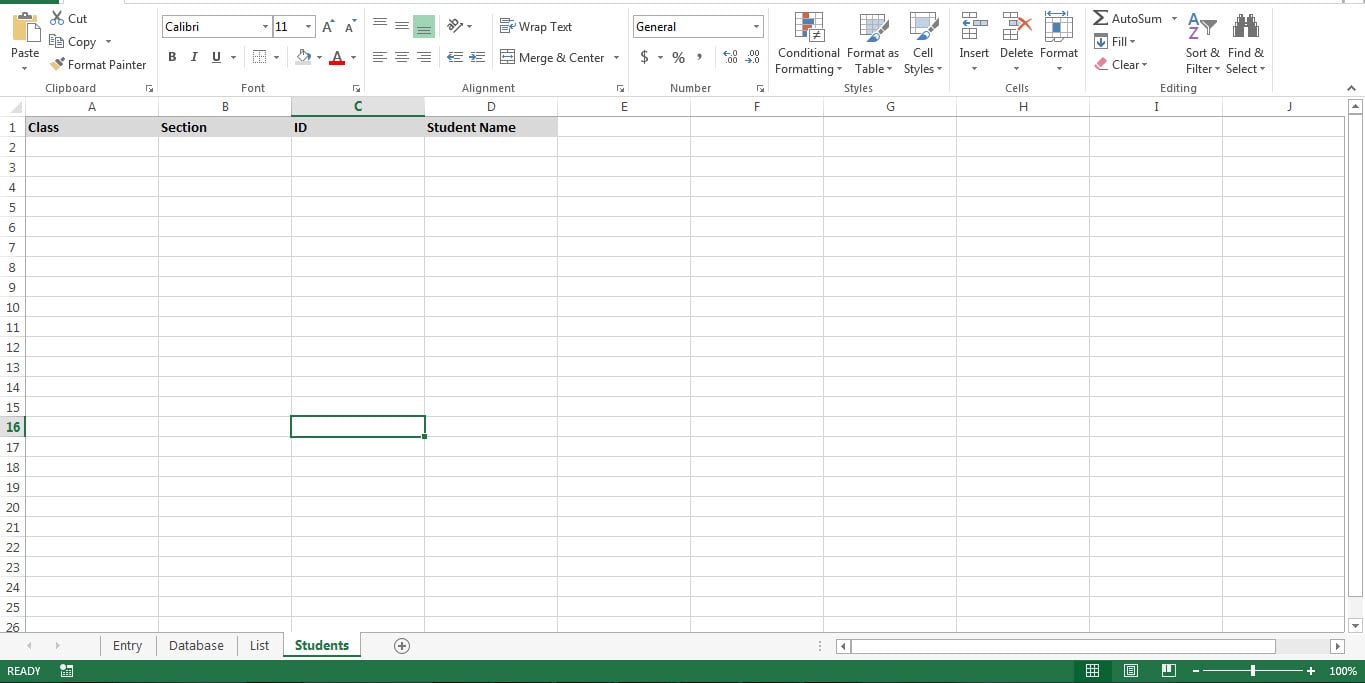
ভিবিএ প্রকল্প উইন্ডো থেকে, শিটগুলি এখানে প্রদর্শিত হিসাবে নাম পরিবর্তন করুন।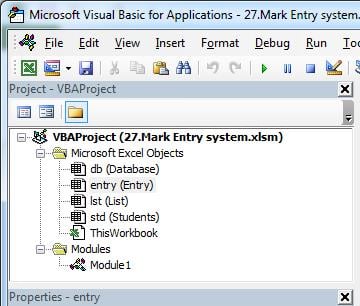
আসুন এটি কার্যকরী করি
একটি নতুন মডিউলে ম্যাক্রোটি অনুলিপি করুন এবং ম্যাক্রোগুলিকে তাদের নিজ নিজ বোতামগুলিতে সংযুক্ত করুন।
| ম্যাক্রো | বোতাম সংযুক্ত করুন | বিবরণ |
| ক্লাস_ড্রপডাউন | - | এই ম্যাক্রো "ক্লাস" এর জন্য ড্রপ ডাউন তৈরি করে |
| বিভাগ_ড্রপডাউন | - | এই ম্যাক্রো "বিভাগ" এর জন্য ড্রপ ডাউন তৈরি করে |
| সাবজেক্ট_ড্রপডাউন | - | এই ম্যাক্রো "সাবজেক্ট" এর জন্য ড্রপ ডাউন তৈরি করে |
| প্রদর্শন_ তালিকা | তালিকা প্রদর্শন করুন | এই ম্যাক্রো নির্বাচিত শ্রেণি এবং বিভাগের শিক্ষার্থীদের দেখায় |
| যোগ করুন_ড্যাটাবেস | জমা দিন | এই ম্যাক্রো আপলোড চিহ্নটি ডাটাবেস শীটে প্রবেশ করে। |
Sub Class_dropdown()
    Dim lr As Long
    Dim r As Long
    lr = lst.Range("A" & Rows.Count).End(xlUp).Row
    Dim prodlist As String
    For r = 2 To lr
        If prodlist = "" Then
            prodlist = lst.Range("A" & r).Value
        Else
            prodlist = prodlist & "," & lst.Range("A" & r).Value
        End If
        Next r
        With entry.Range("C2:D2").Validation
            .Delete
            .Add Type:=xlValidateList, AlertStyle:=xlValidAlertStop, Operator:= _
            xlBetween, Formula1:=prodlist
            .IgnoreBlank = True
            .InCellDropdown = True
            .InputTitle = ""
            .ErrorTitle = ""
            .InputMessage = ""
            .ErrorMessage = ""
            .ShowInput = True
            .ShowError = True
        End With
End Sub

Sub Section_dropdown()
    Dim lr As Long
    Dim r As Long
    lr = lst.Range("B" & Rows.Count).End(xlUp).Row
    Dim prodlist As String
    For r = 2 To lr
        If prodlist = "" Then
            prodlist = lst.Range("B" & r).Value
        Else
            prodlist = prodlist & "," & lst.Range("B" & r).Value
        End If
        Next r
        With entry.Range("G2:H2").Validation
            .Delete
            .Add Type:=xlValidateList, AlertStyle:=xlValidAlertStop, Operator:= _
            xlBetween, Formula1:=prodlist
            .IgnoreBlank = True
            .InCellDropdown = True
            .InputTitle = ""
            .ErrorTitle = ""
            .InputMessage = ""
            .ErrorMessage = ""
            .ShowInput = True
            .ShowError = True
        End With
End Sub

Sub Subject_dropdown()
    Dim lr As Long
    Dim r As Long
    lr = lst.Range("C" & Rows.Count).End(xlUp).Row
    Dim prodlist As String
    For r = 2 To lr
        If prodlist = "" Then
            prodlist = lst.Range("C" & r).Value
        Else
            prodlist = prodlist & "," & lst.Range("C" & r).Value
        End If
        Next r
        With entry.Range("K2:O2").Validation
            .Delete
            .Add Type:=xlValidateList, AlertStyle:=xlValidAlertStop, Operator:= _
            xlBetween, Formula1:=prodlist
            .IgnoreBlank = True
            .InCellDropdown = True
            .InputTitle = ""
            .ErrorTitle = ""
            .InputMessage = ""
            .ErrorMessage = ""
            .ShowInput = True
            .ShowError = True
        End With
End Sub

Sub Show_List()
    Dim r As Long
    Dim lr As Long
    Dim e As Long
    e = 5
    lr = std.Range("A" & Rows.Count).End(xlUp).Row
    For r = 2 To lr
        If std.Range("A" & r).Value = entry.Range("C2").Value And std.Range("B" & r).Value = entry.Range("G2").Value Then
            e = e + 1
            entry.Range("B" & e).Value = std.Range("C" & r).Value
            entry.Range("C" & e).Value = std.Range("D" & r).Value
        End If
        Next r
End Sub

Sub Add_To_Database()
    Dim r As Long
    Dim lr As Long
    Dim e As Long
    e = 5
    lr = entry.Range("B" & Rows.Count).End(xlUp).Row
    For r = 6 To lr
        Dim lrind As Long
        lrind = db.Range("B" & Rows.Count).End(xlUp).Row + 1
        db.Range("A" & lrind).Value = entry.Range("C2").Value
        db.Range("B" & lrind).Value = entry.Range("G2").Value
        db.Range("C" & lrind).Value = entry.Range("K2").Value
        db.Range("D" & lrind).Value = entry.Range("C" & r).Value
        db.Range("E" & lrind).Value = entry.Range("K" & r).Value
        Next r
End Sub
এটি টুইক করুন
এই স্ক্রিপ্টটি আপনাকে একটি খুব প্রাথমিক চিহ্ন প্রবেশকরণ সিস্টেম তৈরি করতে দেয়। তবে, আপনি এটি টুইট করতে পারেন এবং শীট "ডেটাবেস" থেকে ডেটা ব্যবহার করে বিশ্লেষণমূলক প্রতিবেদন তৈরি করতে পারেন। ডাটাবেস শীটের জন্য ব্যাকআপ তৈরি করা ভাল অনুশীলন। এটি আপনাকে পুনরুদ্ধার করতে সহায়তা করবে দূষিত xlsx শীট।
লেখকের ভূমিকা:
নিক ভিপন্ড একটি ডেটা রিকভারি বিশেষজ্ঞ DataNumen, ইনক। যা তথ্য পুনরুদ্ধারের প্রযুক্তিগুলির সহ বিশ্বের শীর্ষস্থানীয় দূষিত শব্দ এবং আউটলুক পুনরুদ্ধার সফ্টওয়্যার পণ্য। আরো তথ্যের জন্য, যান WWW.datanumen.com.