
এই নিবন্ধে জানানো হবে, কীভাবে আউটলুকে আপনার ঘন ঘন দেখা ফোল্ডারের জন্য একটি ডেস্কটপ শর্টকাট তৈরি করবেন। এর মাধ্যমে আপনি দ্রুত আপনার কাঙ্ক্ষিত ফোল্ডারটি অ্যাক্সেস করতে পারবেন।
আমার দৈনন্দিন কাজ শুরু করার আগে, আমি সবসময় আমার আউটলুক টাস্কগুলো দেখে নিতে অভ্যস্ত। এই টাস্কগুলোর ওপর ভিত্তি করে আমি সেই দিনের একটি সময়সূচী তৈরি করতে পারি। এই পরিস্থিতিতে, আমি আউটলুক টাস্ক ফোল্ডারের জন্য একটি ডেস্কটপ শর্টকাট তৈরি করে নিই। নিচে আমার সমাধানগুলো দেওয়া হলো। অন্যান্য ফোল্ডারের শর্টকাট তৈরি করার জন্যও আপনি এটি অনুসরণ করতে পারেন।
আউটলুক টাস্কে একটি ডেস্কটপ শর্টকাট তৈরি করুন
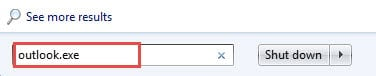
- শুরুতে, আপনাকে উইন্ডোজ স্টার্ট মেনুতে যেতে হবে। সার্চ ফিল্ডে “Outlook.exe” টাইপ করতে হবে। আপনি আউটলুক প্রোগ্রামটি দেখতে পাবেন।
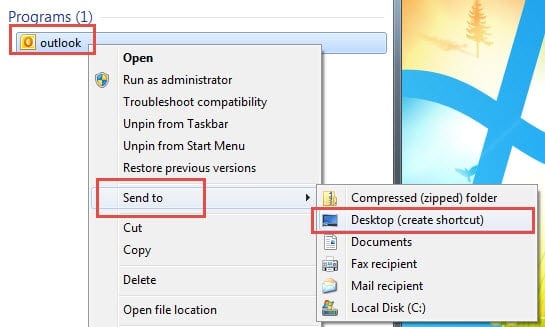
- তারপরে ডান ক্লিক করুন এবং "এ পাঠান" এবং "ডেস্কটপ (শর্টকাট তৈরি করুন)" নির্বাচন করুন।
- উইন্ডোজ ডেস্কটপে যান। শর্টকাটে ডান ক্লিক করুন এবং "বৈশিষ্ট্য" নির্বাচন করুন।
- একটি নতুন ডায়ালগ বক্স আসবে, যেখানে আপনাকে শর্টকাট ট্যাবে থাকা “টার্গেট” বক্সটি খুঁজে বের করতে হবে। এটি হলো Outlook.exe-এর পাথ।
- আপনার কার্সারটিকে পথের শেষে নিয়ে যাওয়া উচিত। এরপর সেখানে একটি স্পেসবার চাপুন এবং টাইপ করুন /নির্বাচন: আউটলুক কাজ এটি পিছনে.

- অবশেষে "ঠিক আছে" ক্লিক করুন। আউটলুক শর্টকাটে ডাবল ক্লিক করুন, এবং আউটলুক "টাস্ক" পৃষ্ঠায় খুলবে।
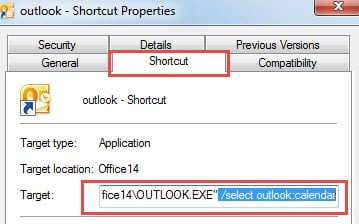
এর মাধ্যমে একটি ফোল্ডার নির্দিষ্ট করা হচ্ছে /নির্বাচন করুন কমান্ড লাইন খুবই সহজ। নিম্নলিখিত এটির জন্য কয়েকটি সাধারণ নিয়ম।
- ফোল্ডারটি প্রধান ফোল্ডার হলে, আপনি শুধু ব্যবহার করতে পারেন /নির্বাচন: আউটলুক কাজ
- ফোল্ডারের নাম যদি স্পেস নিয়ে গঠিত হয়, তাহলে নামটি ধারণ করতে আপনার উদ্ধৃতি ব্যবহার করা উচিত, যেমন /নির্বাচন: "আউটলুক মুছে ফেলা আইটেম".
- ফোল্ডারটি একটি সাবফোল্ডার হলে, আপনি একটি স্ল্যাশ প্রয়োগ করতে পারেন, যেমন /নির্বাচন: আউটলুক ইনবক্স/পরীক্ষা.
শর্টকাট আইকন পরিবর্তন করুন
শর্টকাটটি যে ফোল্ডারটিকে নির্দেশ করে তা নির্বিশেষে, এর আইকনটি ডিফল্ট হিসাবে Outlook লোগো। অতএব, এটিকে আউটলুক প্রোগ্রাম থেকে আলাদা করতে, আপনার আইকনটি পরিবর্তন করা ভাল ছিল। আপনি নীচের পদক্ষেপগুলি অনুসরণ করতে পারেন।
- প্রথমে, শর্টকাটটিতে রাইট ক্লিক করে “Properties” নির্বাচন করুন।
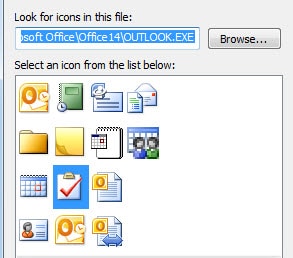
- তারপর পরবর্তী উইন্ডোতে, "শর্টকাট" ট্যাবে, আপনি "আইকন পরিবর্তন করুন" বোতামটি সনাক্ত করুন এবং ক্লিক করুন৷
- পরবর্তীতে একটি নতুন ডায়ালগ বক্স প্রদর্শিত হবে। আপনি তালিকাভুক্ত সমস্ত উপলব্ধ আইকন দেখতে পারেন। আপনার ইচ্ছা অনুযায়ী তাদের মধ্যে একটি নির্বাচন করুন.

- শেষ পর্যন্ত "ওকে" ক্লিক করুন।
আউটলুক ত্রুটি আরো মনোযোগ সংযুক্ত করুন
আপনি যদি দীর্ঘদিন ধরে আউটলুকের নিয়মিত ব্যবহারকারী হন, তাহলে আপনি অবশ্যই অনেক ত্রুটির সম্মুখীন হয়েছেন। তাদের সামনে, আপনি তাদের উপেক্ষা করার পরিবর্তে তাদের সমাধান করার প্রচেষ্টা করা ভাল। উপরন্তু, একবার আপনি গুরুতর দুর্নীতির সম্মুখীন হলে, আপনার একটি বহুমুখী অবলম্বন করা উচিত আউটলুক পুনরুদ্ধার সরঞ্জাম মত DataNumen Outlook Repair. এটি দ্রুত সময়ের মধ্যে একটি একক ফাইল এবং ফাইলের একটি ব্লক উভয়ই মেরামত করতে পারে।
লেখকের ভূমিকা:
শিরলে জাং একটি ডেটা রিকভারি বিশেষজ্ঞ DataNumen, ইনক। যা তথ্য পুনরুদ্ধারের প্রযুক্তিগুলির সহ বিশ্বের শীর্ষস্থানীয় স্কয়ার পুনরুদ্ধার এবং আউটলুক মেরামত সফ্টওয়্যার পণ্য। আরো তথ্যের জন্য, যান WWW.datanumen.com