
এক্সেল ফিতাটি একটি নির্দিষ্ট কাজের অনুসারে পরিবর্তন করা যেতে পারে। এই অনুশীলনটি নতুন মেনু তৈরি করে যা ব্যবহারকারীদের তাদের কাজের সাথে সম্পর্কিত নির্দিষ্ট শিটগুলিতে নির্দেশ করে।
এই নিবন্ধে, আমরা আপনার এক্সেল ওয়ার্কশিটে কাস্টমাইজড মেনুগুলি কীভাবে তৈরি করব তা উপস্থাপন করব: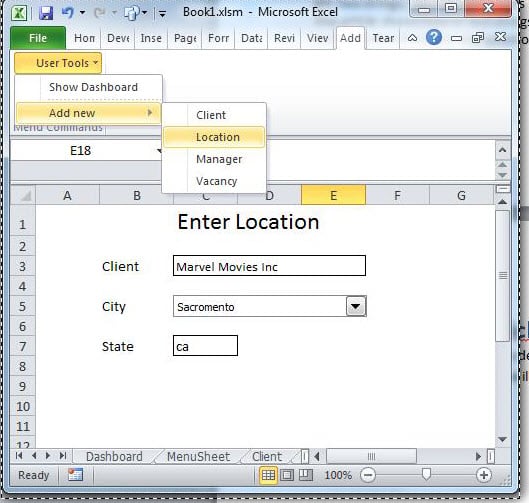
এই নিবন্ধটি ধরে নিয়েছে পাঠকের বিকাশকারী ফিতাটি প্রদর্শিত হয়েছে এবং এটি ভিবিএ সম্পাদকের সাথে পরিচিত। যদি তা না হয় তবে দয়া করে গুগল "এক্সেল বিকাশকারী ট্যাব" বা "এক্সেল কোড উইন্ডো"।
কার্যপুস্তিকা
ব্যবহারযোগ্য ওয়ার্কবুকটিতে প্রচুর শিট রয়েছে। আমরা আপনাকে এখানে পাওয়া নমুনাটি ব্যবহার করার পরামর্শ দিই। দেখে মনে হচ্ছে।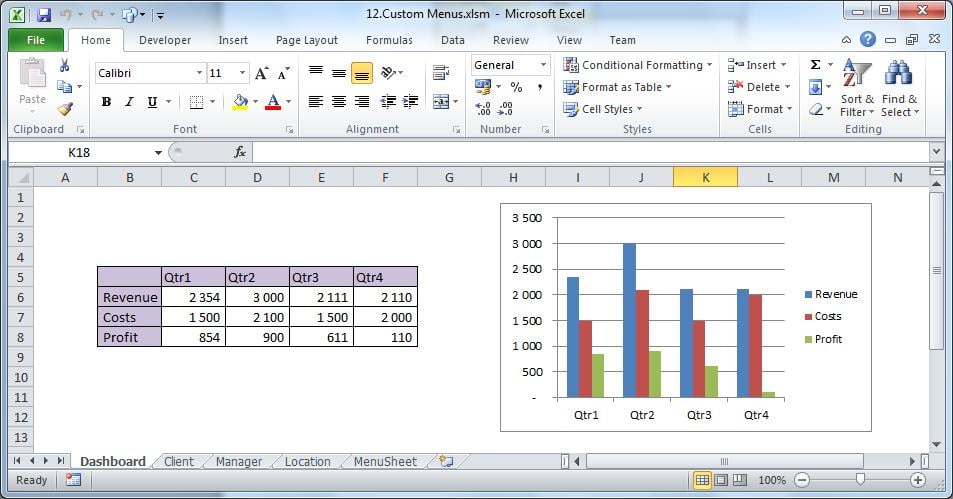
প্রথম চারটি শীট অকার্যকর, কেবলমাত্র নেভিগেশনের উদ্দেশ্যে এই অনুশীলনে ব্যবহৃত হচ্ছে।
পঞ্চম শীটটি এই ওয়ার্কবুকের জন্য নির্দিষ্ট কাস্টমাইজড মেনু কাঠামোকে ধারণ করবে। বর্তমানে এটি একটি টেস্ট বোতাম বাদে খালি থাকতে হবে।
মেনু স্ট্রাকচার যুক্ত করুন
"মেনু পত্রক" পত্রকের নীচের পাঠ্যটির ব্লক A1 তে অনুলিপি করুন।
স্তর, ক্যাপশন, অবস্থান / ম্যাক্রো, বিভাজক
1, এবং ব্যবহারকারীর সরঞ্জাম, 10
2, ড্যাশবোর্ড, নির্বাচন ড্যাশবোর্ড প্রদর্শন করুন
2, নতুন যুক্ত করুন, সত্য
3, ক্লায়েন্ট, সিলেক্ট ক্লায়েন্ট
3, অবস্থান, নির্বাচন অবস্থান
3, ম্যানেজার, সিলেক্ট ম্যানেজার
2, ক্লোজ, ক্লোজফিল
মেনু স্ট্রাকচার ফর্ম্যাট করুন
এই সিএসভি ডেটাটি কলাম এ শেষ হবে এবং এটিকে পৃথক এক্সেল কক্ষগুলিতে ফর্ম্যাট করতে, কলামটি নির্বাচন করুন এবং ব্যবহার করুন 'কলামে পাঠ্য' মধ্যে ডেটা ট্যাব। ডিলিমিটারটি হবে "কমা"।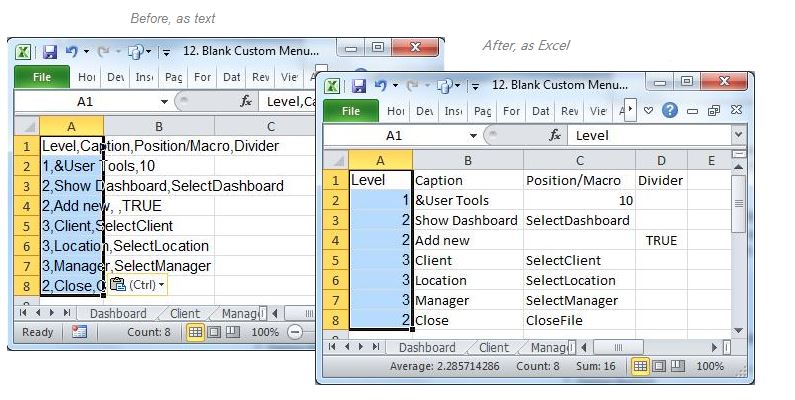
উপরের, একবার আমরা উপযুক্ত কোডটি যুক্ত করলে, আমাদের বামে স্তর-ভিত্তিক মেনু কাঠামো দেবে।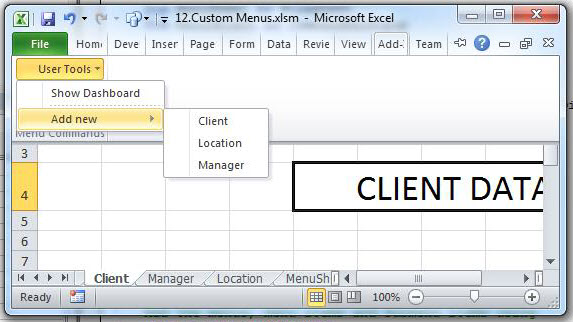
এই অনুশীলনীতে, প্রথম স্তরটিকে মেনু বারের দশম আইটেম হিসেবে যথেচ্ছভাবে রাখা হয়েছে, যা আপনি ওয়ার্কবুকটির সম্পূর্ণ প্রস্থ প্রদর্শিত হলে দেখতে পাবেন।
মেনু তৈরি এবং ধ্বংস করছে
যেহেতু আমরা কেবলমাত্র এই নির্দিষ্ট ওয়ার্কবুকের জন্য নতুন মেনুগুলিই চাই, তাই আমরা ওয়ার্কবুকটি খোলার এবং বন্ধ করার সময় সেগুলি তৈরি এবং ধ্বংস করব।
নিচের কোডটি একটি সূচনা মাত্র। ওয়ার্কবুকটি খোলা বা বন্ধ করার সময় এটি সক্রিয় হবে। এটি আপনার ওয়ার্কবুকের একটি মডিউলে কপি করুন।
মেনুশিটে টেস্ট বোতামটি অটো_অপেনকে অর্পণ করুন।
Option Explicit

Sub auto_Open()
    Call DeleteMenu
    Call CreateMenu
 End Sub

Sub auto_Close()
    Call DeleteMenu
End Sub
নীচে, আমরা আমাদের মেনু কাঠামো আরও নিবিড়ভাবে পরীক্ষা করি।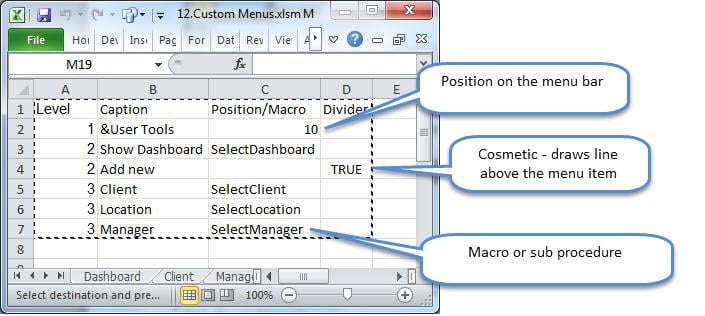
কোনও ম্যাক্রো দ্বারা ট্রিগার করা হয় না নতুন যুক্ত করুন কারণ এর সাব-মেনুগুলির পিতামাতা ব্যতীত অন্য কোনও কার্য নেই।
এই ধরণের মেনু কাঠামো বজায় রাখা সহজ। মেনু স্তর সম্পর্কে সচেতন হয়ে কেবল তাদের ম্যাক্রোগুলির সাথে নতুন আইটেম যুক্ত করুন।
কোড
মডিউলটিতে নিম্নলিখিত ভিবিএ কোড যুক্ত করুন। এটি "মেনুশিট" পরীক্ষা করে কাস্টমাইজড মেনু তৈরি করবে।
Sub CreateMenu()
'   Called from Auto_Open. 'NOTE: There is no error handling in this subroutine
    Dim MenuSheet As Worksheet
    Dim MenuObject As CommandBarPopup

    Dim MenuItem As Object
    Dim SubMenuItem As CommandBarButton
    Dim sRow As Integer
    Dim MenuLevel, NextLevel, PositionOrMacro, Caption, Divider

    Set MenuSheet = ThisWorkbook.Sheets("MenuSheet")
    Call DeleteMenu

    sRow = 2 '   start row

'   Add menus using the structure as per the MenuSheet
    Range("A" & sRow).Select
    Do While ActiveCell > "" '****************
        With MenuSheet
            MenuLevel = .Cells(sRow, 1)
            Caption = .Cells(sRow, 2)
            PositionOrMacro = .Cells(sRow, 3)
            Divider = .Cells(sRow, 4)
            NextLevel = .Cells(sRow + 1, 1)
        End With

        Select Case MenuLevel
            Case 1 ' Add the top-level menu to the Worksheet CommandBar
                Set MenuObject = Application.CommandBars(1). _
                    Controls.Add(Type:=msoControlPopup, _
                    Before:=PositionOrMacro, _
                    Temporary:=True)
                MenuObject.Caption = Caption
            Case 2 ' A Menu Item
                If NextLevel = 3 Then
                    Set MenuItem = MenuObject.Controls.Add(Type:=msoControlPopup)
                Else
                    Set MenuItem = MenuObject.Controls.Add(Type:=msoControlButton)
                    MenuItem.OnAction = PositionOrMacro
                End If
                MenuItem.Caption = Caption
                If Divider Then MenuItem.BeginGroup = True
            Case 3 ' A SubMenu Item
                Set SubMenuItem = MenuItem.Controls.Add(Type:=msoControlButton)
                SubMenuItem.Caption = Caption
                SubMenuItem.OnAction = PositionOrMacro

                If Divider Then SubMenuItem.BeginGroup = True
        End Select
        sRow = sRow + 1
        Range("A" & sRow).Select '***************************************
    Loop
    Sheets("Dashboard").Activate
End Sub

Sub DeleteMenu()
'   This sub will be executed when the workbook is closing
    Dim MenuSheet As Worksheet
    Dim sRow As Integer
    Dim Caption As String

    On Error Resume Next
    Set MenuSheet = ThisWorkbook.Sheets("MenuSheet")
    sRow = 2
    Range("A" & sRow).Select
    Do While ActiveCell > ""
        If MenuSheet.Cells(sRow, 1) = 1 Then
            Caption = MenuSheet.Cells(sRow, 2)
            Application.CommandBars(1).Controls(Caption).Delete
        End If
        sRow = sRow + 1
        Range("A" & sRow).Select
    Loop

    On Error GoTo 0
End Sub

Sub SelectDashboard()
    Sheets("Dashboard").Activate
End Sub
Sub SelectClient()
    Sheets("Client").Activate
End Sub

Sub SelectLocation()
    Sheets("Location").Activate
End Sub

Sub SelectManager()
    Sheets("Manager").Activate
End Sub

Sub CloseFile()
    MsgBox "Close! (write your own code in the module)"
End Sub
টেস্ট বোতামটি দিয়ে কোডটি পরীক্ষা করুন। নতুন তৈরি ইউজার মেনু অ্যাড-ইনগুলির অধীনে মেনু অবস্থান 10 এ পাওয়া যাবে।
এক্সেল পুনরুদ্ধার
এক্সেলটি কখনও কখনও অস্থির থাকে এবং খোলার সময় ক্র্যাশ হয়, উত্স ফাইলটির ক্ষতি করে। এটি ফাইলটি পুনরুদ্ধার করতে যেখানে ব্যর্থ হয়েছে, সেখানে মেরামত করার সরঞ্জাম থাকা কার্যকর useful এক্সেল ক্ষতি অন্যথায় ব্যাকআপ না করা সমস্ত কাজ হারিয়ে যাবে।
লেখকের ভূমিকা:
ফেলিক্স হুকার একটি ডেটা রিকভারি বিশেষজ্ঞ DataNumen, ইনক। যা তথ্য পুনরুদ্ধারের প্রযুক্তিগুলির সহ বিশ্বের শীর্ষস্থানীয় মেরামত রার এবং স্কয়ার পুনরুদ্ধার সফ্টওয়্যার পণ্য। আরো তথ্যের জন্য, যান WWW.datanumen.com