
আপনি যখন ডাবল ক্লিক করুন pdf সংযুক্তি, ফটোশপ প্রদর্শিত হয় এবং এটি খোলার চেষ্টা করে pdf ফাইল। এটি একেবারে ব্যর্থ হবে। এই ক্ষেত্রে, আপনাকে খুলতে ডিফল্ট প্রোগ্রামটি পরিবর্তন করতে হবে pdf সংযুক্তি
আমি কখনও এই সমস্যাটিরও মুখোমুখি হয়েছি। সেই সময় আমি একটি স্প্রেডশিট সংযুক্তিটি খোলার চেষ্টা করেছি যা সাধারণত এক্সেল অ্যাপ্লিকেশন দ্বারা খোলায় তবে এমএস এক্সেলের পরিবর্তে ওয়ার্ডপ্যাড প্রদর্শিত হয়েছিল। অবশেষে আমার উইন্ডোজ কন্ট্রোল প্যানেলে ডিফল্ট প্রোগ্রামগুলি পরিবর্তন করার বিকল্প নেই।
এর মাধ্যমে ওপেন করে ডিফল্ট প্রোগ্রামগুলি পরিবর্তন করুন
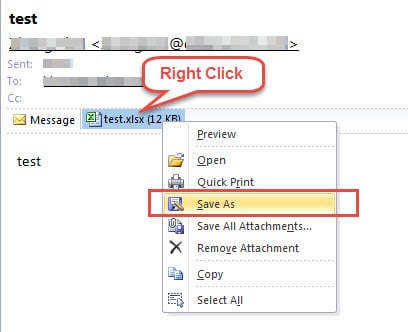
- প্রথমেই, আপনাকে আপনার কাঙ্ক্ষিত আউটলুক অ্যাটাচমেন্টগুলো লোকাল স্টোরেজে সেভ করতে হবে। এর জন্য আউটলুক অ্যাটাচমেন্টের উপর রাইট-ক্লিক করে কনটেক্সট মেনু থেকে “Save as” অপশনটি বেছে নিন। “Save Attachment” এর নতুন উইন্ডোতে, আপনি ফাইলটি সংরক্ষণের জন্য একটি পছন্দের জায়গা বেছে নিতে এবং এর একটি নতুন নাম দিতে পারবেন। সবশেষে “Save” বাটনে ক্লিক করুন।
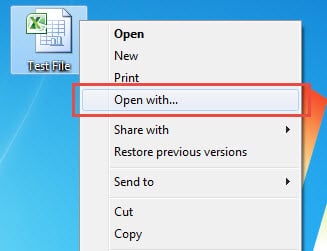
- তারপরে আউটলুক বন্ধ করুন এবং সেট স্থানে সংযুক্তি ফাইলটি সন্ধান করুন। এটিতে রাইট ক্লিক করুন এবং ডান ক্লিক মেনু থেকে "ওপেন উইথ" নির্বাচন করুন।

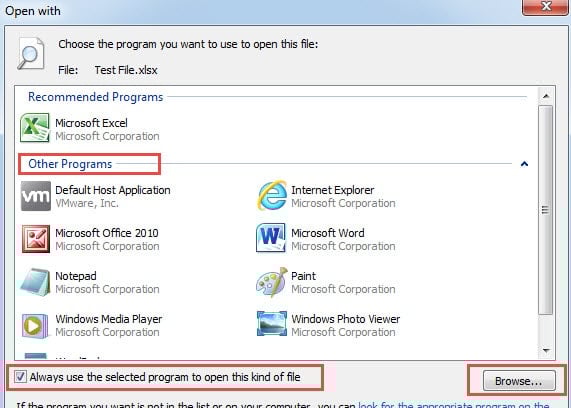
- এর পরে একটি নতুন উইন্ডো প্রদর্শিত হবে, যার মধ্যে আপনি "অন্যান্য প্রোগ্রাম" তালিকা থেকে একটি প্রোগ্রাম নির্বাচন করতে পারেন বা আপনার পছন্দসই প্রোগ্রামটি চয়ন করতে নীচের ডানদিকে "ব্রাউজ করুন" বোতামটি ক্লিক করতে পারেন।

- প্রোগ্রামটি নির্বাচনের পরে, "এই ধরণের ফাইল খোলার জন্য সর্বদা নির্বাচিত প্রোগ্রাম" বিকল্পটি নির্বাচন করতে ভুলবেন না। এটি নির্বাচন করার অর্থ ডিফল্ট প্রোগ্রাম পরিবর্তন করা।
- শেষ পর্যন্ত "ঠিক আছে" ক্লিক করুন
উপরের পদ্ধতিটি দ্রুততম is তবে পূর্বশর্তটি হ'ল প্রথমে আপনাকে স্থানীয় ডিস্কে আউটলুক সংযুক্তিগুলি সংরক্ষণ করতে হবে। আপনি যদি এটি স্থানীয়রূপে সংরক্ষণ করতে না চান, তবে আপনি দ্বিতীয় পদ্ধতিটি ব্যবহার করতে পারেন, যেমন নিয়ন্ত্রণ প্যানেলে ডিফল্ট প্রোগ্রামগুলি পরিবর্তন করতে।
কন্ট্রোল প্যানেলে ডিফল্ট প্রোগ্রামগুলি পরিবর্তন করুন
- একেবারে শুরুতেই, আউটলুক অ্যাপ্লিকেশনটি বন্ধ করুন এবং স্টার্ট মেনুতে যান।
- তারপরে "নিয়ন্ত্রণ প্যানেলে" অ্যাক্সেস করুন। নতুন পপআপ উইন্ডোতে, "প্রোগ্রামগুলি" আইটেমটি নির্বাচন করুন।
- পরবর্তী স্ক্রিনে, আপনি "ডিফল্ট প্রোগ্রামগুলি" ক্লিক করতে পারেন।
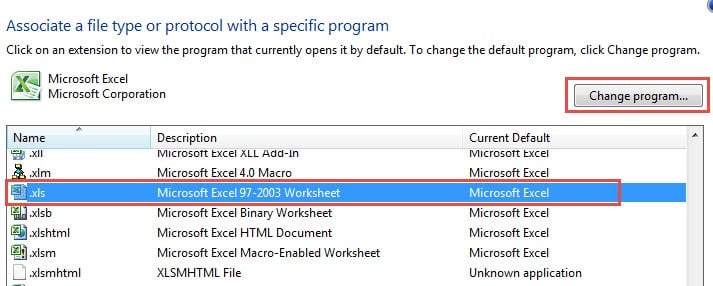
- এরপরে "একটি প্রোগ্রামের সাথে একটি ফাইলের প্রকার বা প্রোটোকল সংযুক্ত করুন" লিঙ্কটিতে ক্লিক করুন। এটি অন্য উইন্ডোতে পরিণত হবে।

- কয়েক সেকেন্ড পরে, প্রোগ্রামগুলির সাথে ফাইল টাইপগুলির সমস্ত সংযোগ প্রদর্শিত হবে। আপনি কাঙ্ক্ষিত ফাইল টাইপ, যেমন “.xls”, নির্বাচন করে “Change program” বোতামে ক্লিক করতে পারেন।
- নিম্নলিখিত উইন্ডোটি এখনও উইন্ডোটির সাথে "ওপেন করুন", যাতে আপনি সরাসরি নির্বাচন করতে বা নির্বাচন করতে "ব্রাউজ করুন" ব্যবহার করতে পারেন।
- নির্বাচনের পরে, সরাসরি "বন্ধ করুন" ক্লিক করুন।
আউটলুক দুর্নীতি প্রতিরোধ করুন
প্রদত্ত যে আপনি দীর্ঘ সময়ের জন্য আউটলুক প্রয়োগ করেছেন, আপনার অবশ্যই বিভিন্ন ত্রুটি এবং ক্র্যাশগুলির মুখোমুখি হতে হবে। এটা স্পষ্ট যে আউটলুক দুর্নীতির পক্ষে ঝুঁকির মধ্যে রয়েছে। সুতরাং আপনার কিছু প্রয়োজনীয় সতর্কতা অবলম্বন করা উচিত, উদাহরণস্বরূপ, নিয়মিত ব্যাকআপ তৈরি করা, বাহ্যিক ফাইলগুলি অটো-ডাউনলোড করা অক্ষম করা, জাঙ্ক ইমেলগুলি ব্লক করা, শক্তিশালী অ্যান্টিভাইরাস সফ্টওয়্যার ইনস্টল করা ইত্যাদি। অবশ্যই একটি শক্তিশালী মেরামতের সরঞ্জাম ধরে রাখা DataNumen আউটলুক মেরামত পাশাপাশি প্রয়োজনীয় জিনিস।
লেখকের ভূমিকা:
শিরলে জাং একটি ডেটা রিকভারি বিশেষজ্ঞ DataNumen, ইনক। যা তথ্য পুনরুদ্ধারের প্রযুক্তিগুলির সহ বিশ্বের শীর্ষস্থানীয় স্কয়ার পুনরুদ্ধার এবং আউটলুক মেরামত সফ্টওয়্যার পণ্য। আরো তথ্যের জন্য, যান WWW.datanumen.com